
دليل Setti Contact
يتكوّن هذا الدليل من ثلاثة أجزاء، لكل نوع من المستخدمين جزء:
- الجزء 1: المنسّقون: من يضيفون المشاركين ويجدولون الجلسات لمضيف واحد أو أكثر، وينشئون حسابات المضيفين الجدد (1.6).
- الجزء 2: المضيفون: من يديرون الجلسات: مديرو الحسابات والمستشارون والمدرّبون والمعالجون. ويستطيع المضيف أيضًا القيام بكل ما يقوم به المنسّق.
- الجزء 3: المشاركون: العملاء والضيوف والحضور. لا يحتاجون إلى حساب أبدًا.
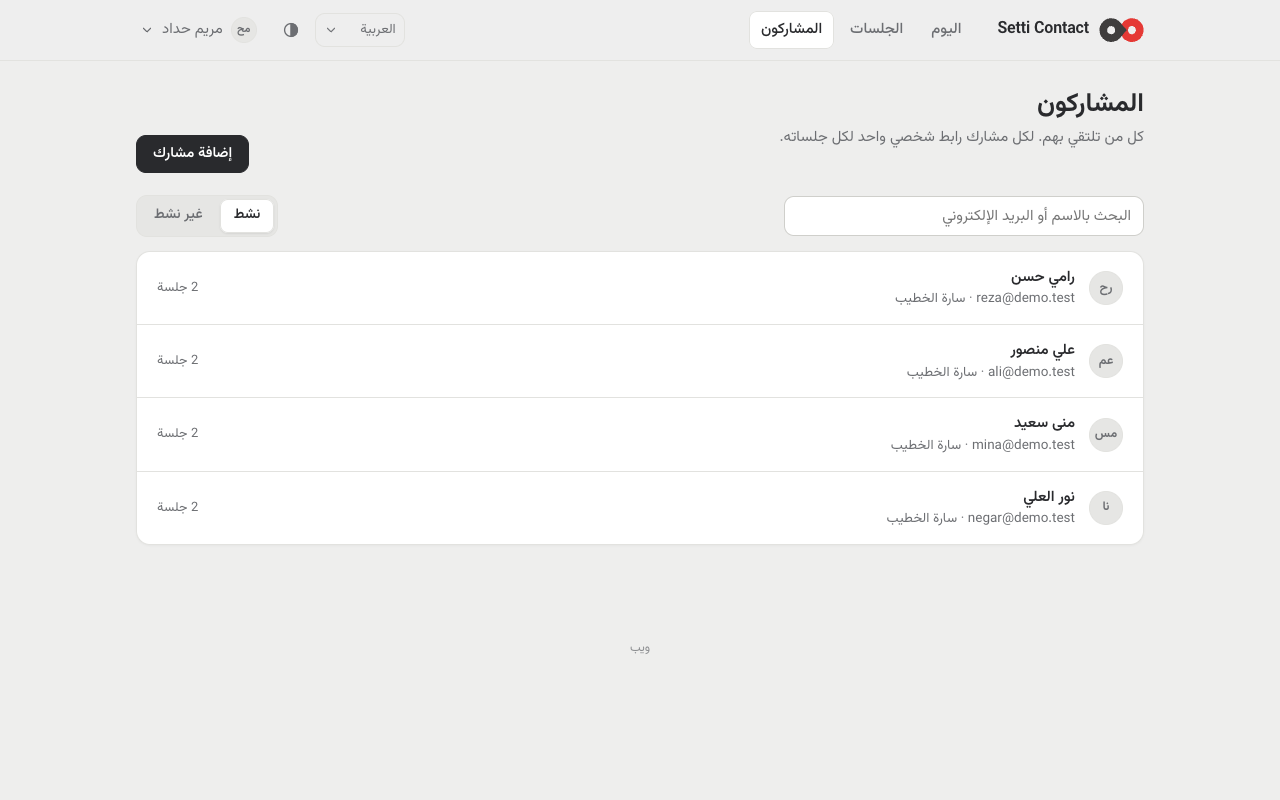
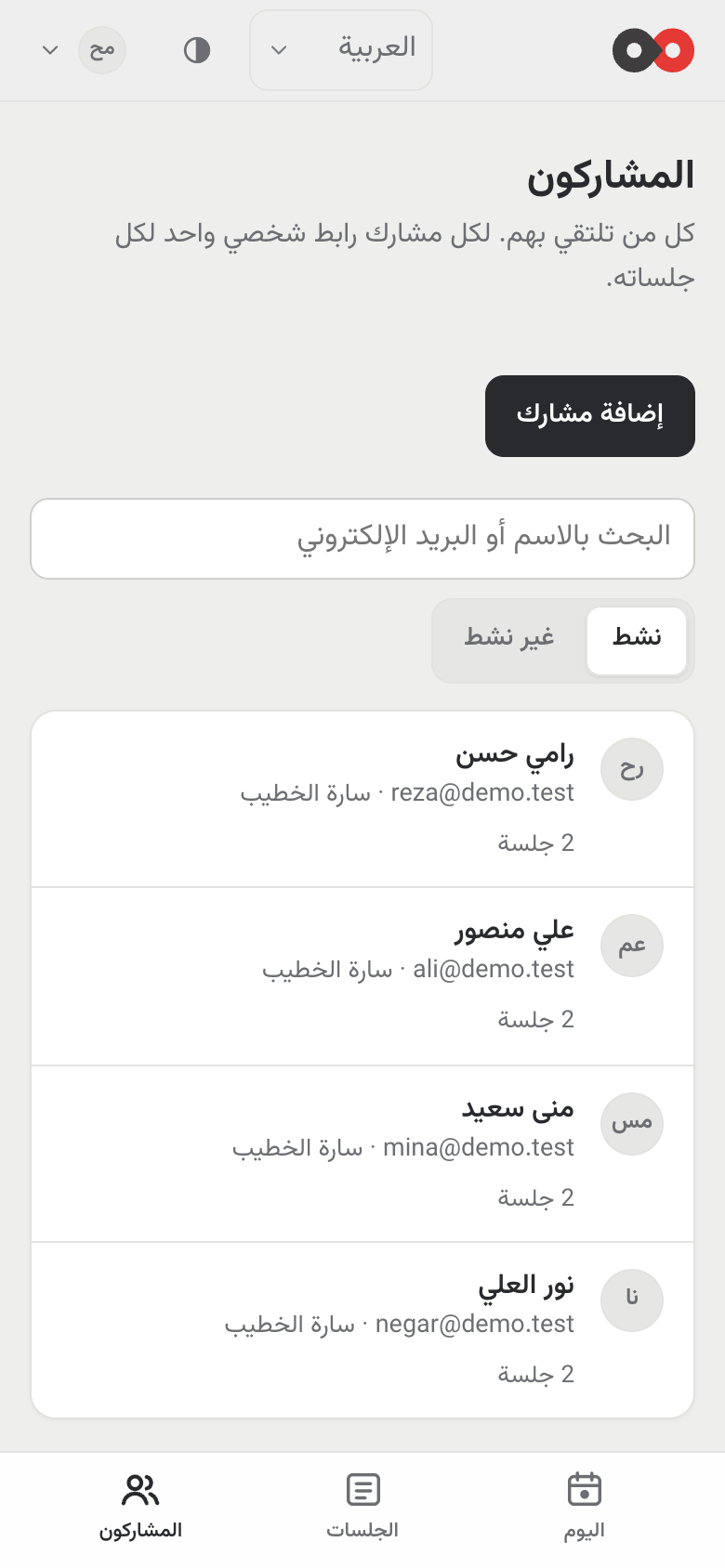
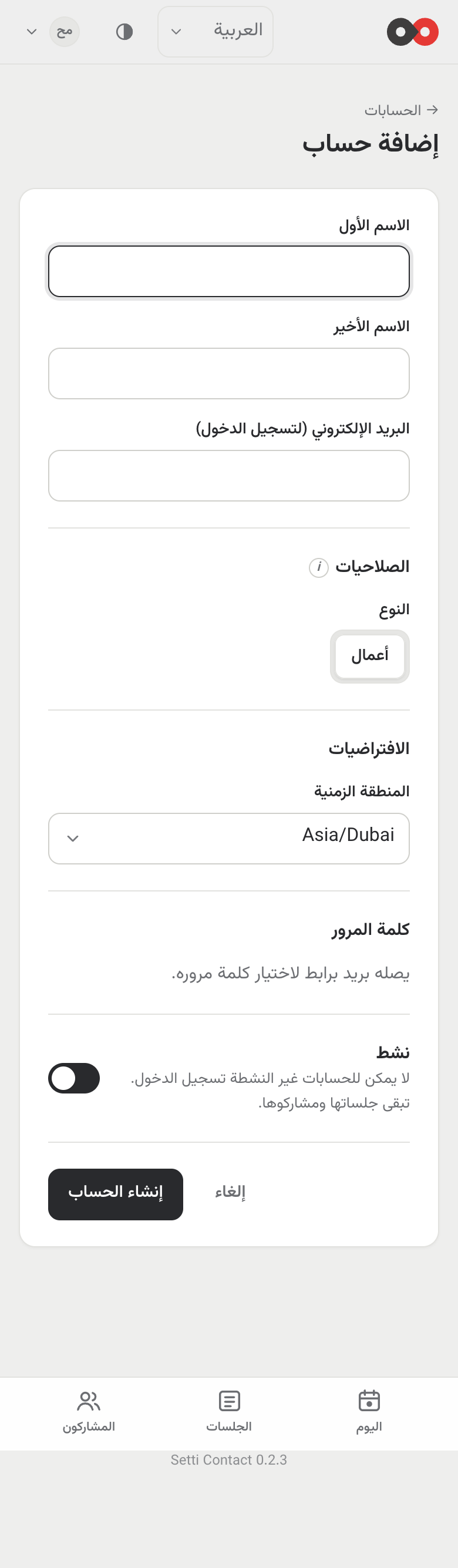
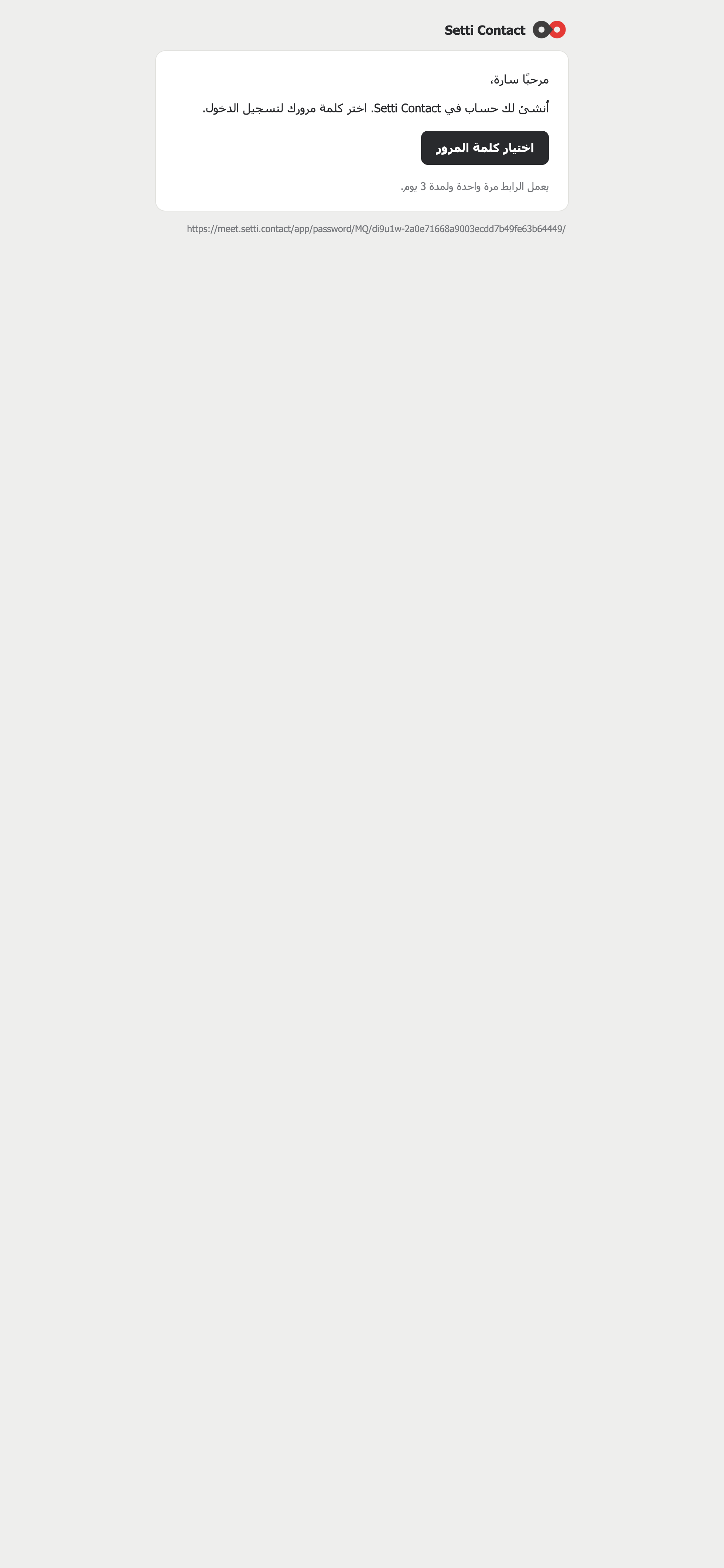
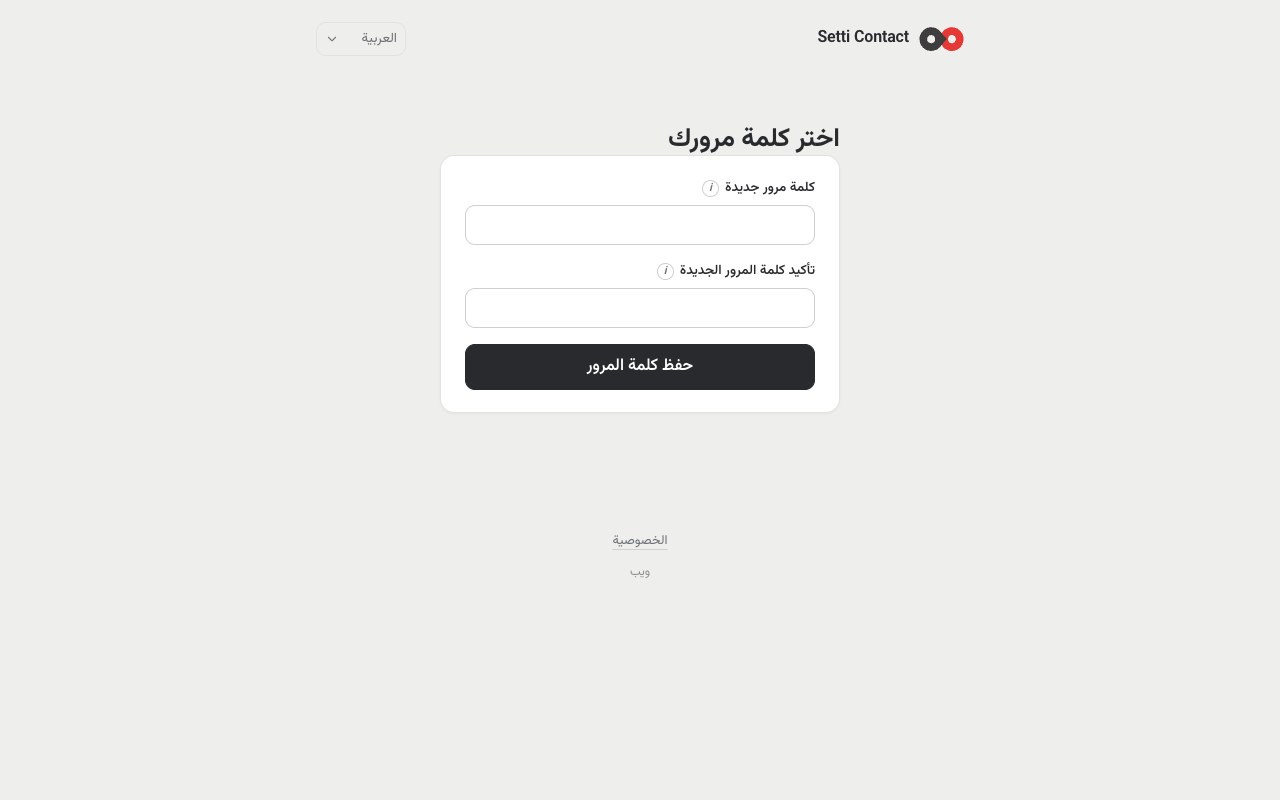
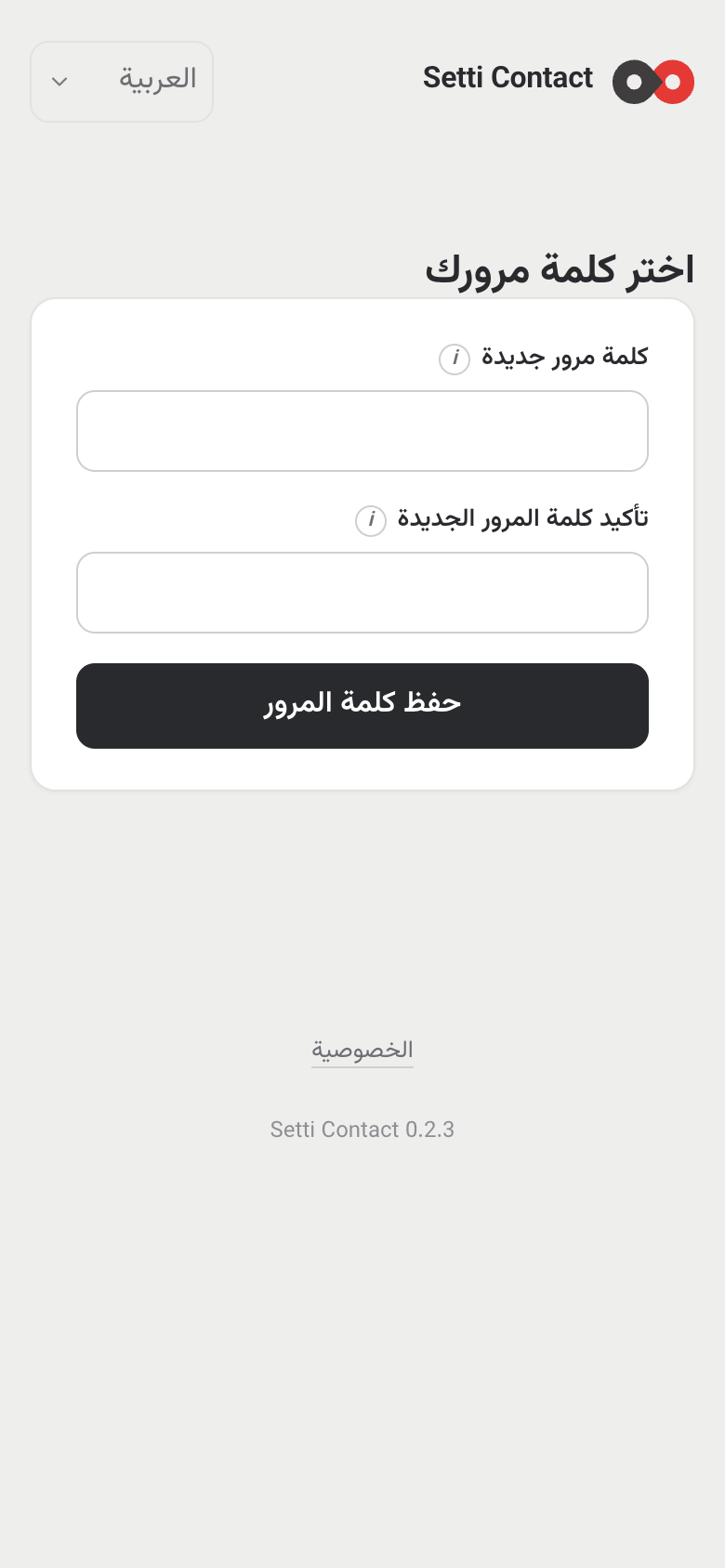
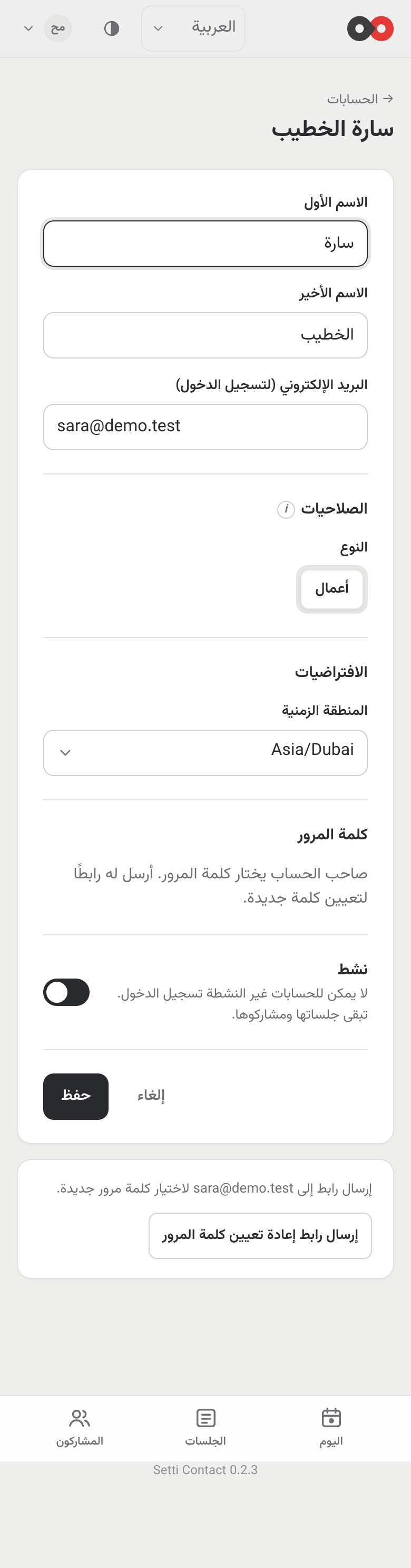
في كل زوج من الصور، الصورة اليمنى هي عرض الويب (متصفح الحاسوب) واليسرى هي عرض التطبيق (تطبيق أندرويد أو متصفح الهاتف). الصفحات نفسها؛ يتغيّر ترتيبها فقط بحسب حجم الشاشة.
تسجيل الدخول: meet.setti.contact/app.
flowchart TB
  A["المدير"] -->|"ينشئ الحسابات"| H["المضيف"]
  A -->|"ينشئ الحسابات"| C["المنسّق"]
  C -->|"ينشئ الحسابات"| H
  C -->|"لمضيفيه"| P["المشاركون والجلسات"]
  H -->|"لنفسه"| P
  P -->|"بريد برابط شخصي"| S["المشارك"]
  S -->|"رابط شخصي، دون حساب"| R["غرفة الاجتماع"]
  H -->|"زر الانضمام"| R
اللغة والتواريخ والمظهر
- تُعرض الصفحات بلغة جهازك (الإنجليزية أو العربية أو الروسية أو الفرنسية). غيّرها من إعداداتي ← اللغة، أو من قائمة اللغات أعلى أي صفحة. يختار المشاركون لغتهم من القائمة أعلى صفحة رابطهم.
- تُقرأ الصفحات العربية من اليمين إلى اليسار.
- يبدّل الزر الدائري في الأعلى بين المظهر الفاتح والداكن.
الجزء 1: المنسّقون
يضيف المنسّق المشاركين ويجدول الجلسات لمضيف واحد أو أكثر، ويمكنه إنشاء حسابات لمضيفين جدد. لا يرى المنسّق تسجيلات المضيف ولا ملاحظاته الخاصة، ولا يعيّن كلمة مرور المضيف ولا يراها أبدًا.
1.1 تسجيل الدخول
افتح عنوان الدخول، وأدخل بريدك الإلكتروني وكلمة المرور، ثم اضغط تسجيل الدخول. إن نسيت كلمة المرور، اضغط نسيت كلمة المرور؟ أسفل الزر وأدخل بريدك: يصلك رابط لاختيار كلمة جديدة (يعمل مرة واحدة، لمدة 3 أيام). ويمكن لمديرك أو منسّقك أيضًا إرسال رابط إعادة تعيين كلمة المرور إليك.
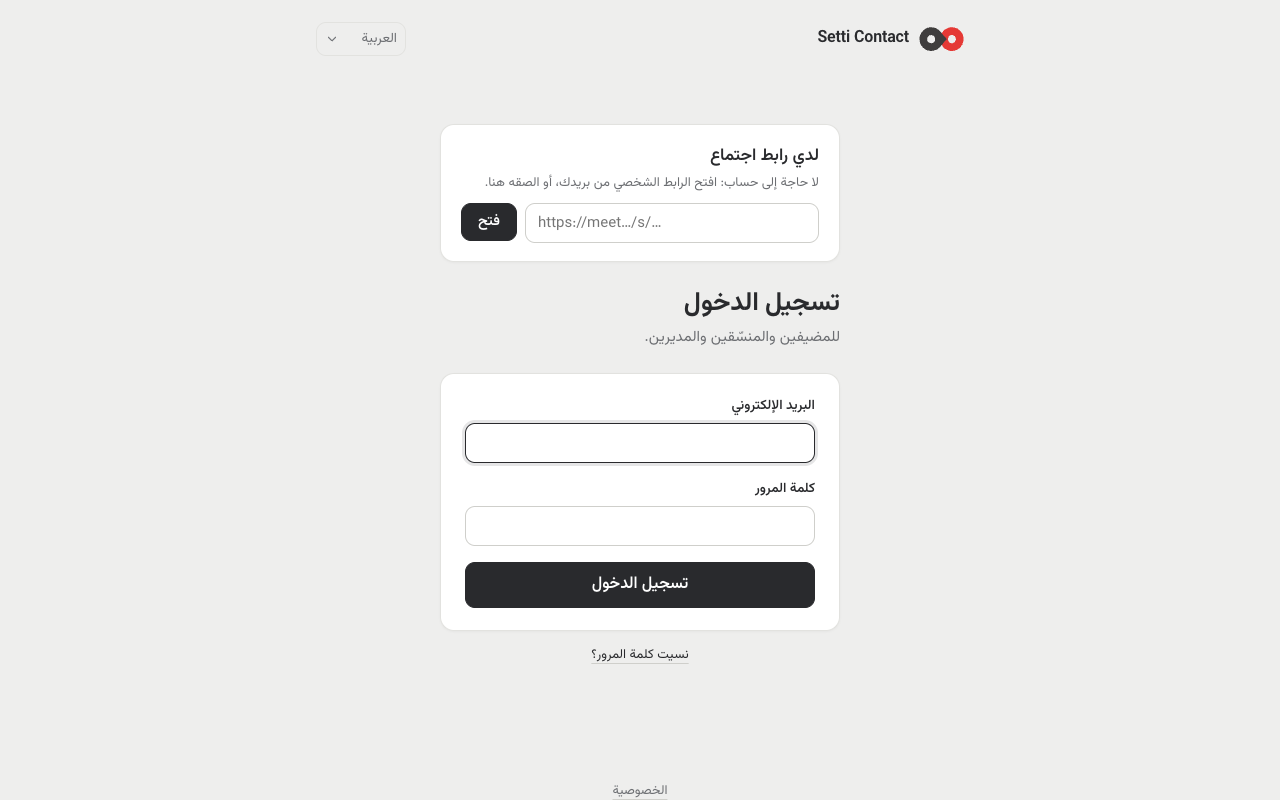
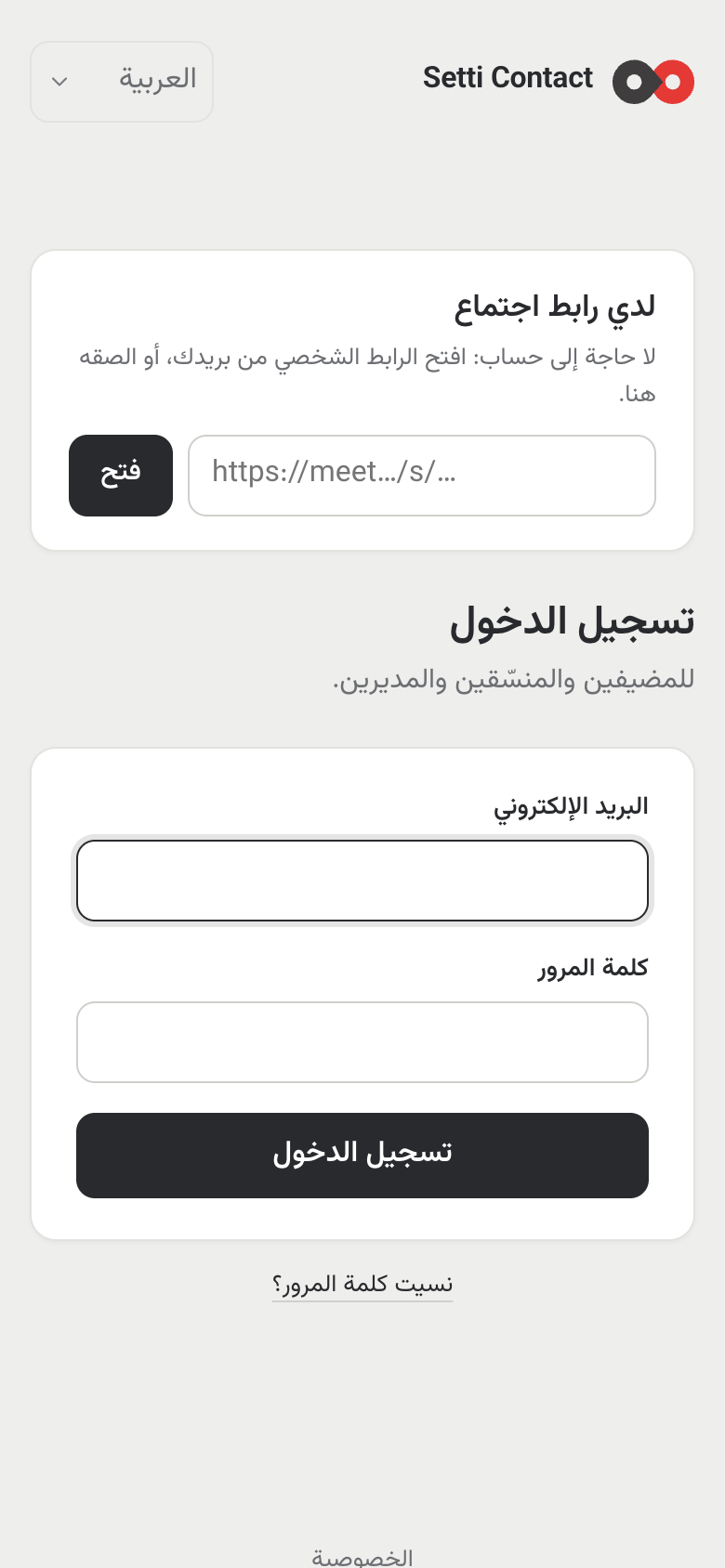
الجزء المخصّص لمن لديهم رابط جلسة في صفحة الدخول هو للمشاركين: من لديه رابط شخصي يلصقه هناك، دون حاجة إلى حساب.
1.2 اليوم
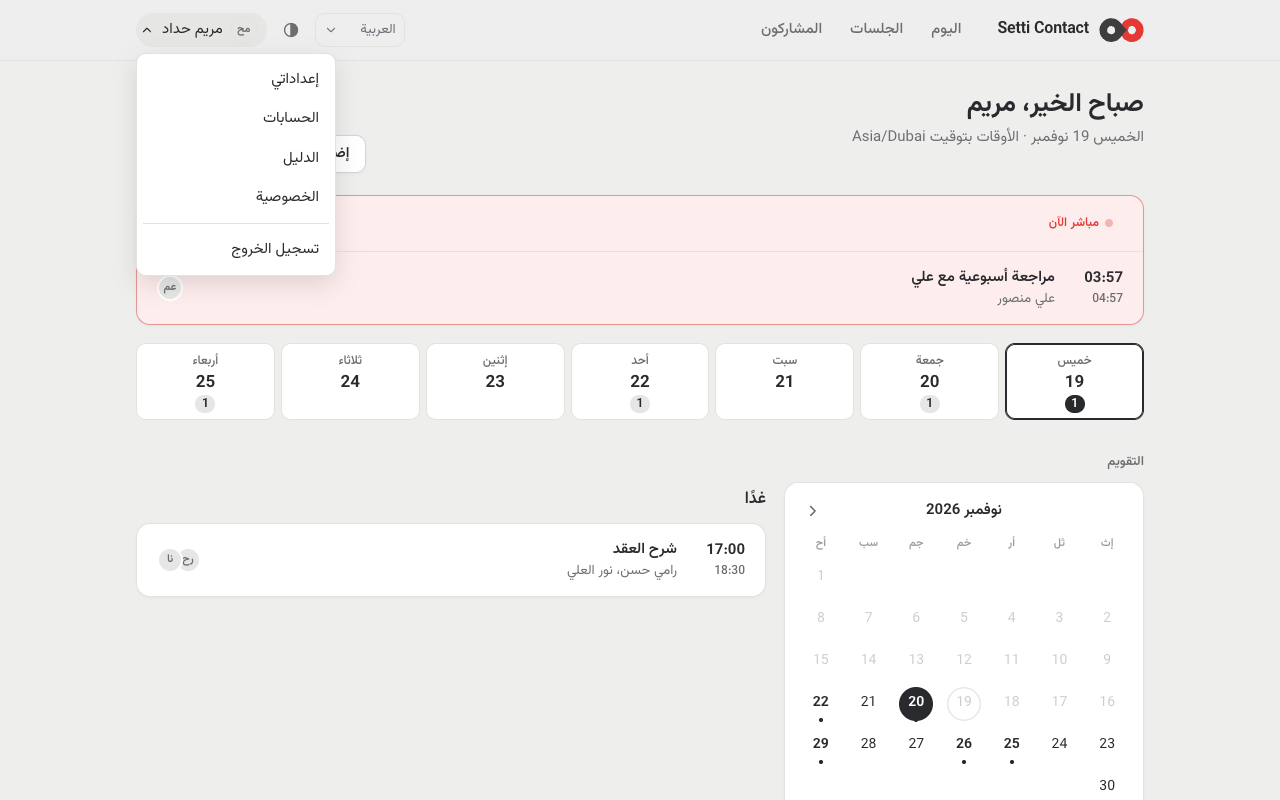
بعد الدخول تُفتح صفحة اليوم: الجلسات الجارية الآن، وجلسات اليوم والغد، والأسبوع القادم، وتقويم للأشهر الثلاثة المقبلة.
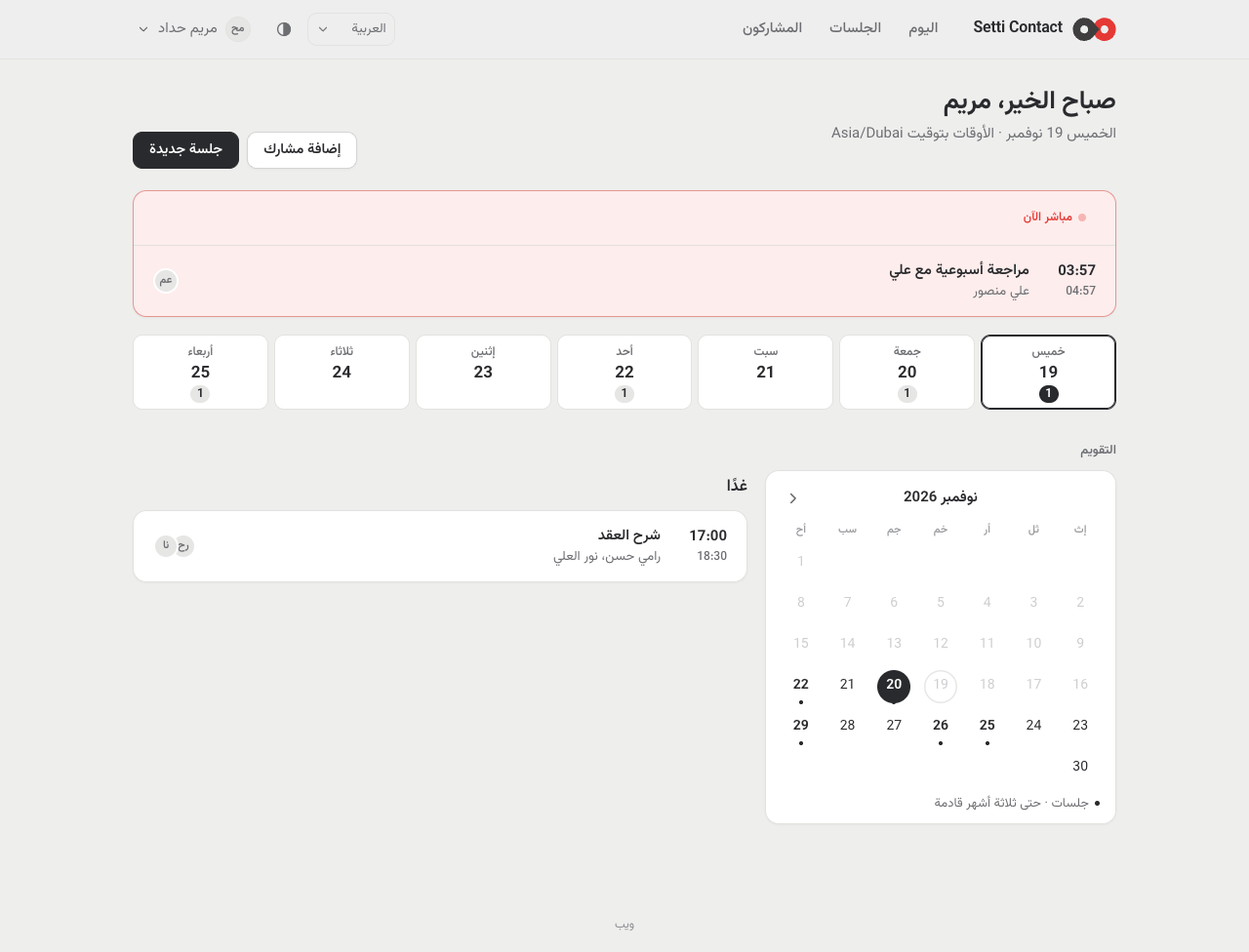
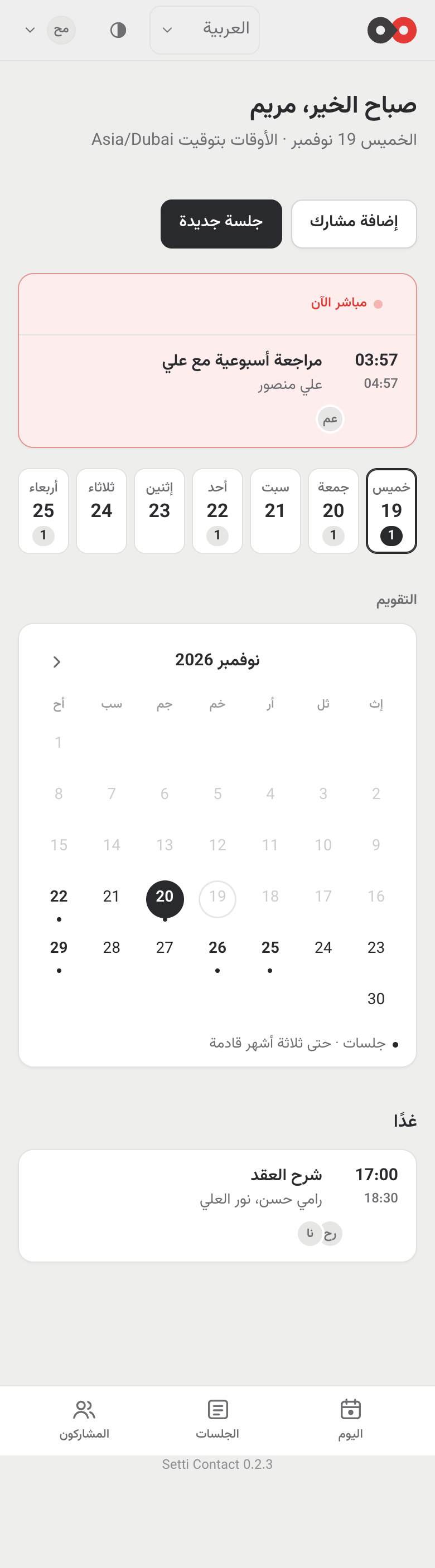
تحتوي القائمة تحت اسمك (أعلى الصفحة) على إعداداتي والحسابات والدليل (هذه الصفحة) والخصوصية وتسجيل الخروج.
1.3 المشاركون
flowchart TB
  A["المشاركون ← إضافة مشارك"] --> B["الاسم، البريد، المضيف، المنطقة الزمنية، اللغة"]
  B --> C["حفظ"]
  C --> D["يُنشأ رابط شخصي"]
  D --> E["يُرسل الرابط إلى المشارك"]
  D --> F["إضافة إلى جلسة"]
  F --> G["بريد الحجز مع ملف تقويم"]
قائمة المشاركين
اضغط المشاركون في القائمة العلوية. ابحث بالاسم أو البريد؛ ويضيّق مفتاحا «لي / الكل» و«نشط / غير نشط» القائمة.
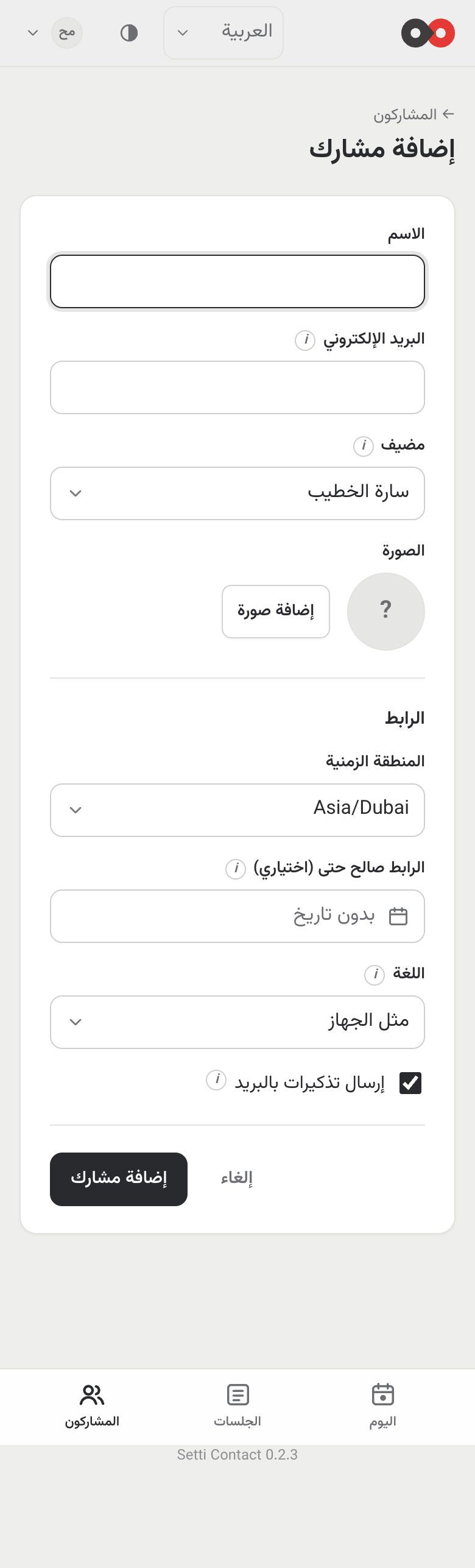
إضافة مشارك
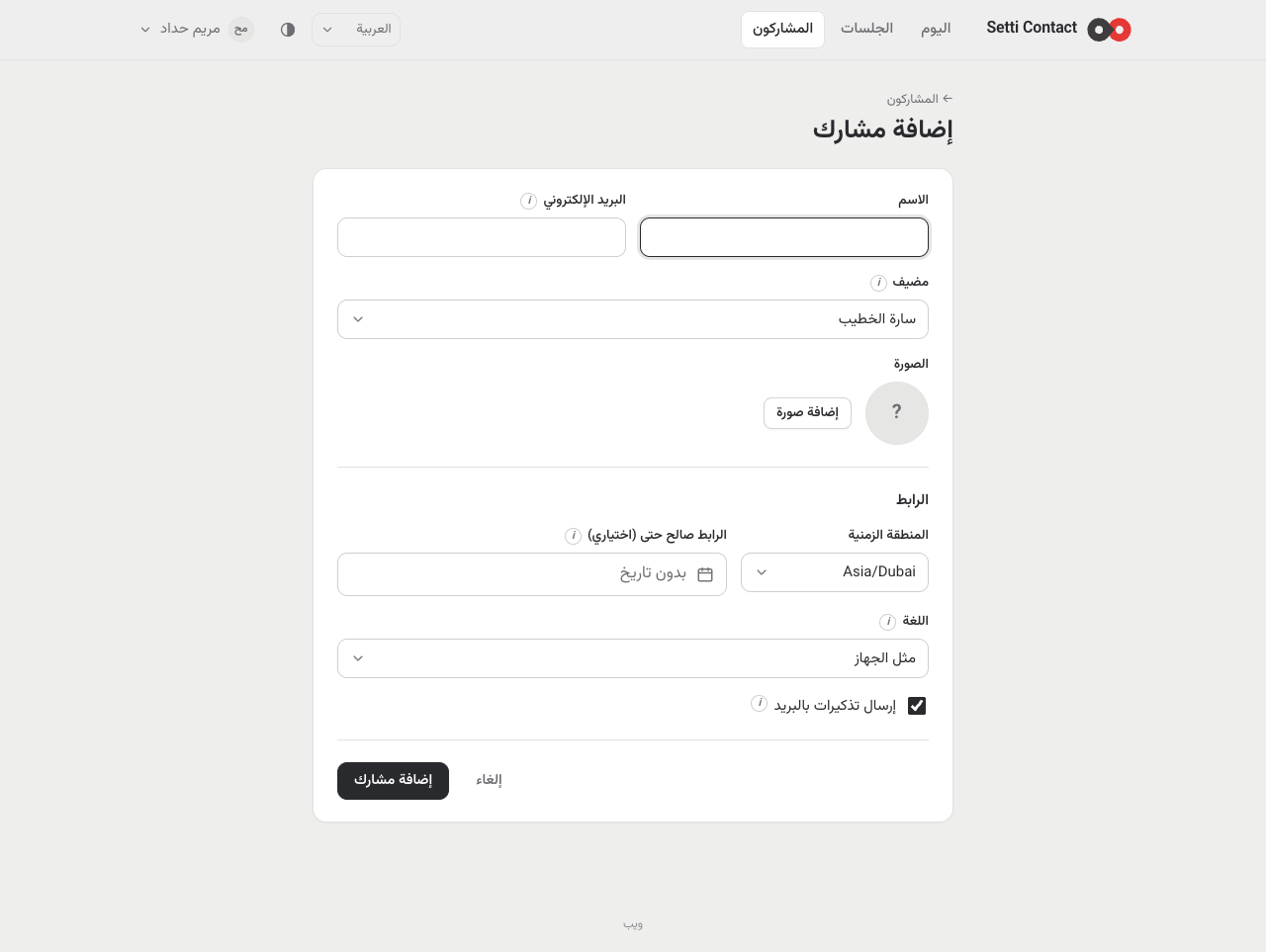
اضغط إضافة مشارك واملأ:
- الاسم والبريد الإلكتروني: يستقبل البريد الرابط والتذكيرات.
- المضيف: في قائمة أي مضيف يكون المشارك.
- الصورة (اختياري).
- المنطقة الزمنية واللغة: الأوقات والرسائل بتوقيت المشارك ولغته. «مثل الجهاز» تعني لغة هاتفه أو متصفحه.
- الرابط صالح حتى (اختياري): يتوقف الرابط بعد هذا التاريخ.
- إرسال تذكيرات بالبريد: يصل تذكير قبل كل جلسة.
إن كان شخص بالبريد نفسه موجودًا من قبل في Setti Contact، يُضاف إلى القائمة برابطه الشخصي الحالي.
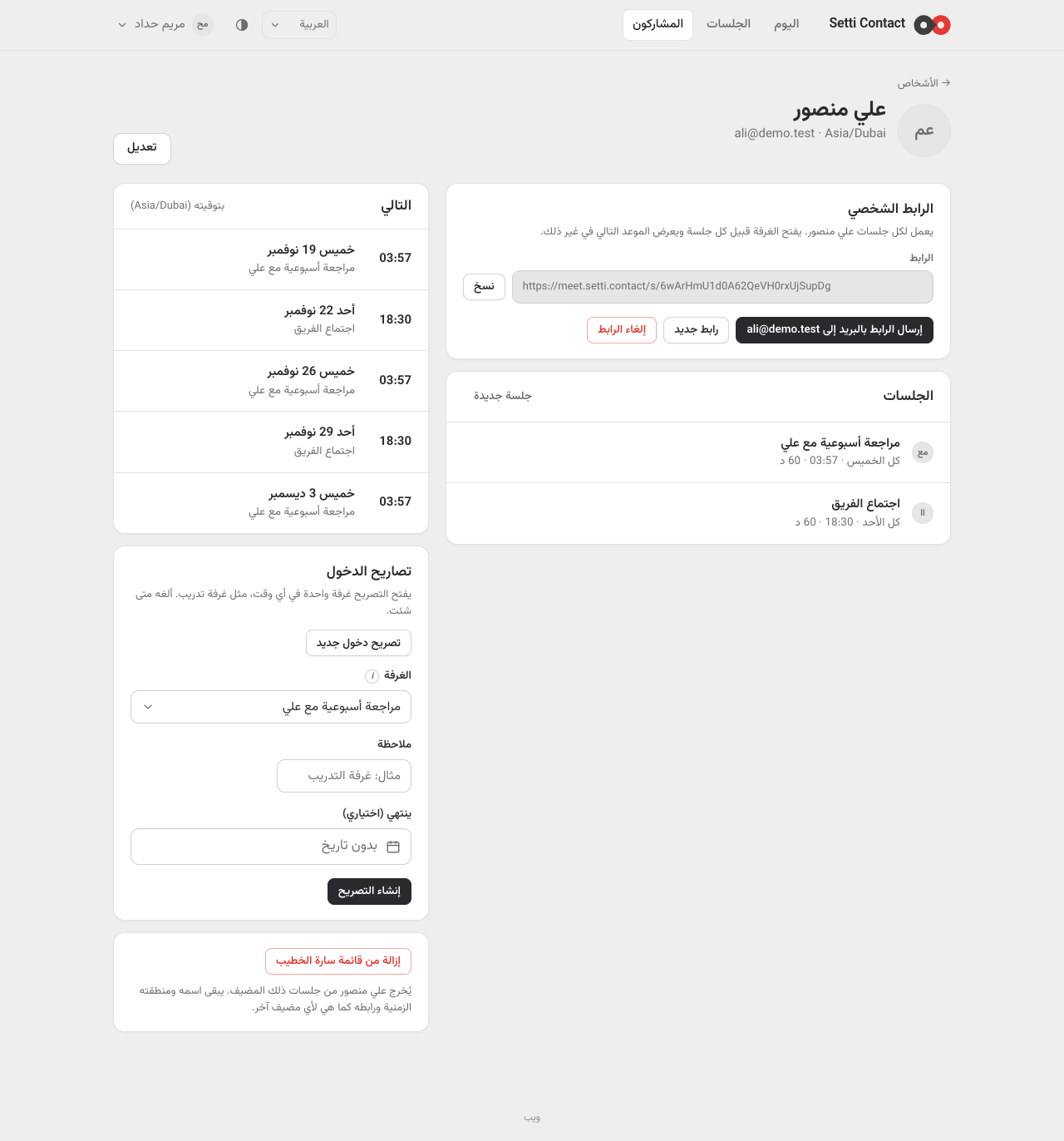
صفحة المشارك
اضغط اسم المشارك. في هذه الصفحة:
- الرابط الشخصي: رابط واحد لكل جلساته. انسخه أو أرسله بزر إرسال الرابط بالبريد.
- رابط جديد: يتوقف الرابط القديم فورًا (عندما يصل الرابط إلى شخص آخر).
- إلغاء الرابط: لا يستطيع المشارك الدخول حتى تُصدر رابطًا جديدًا.
- الجلسات والتالي: جلساته ومواعيده القادمة، بتوقيته.
- تصاريح الدخول: دخول غرفة واحدة في أي وقت (مثل غرفة تدريب)، مع تاريخ انتهاء اختياري.
- الإزالة من قائمة المضيف: يخرج من جلسات هذا المضيف؛ ولا يتغيّر شيء لدى المضيفين الآخرين.

1.4 الجلسات
flowchart TB
  A["الجلسات ← جلسة جديدة"] --> B["العنوان، المضيف، المشاركون"]
  B --> C["التاريخ والوقت، المدة، التكرار الأسبوعي"]
  C --> D["غرفة الانتظار، التسجيل، الميكروفون"]
  D --> E["جدولة"]
  E --> F["بريد الحجز إلى المشاركين"]
  F --> G["تذكير قبل كل موعد"]
  G --> H["تُفتح الغرفة قبيل البدء"]
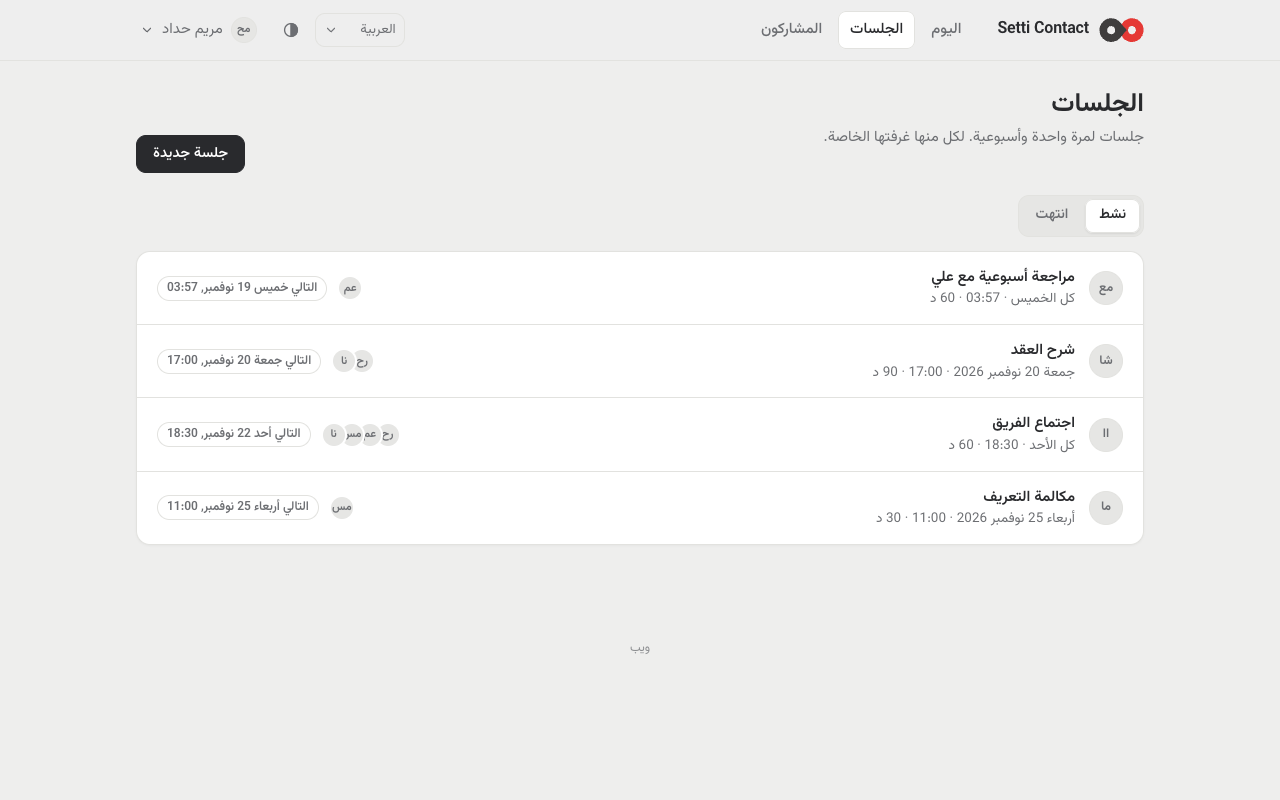
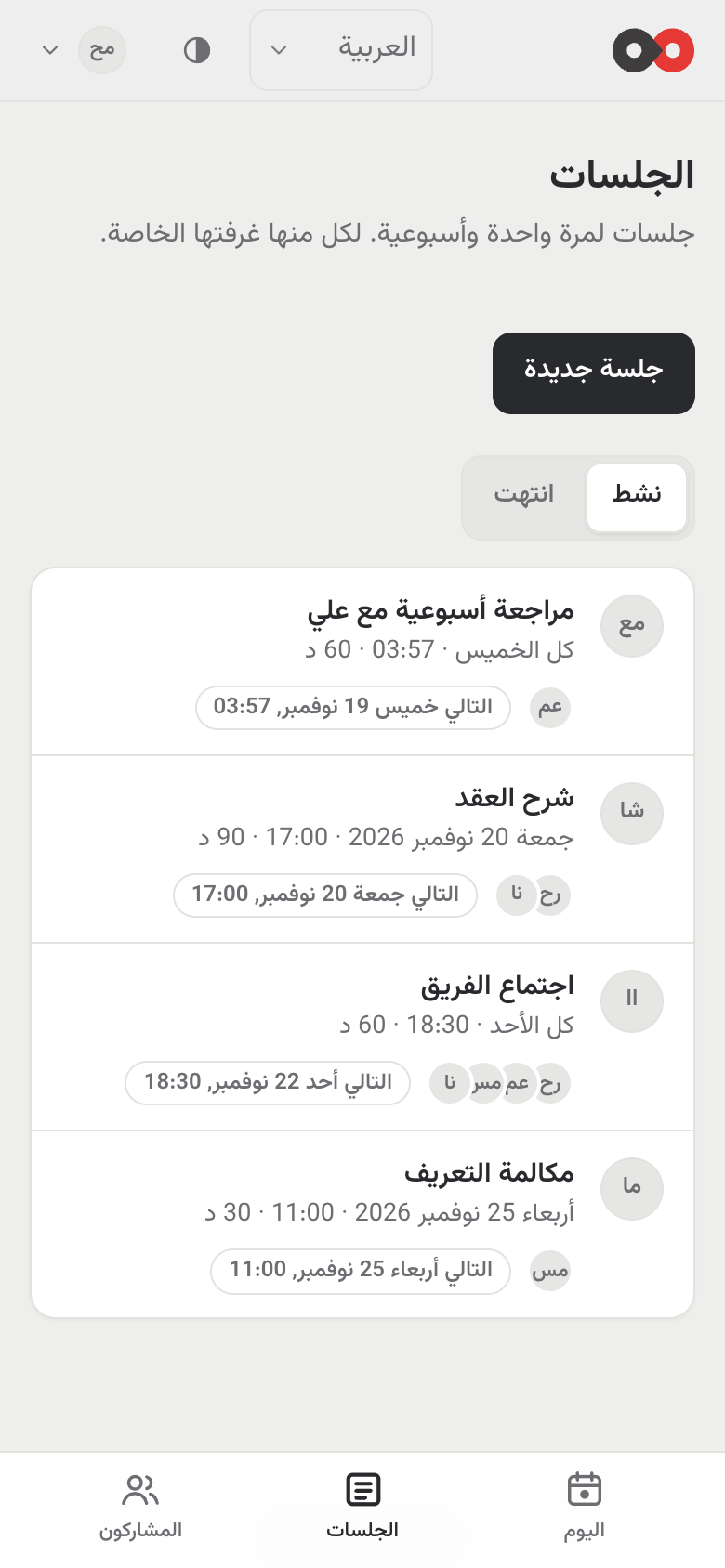
قائمة الجلسات
الجلسات في القائمة العلوية: كل جلسة بتاريخها (أو يومها في الأسبوع للجلسات الأسبوعية) ووقتها ومدتها. يعرض مفتاح «نشطة / منتهية» الجلسات الأقدم.
جلسة جديدة
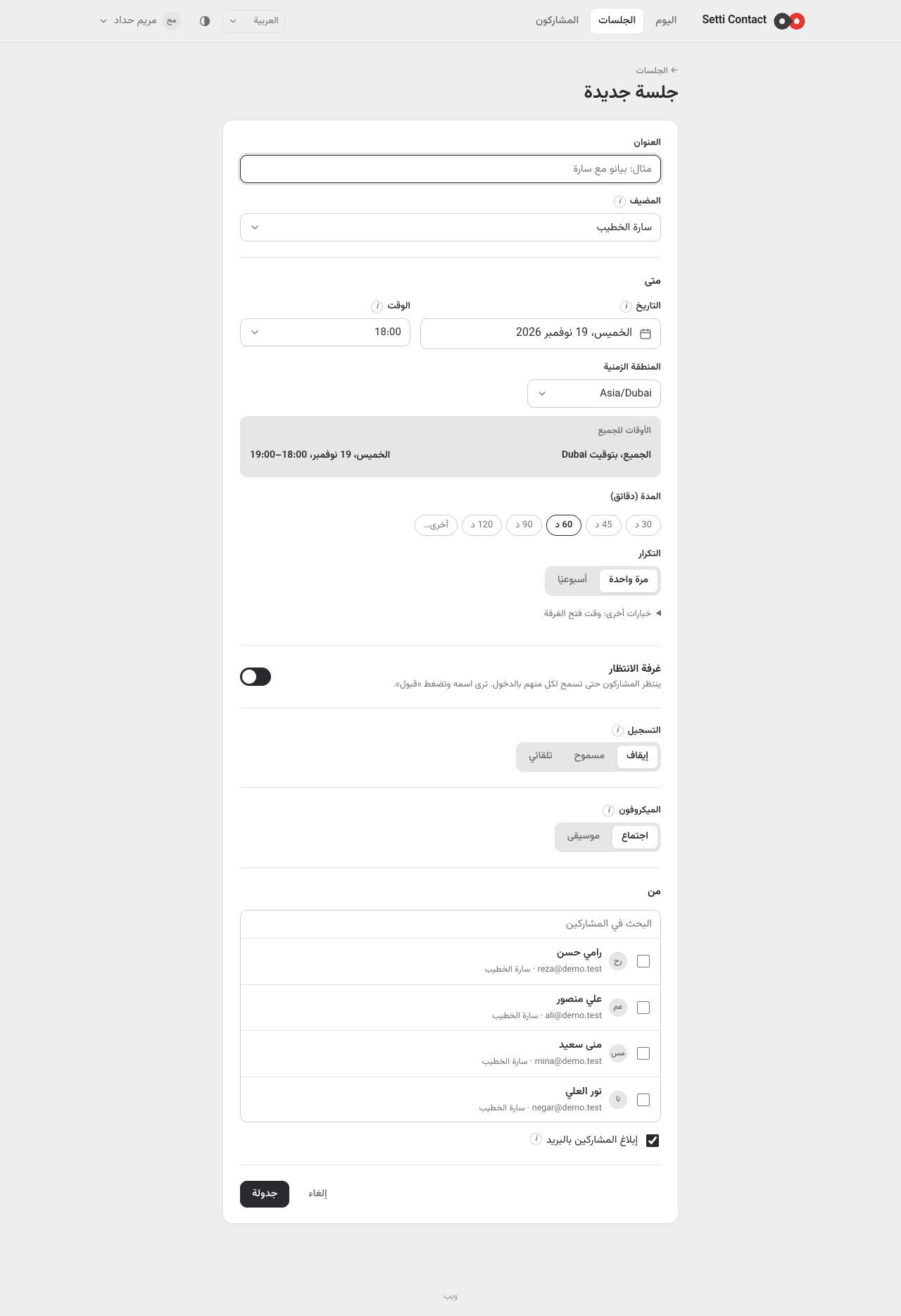
اضغط جلسة جديدة:
- العنوان: في حسابات «طبي وعلاجي» لا تظهر العناوين في الرسائل أبدًا.
- المضيف ومن: لا تظهر إلا مشاركو هذا المضيف؛ ابحث عنهم بالبحث.
- التاريخ والوقت والمنطقة الزمنية والمدة (دقائق).
- الأوقات للجميع: وقت الجلسة بالمنطقة الزمنية لكل مشارك.
- التكرار: مرة واحدة أو أسبوعيًا (مع تاريخ انتهاء اختياري). وتحدّد «خيارات أخرى: وقت فتح الغرفة» متى تُفتح الغرفة.
- غرفة الانتظار: ينتظر المشاركون حتى يسمح المضيف لكل منهم بالدخول.
- التسجيل: إيقاف أو مسموح أو تلقائي (انظر 2.3)؛ يظهر فقط للمضيفين المسموح لهم بالتسجيل.
- الميكروفون: اجتماع للمحادثة (إلغاء الصدى مفعّل)؛ موسيقى لدروس الآلات (صوت دون معالجة؛ الجميع بسماعات رأس).
- إبلاغ المشاركين بالبريد: بريد حجز مع ملف تقويم.

صفحة الجلسة
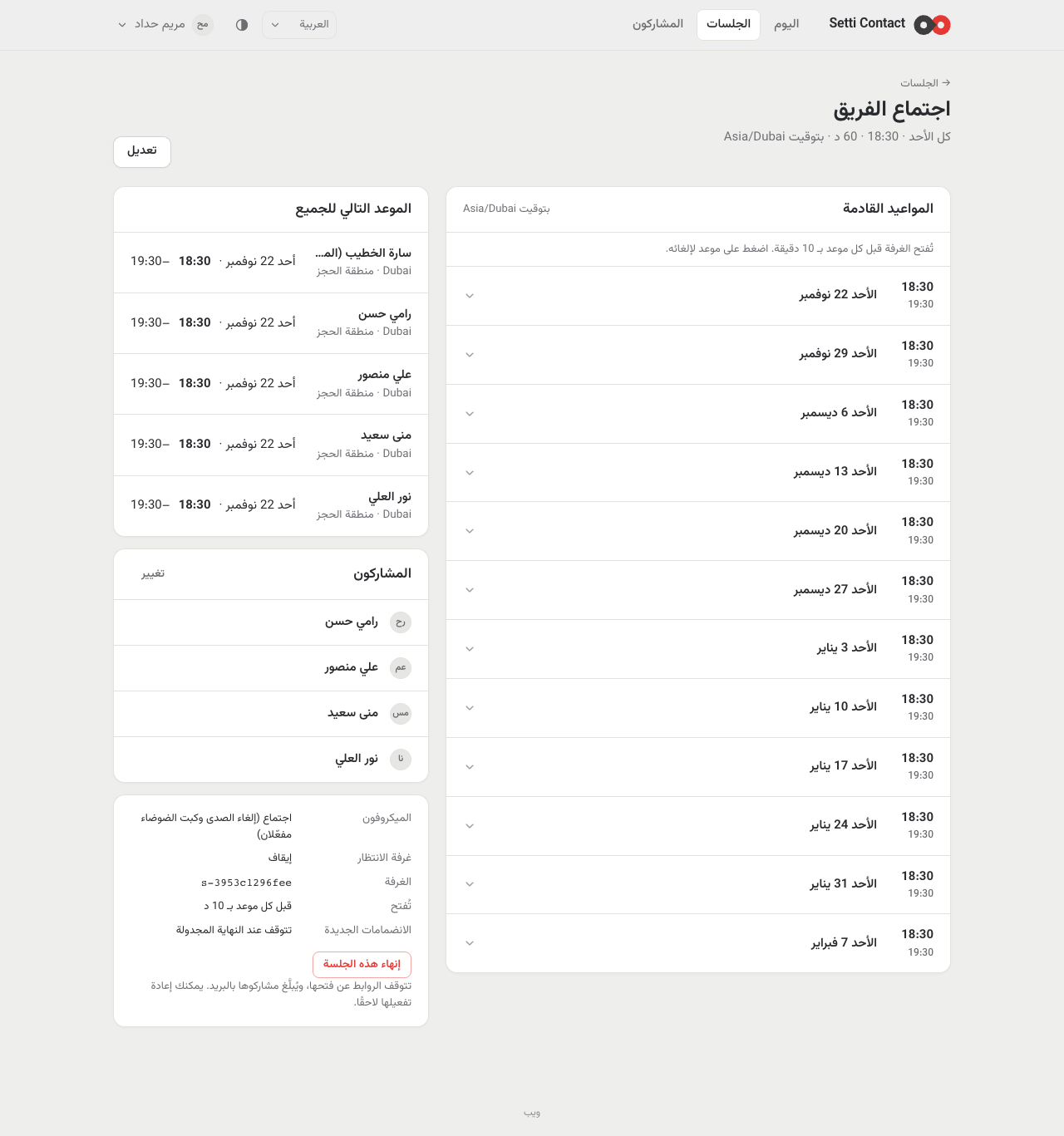
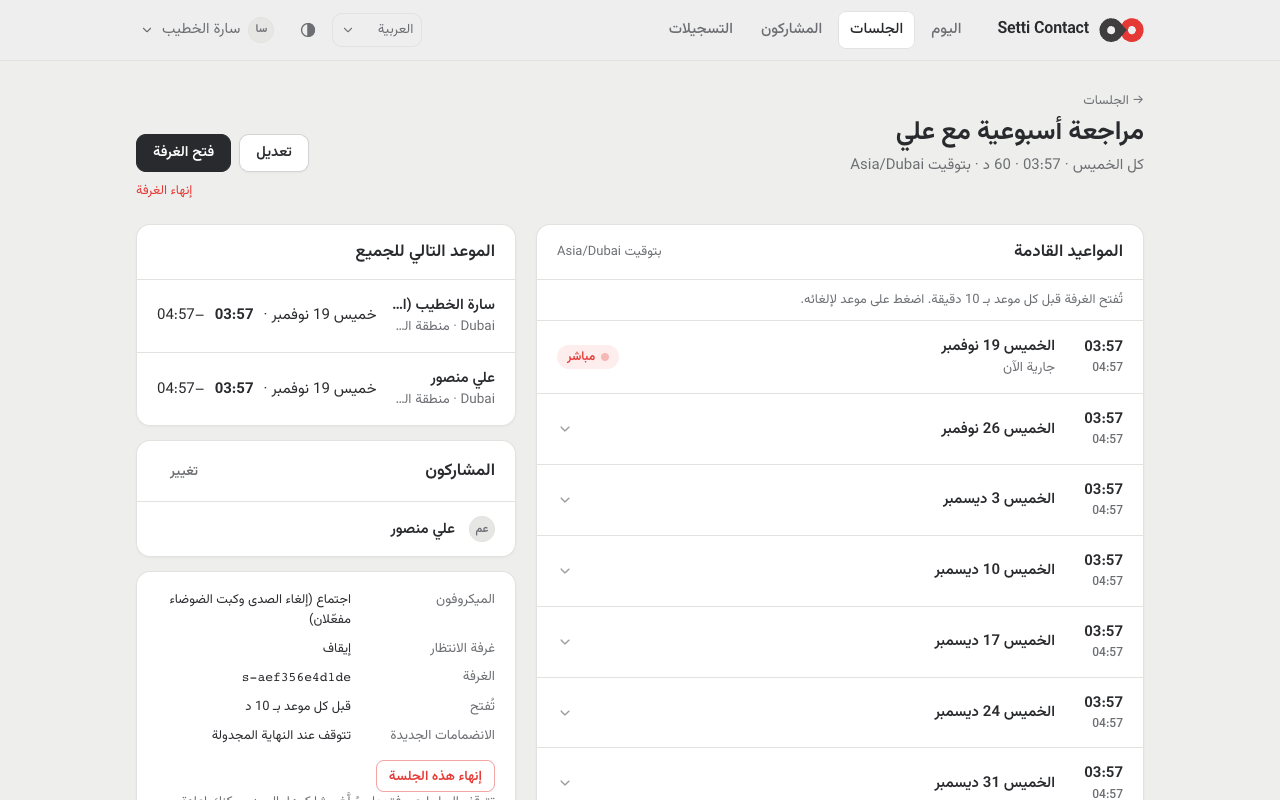
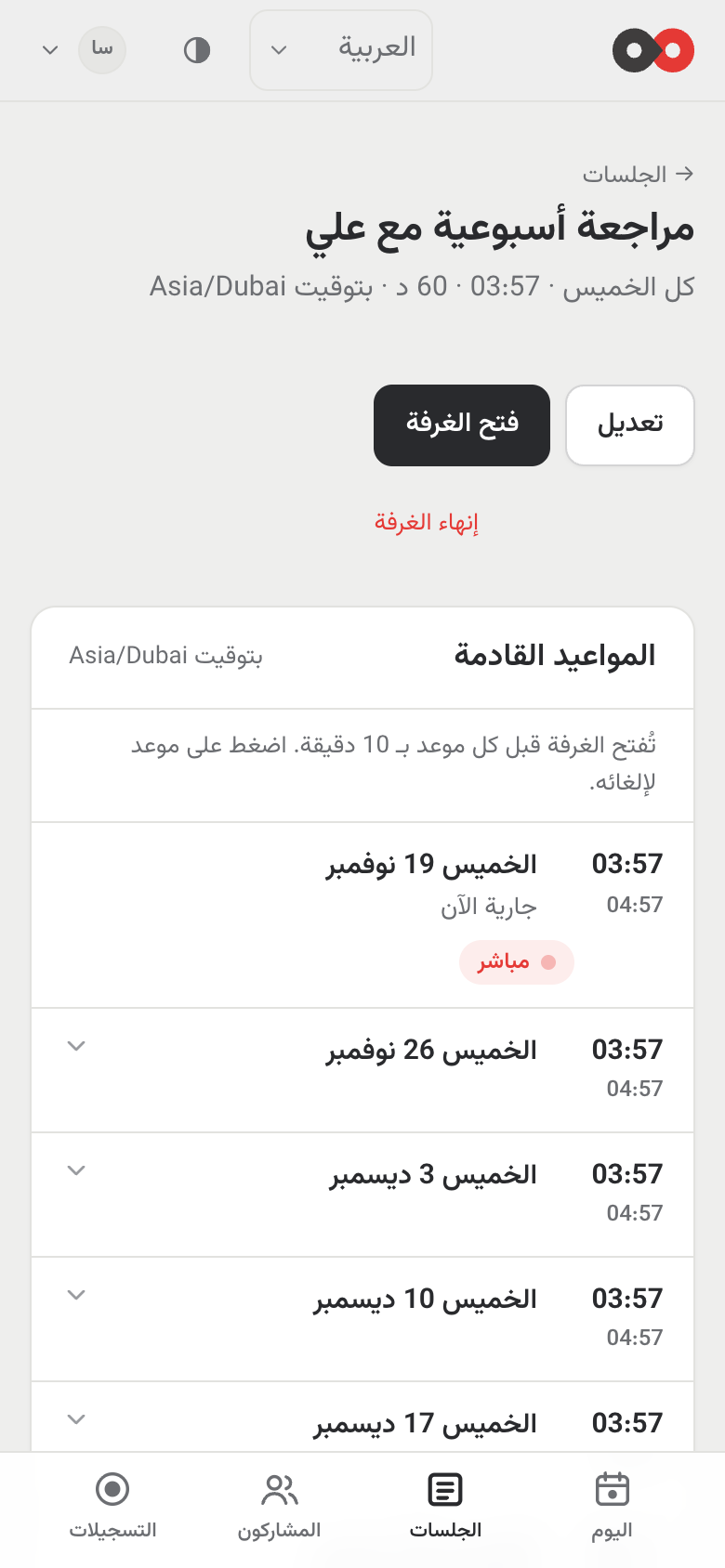
اضغط على جلسة. تعديل يغيّر وقتها أو أشخاصها (يُبلَّغ الجميع بالبريد إذا تغيّر الوقت). في المواعيد القادمة يمكنك إلغاء موعد واحد واستعادته لاحقًا؛ ولا يُرسل تذكير لموعد ملغى. إنهاء هذه الجلسة يغلق كل المواعيد التالية.

1.5 التقويم
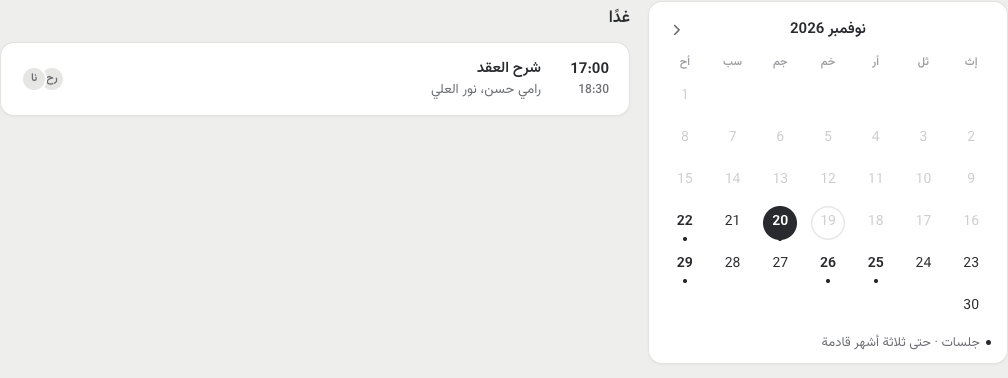
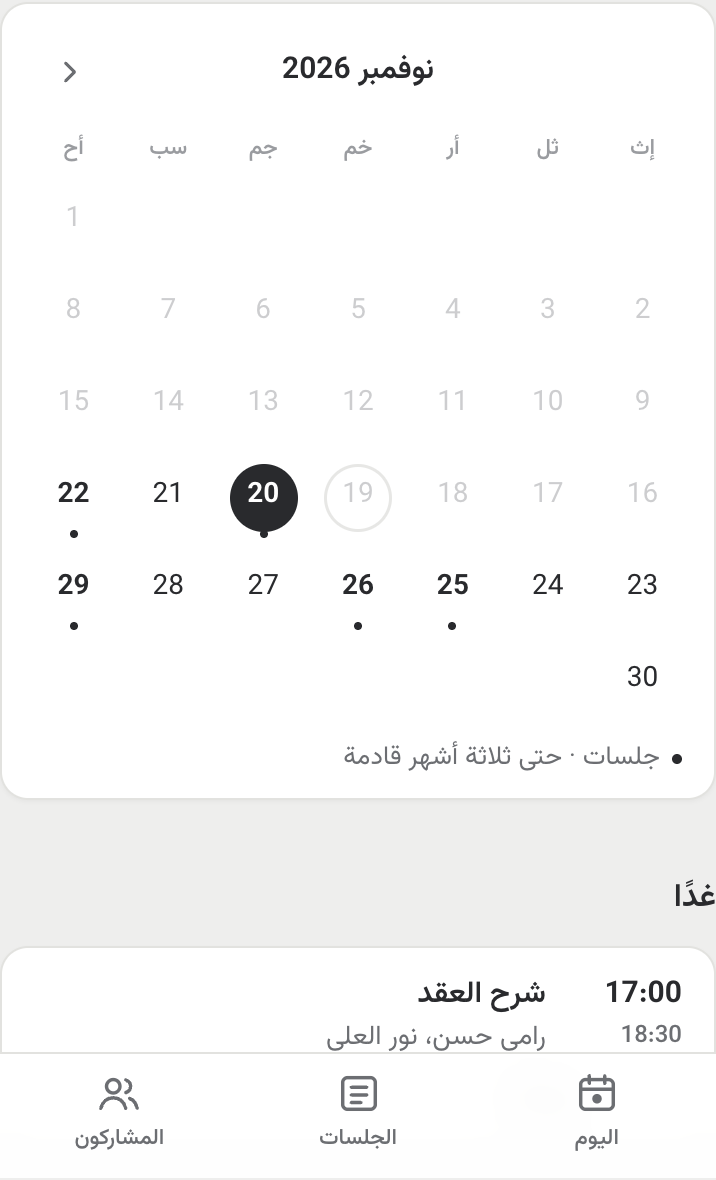
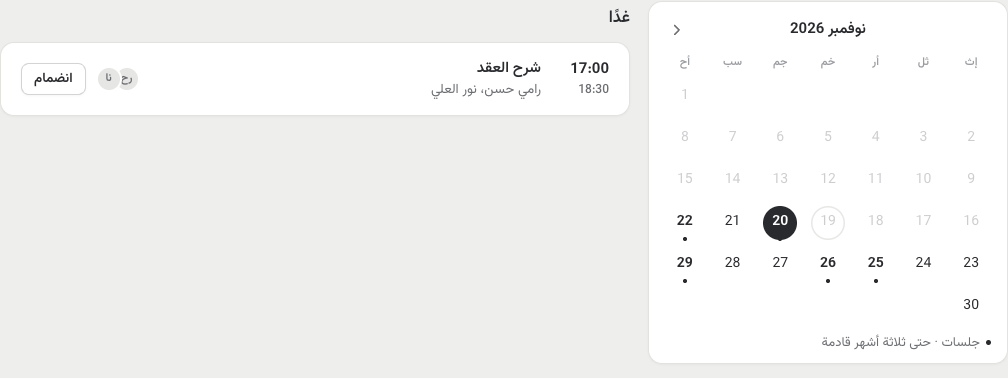
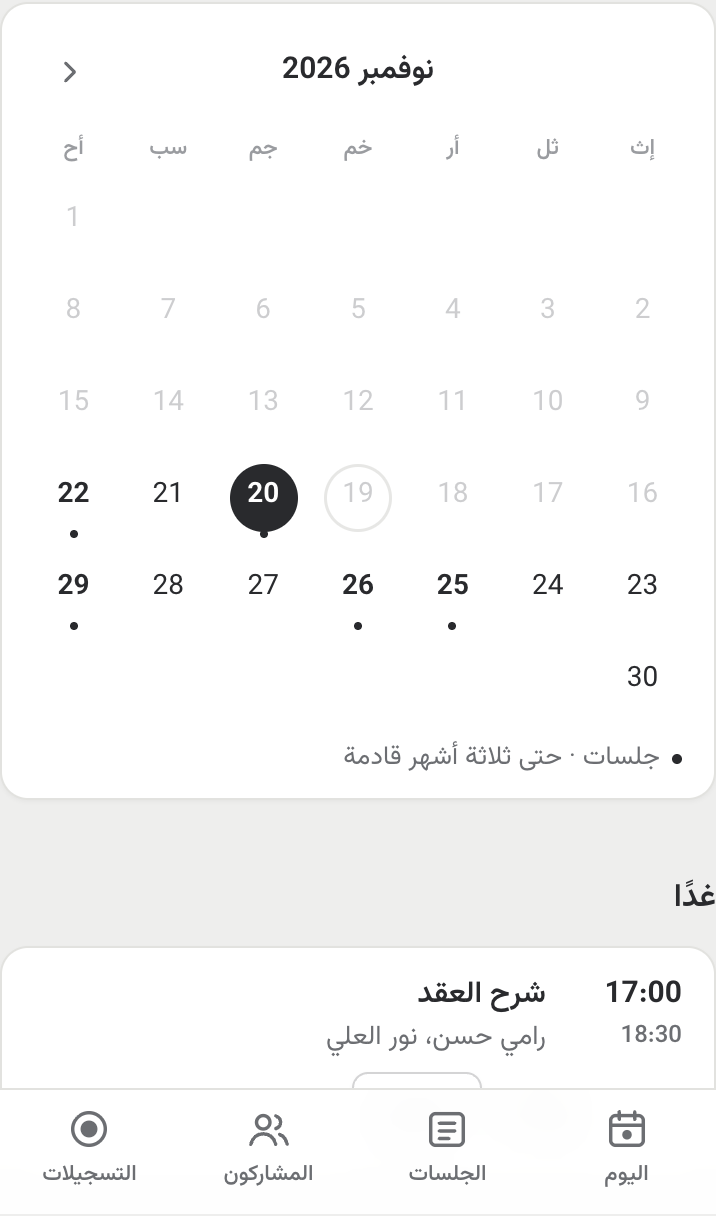
تعرض صفحة اليوم تقويمًا للأشهر الثلاثة المقبلة. للأيام التي فيها جلسات نقطة؛ اضغط يومًا لترى جلساته بجانب التقويم.
1.6 حسابات المضيفين
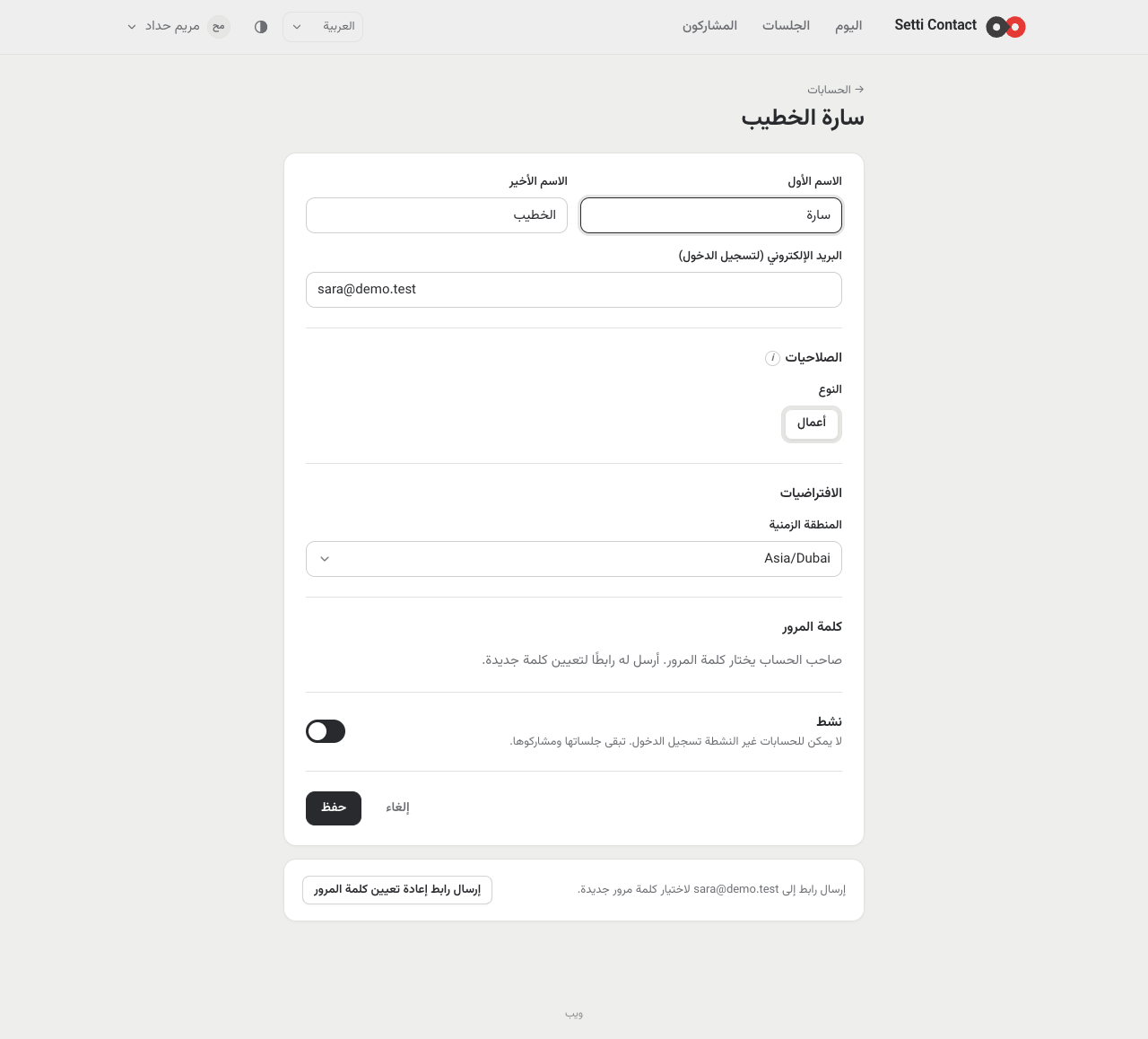
يستطيع المنسّق إنشاء حسابات لمضيفين من نوعه نفسه (مثل «أعمال»). كل مضيف تنشئه يُسند إليك تلقائيًا، لتدير مشاركيه وجلساته. افتح الحسابات من القائمة تحت اسمك: لا تظهر إلا حسابات مضيفيك.
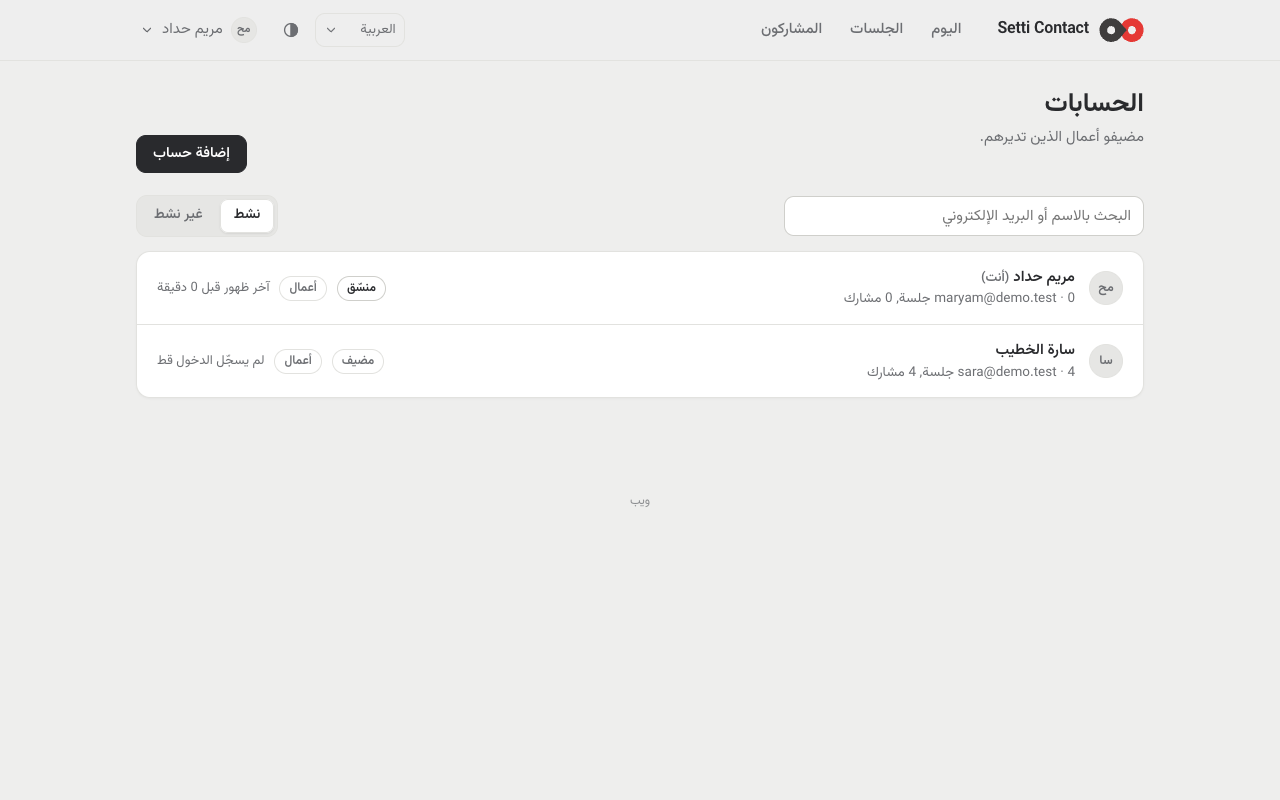
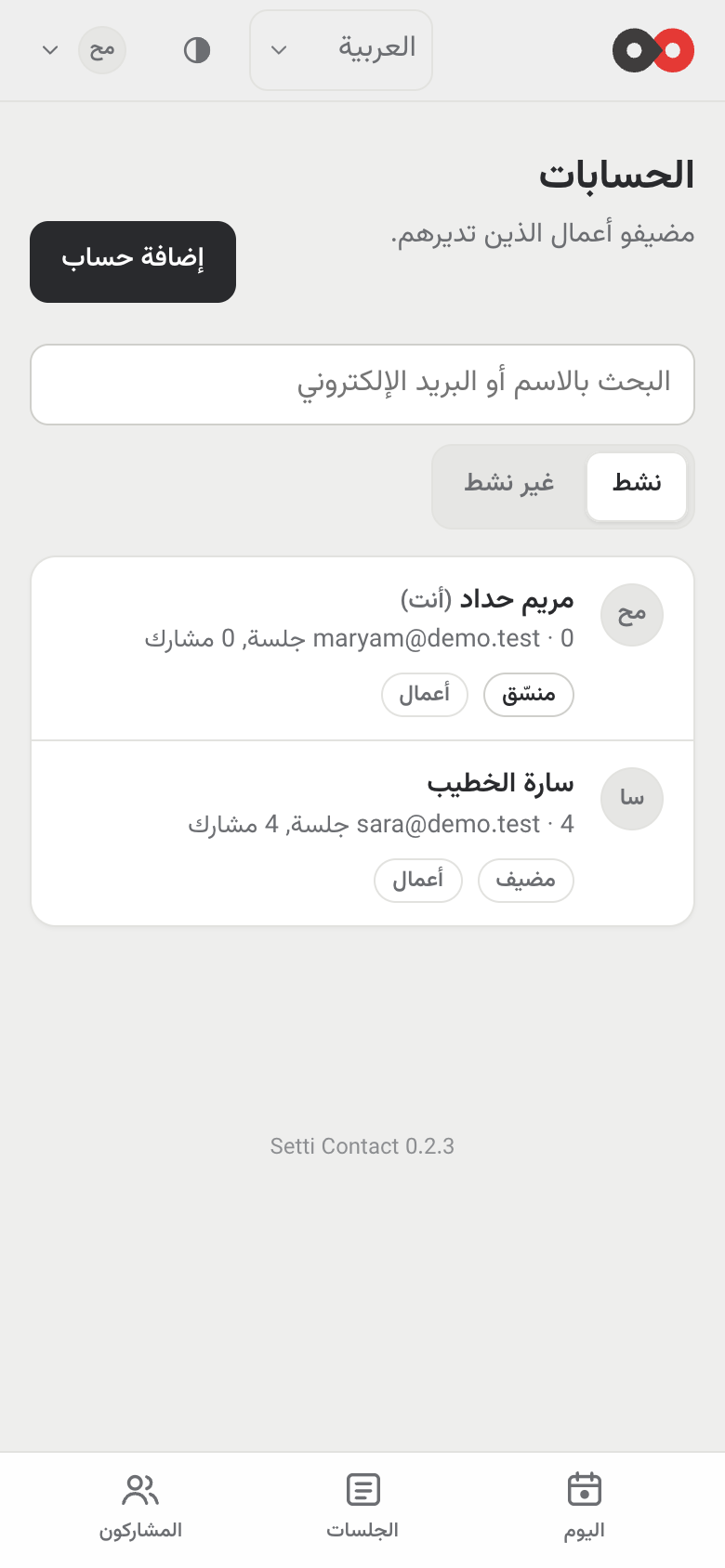
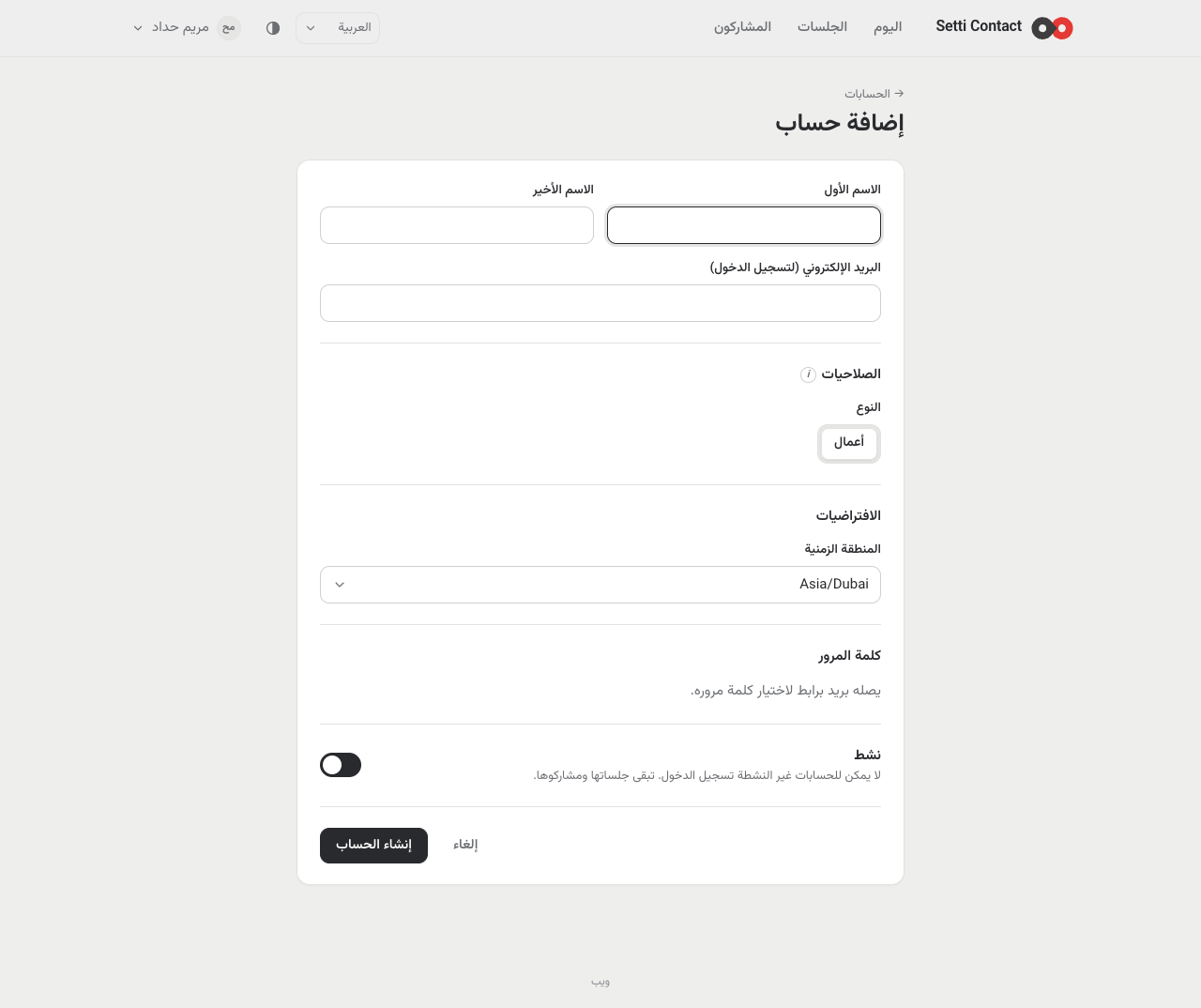
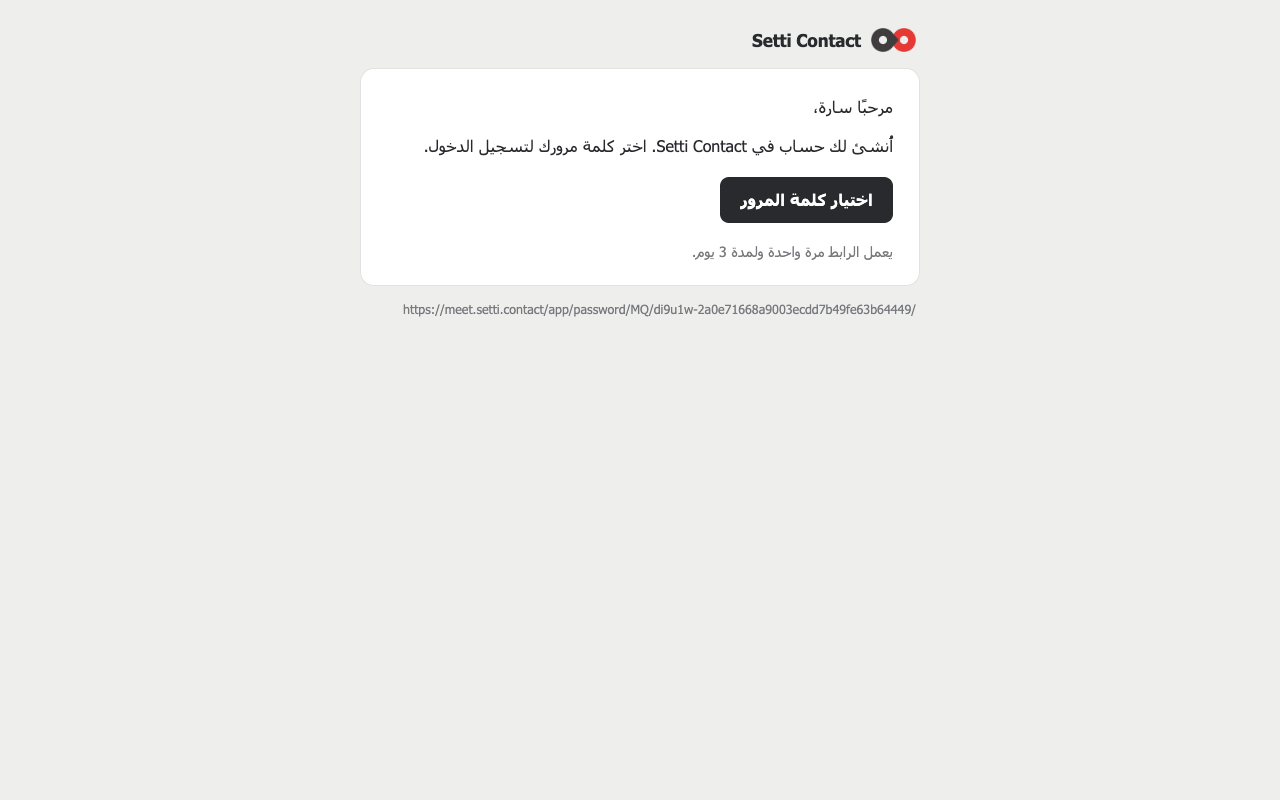
إضافة حساب: أدخل الاسم والبريد الإلكتروني (اسم الدخول) والمنطقة الزمنية. لست أنت من يعيّن كلمة المرور: يتلقى المضيف بريدًا برابط لاختيارها. يعمل الرابط مرة واحدة ولمدة 3 أيام. إن لم يستخدمه المضيف في الوقت المحدد، يبقى الحساب وجلساته لكن دون كلمة مرور بعد: اضغط إرسال رابط إعادة تعيين كلمة المرور أسفل صفحة الحساب لإرسال رابط جديد، أو يضغط المضيف نسيت كلمة المرور؟ في صفحة الدخول.
flowchart TB
  A["المنسّق: الحسابات ← إضافة حساب"] --> B["الاسم، البريد، المنطقة الزمنية"]
  B --> C["أُنشئ الحساب (دون كلمة مرور)"]
  C --> D["المضيف: بريد «عيّن كلمة مرورك»"]
  D --> E["يختار كلمة المرور بالرابط (مرة واحدة، 3 أيام)"]
  E --> F["يسجّل المضيف الدخول"]
  E -.->|"انتهت صلاحية الرابط"| G["رابط إعادة التعيين (المنسّق) أو «نسيت كلمة المرور؟» (المضيف)"]
  G --> E
البريد الذي يتلقاه المضيف، والصفحة التي يختار فيها كلمة المرور:
تعديل مضيف: يمكنك تغيير الاسم والمنطقة الزمنية وتفعيل الحساب، لكن لا البريد ولا كلمة المرور. إن نسي المضيف كلمة المرور، اضغط إرسال رابط إعادة تعيين كلمة المرور أسفل صفحة حسابه ليختار كلمة جديدة بنفسه. أما السماح للمضيف بالتسجيل وإسناد المضيفين إلى المنسّقين فمن مهام المدير.
الجزء 2: المضيفون
يقوم المضيف بكل ما في الجزء 1 (المشاركون، الجلسات، التقويم) لنفسه. وفوق ذلك ينضم إلى غرفة الاجتماع، ويسجّل الجلسات، ويشارك التسجيلات، ويضبط ملفه الشخصي.
flowchart TB
  A["اليوم: انضمام"] --> B["الاتصال (تلقائي)"]
  B --> C["قبل الدخول: الاسم، الكاميرا، الميكروفون"]
  C --> D["المكالمة"]
  D -->|"إذا كان التسجيل مفعّلًا"| E["يُسجَّل الأشخاص المختارون"]
  D --> F["مغادرة المكالمة"]
  E --> G["التسجيلات: مشاهدة، تنزيل"]
  G --> H["رابط عام أو بريد إلى المشاركين"]
2.0 بداية سريعة: من الصفر إلى جلستك الأولى
-
أضف مشاركًا (لعميل أو طالب يعمل معك باستمرار): من القائمة العلوية المشاركون ← إضافة مشارك. اكتب الاسم والبريد، واختر منطقته الزمنية ولغته، ثم اضغط حفظ. ينشئ Setti Contact له رابطًا شخصيًا: رابط واحد لكل جلساته، يُرسل إليه بالبريد. كل الخيارات موضحة في 1.3.
-
أنشئ الجلسة: الجلسات ← جلسة جديدة واملأ:
- العنوان، مثلًا «مراجعة الاستراتيجية مع آنا».
- من: شخص أو أكثر من قائمتك. هذا اختياري: يمكنك ألا تختار أحدًا وتكتفي بإرسال رابط ضيف (2.7).
- التاريخ والوقت والمنطقة الزمنية والمدة (دقائق)؛ والتكرار (مرة واحدة أو أسبوعيًا).
- الميكروفون: اجتماع للمحادثة، موسيقى لدروس الآلات.
- غرفة الانتظار (2.8) والتسجيل (2.3).
- اترك إبلاغ المشاركين بالبريد مفعّلًا ليصلهم بريد الحجز مع ملف التقويم. ثم اضغط جدولة.
-
الدعوة: يصل المشاركين الذين اخترتهم بريد الحجز وتذكير قبل كل موعد، وينضمون برابطهم الشخصي. أما من ليس في قائمتك فأنشئ له رابط ضيف في صفحة الجلسة وأرسله إليه (2.7).
أسرع طريقة لضيف لمرة واحدة: في اليوم اضغط بدء اجتماع فوري، واكتب اسم الضيف، واضغط احصل على الرابط، ثم أرسل الرابط. دون إضافة مشارك ودون إنشاء جلسة (قسم «بدء اجتماع فوري»، قبل 2.7).
- يوم الجلسة: اضغط انضمام في صفحة اليوم (2.1). تُفتح الغرفة للمشاركين قبل البدء بقليل؛ ويمكنك الدخول في أي وقت.
2.1 الانضمام إلى الغرفة
في صفحة اليوم تظهر الجلسة الجارية باللون الأحمر مع زر انضمام. ويغلق إنهاء الغرفة تحته الغرفة على الجميع، مثلًا حين تنتهي الجلسة ويبقى فيها أحد.
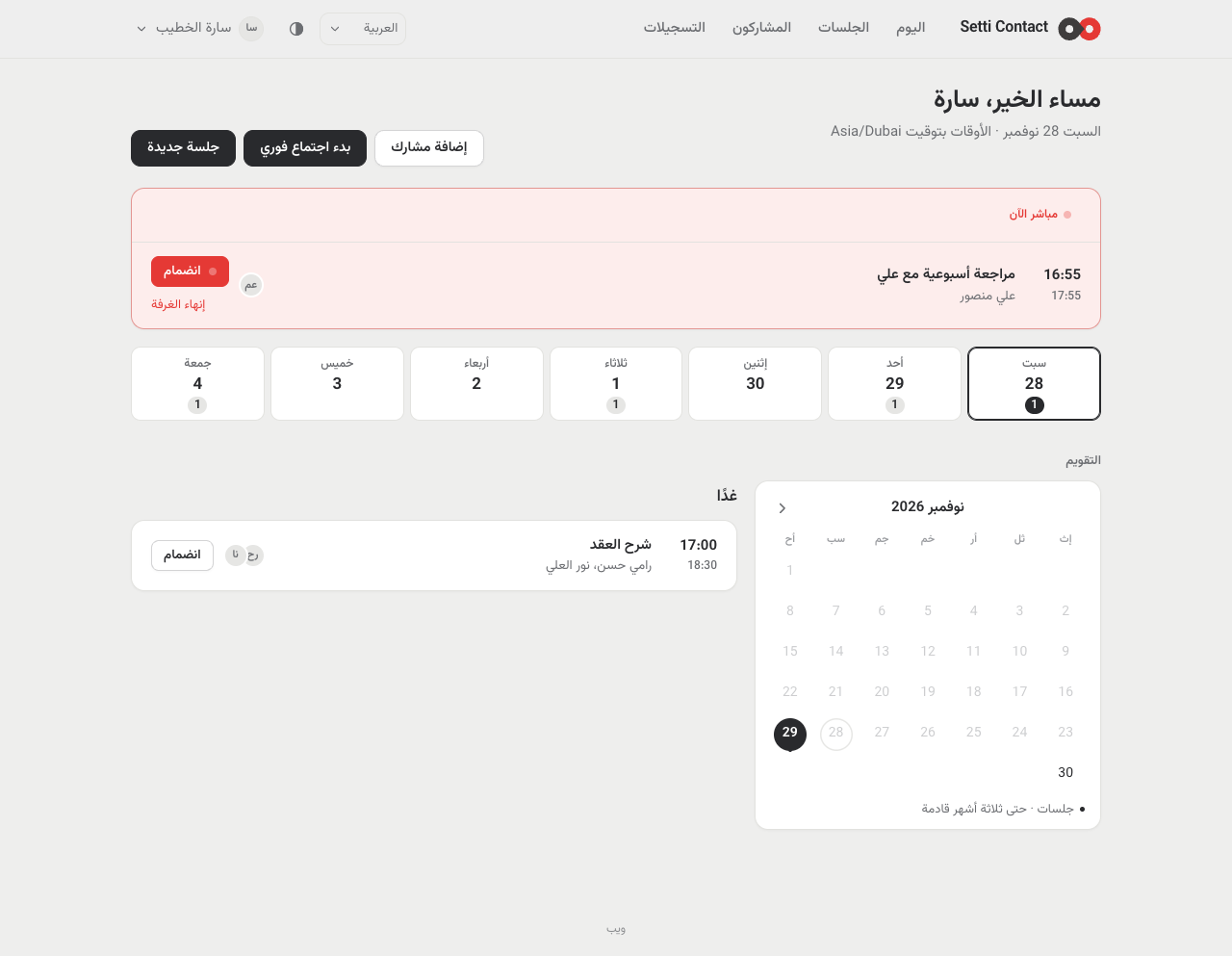
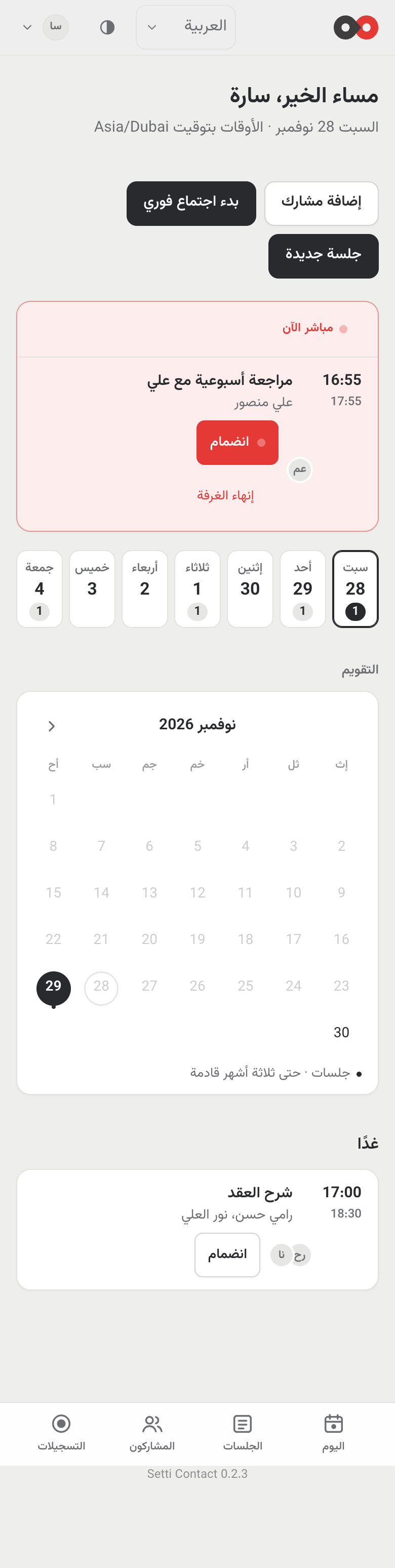
في اليوم زر بدء اجتماع فوري أيضًا: ينشئ رابط ضيف لمن يجب أن ينضم الآن (قسم «بدء اجتماع فوري»، قبل 2.7).
وفي صفحة كل جلسة زر فتح الغرفة أيضًا:
2.2 المكالمة
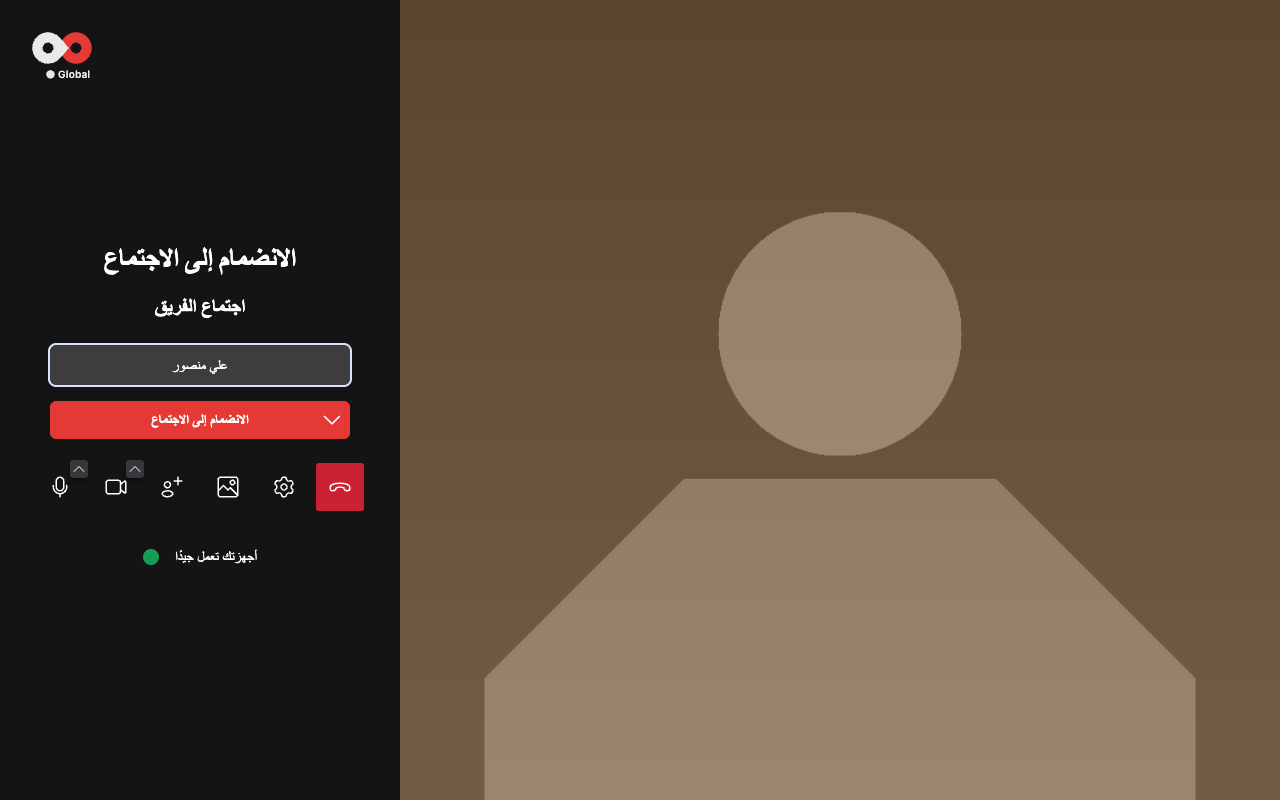
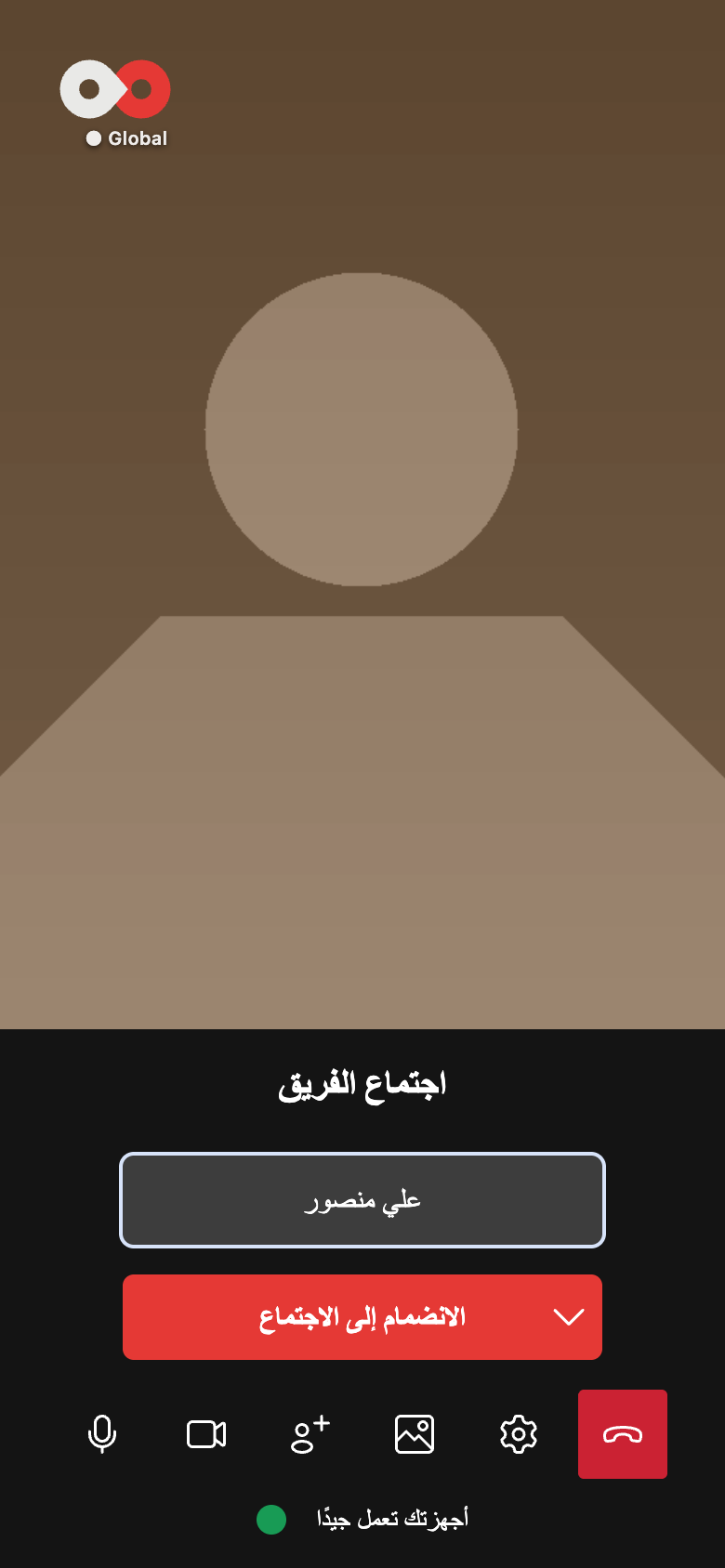
قبل الدخول تعرض صفحة اسمك وصورة الكاميرا والميكروفون. اضغط الانضمام إلى الاجتماع.
أثناء المكالمة يظهر في الأعلى عنوان الجلسة والوقت المنقضي.
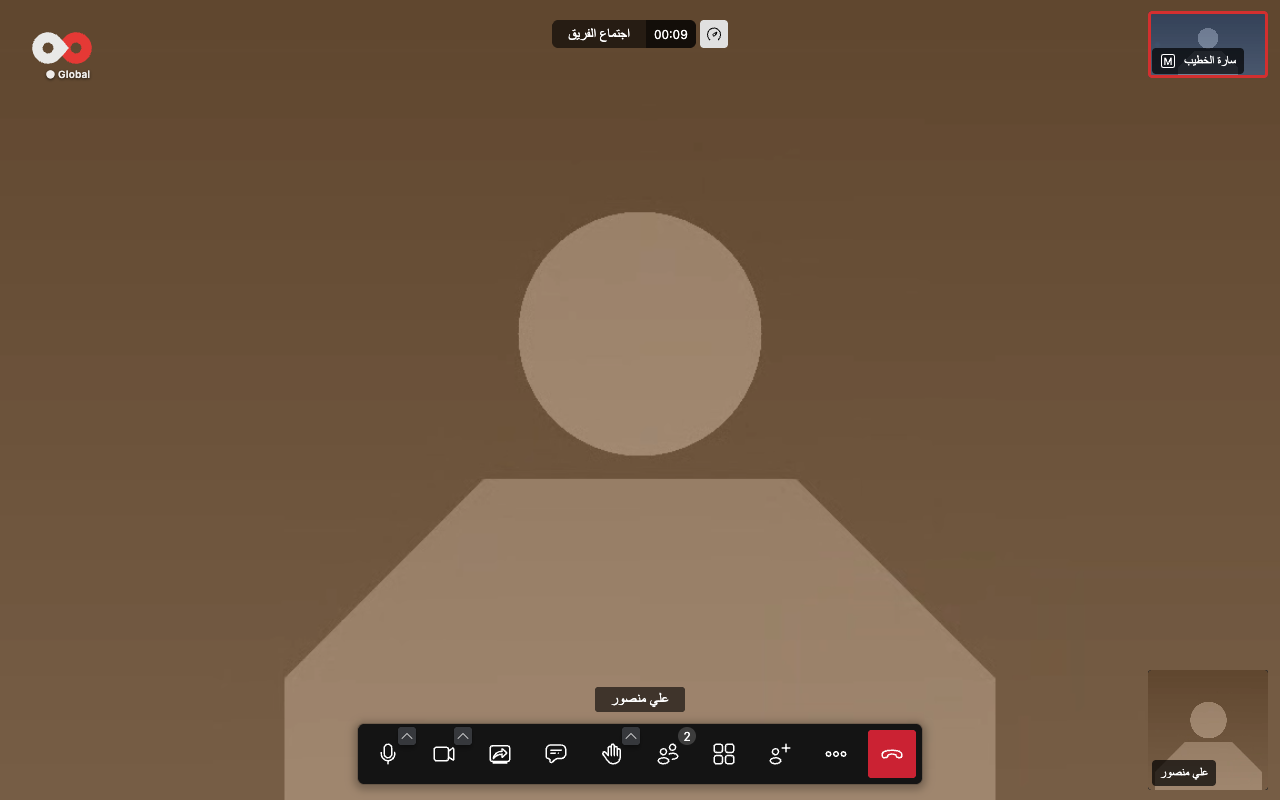
شريط الأدوات

| الزر | وظيفته |
|---|---|
| الميكروفون | كتم الصوت وإعادته؛ السهم بجانبه لاختيار الميكروفون ومكبّر الصوت |
| الكاميرا | إيقاف الصورة وتشغيلها؛ السهم لاختيار الكاميرا |
| مشاركة الشاشة | عرض شاشتك أو نافذة واحدة |
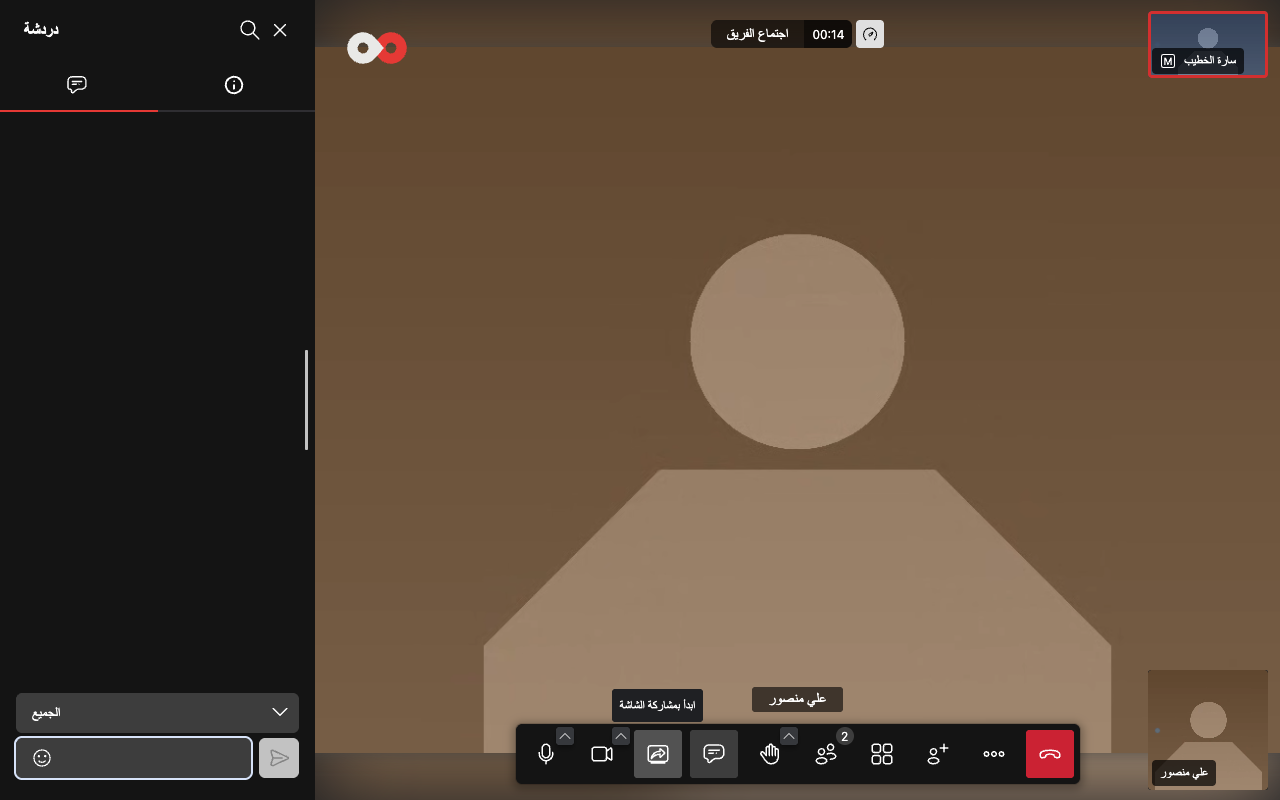
| الدردشة | الكتابة للجميع أو لشخص واحد |
| اليد | رفع اليد؛ التفاعلات (السهم) |
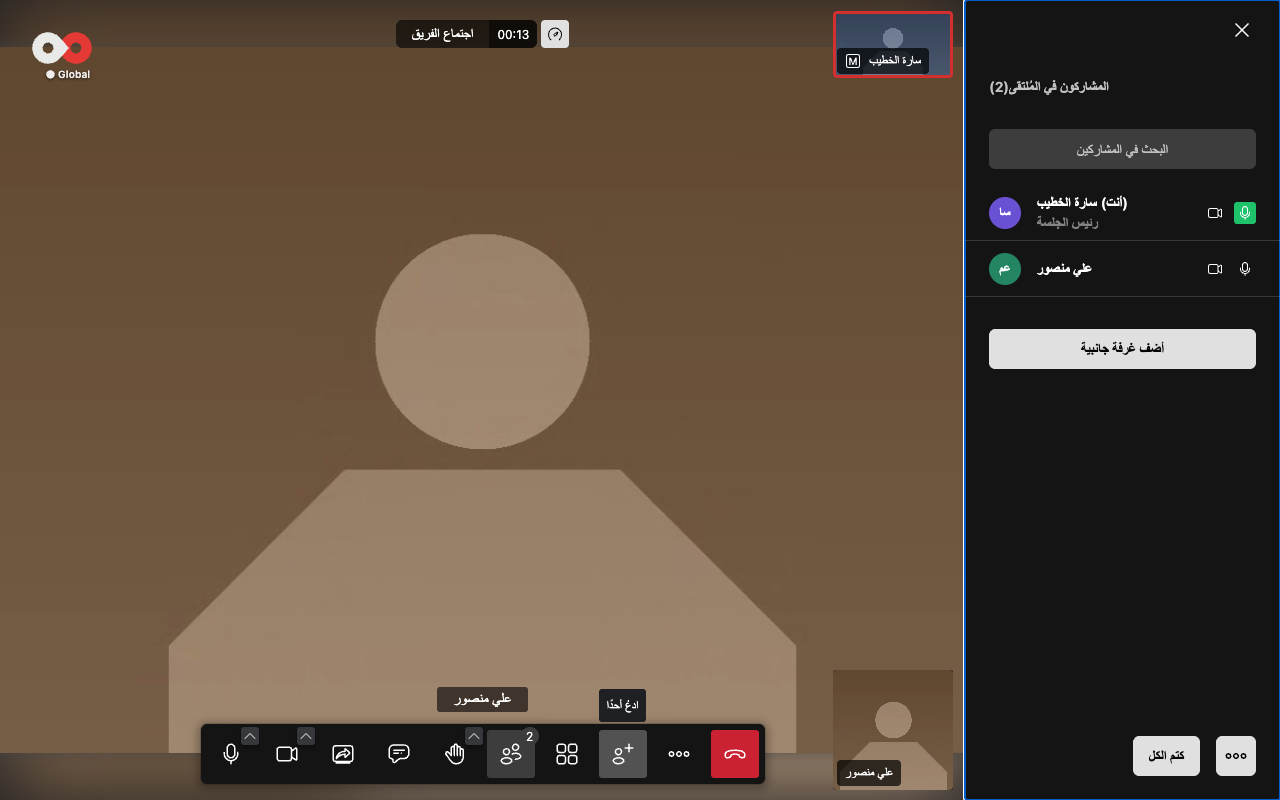
| المشاركون | من في المكالمة |
| عرض المربّعات | الجميع في مربّعات بالحجم نفسه |
| المزيد من الإجراءات (…) | القائمة الكاملة: التسجيل، الإعدادات، ملء الشاشة وغيرها |
| الأحمر | مغادرة الاجتماع |
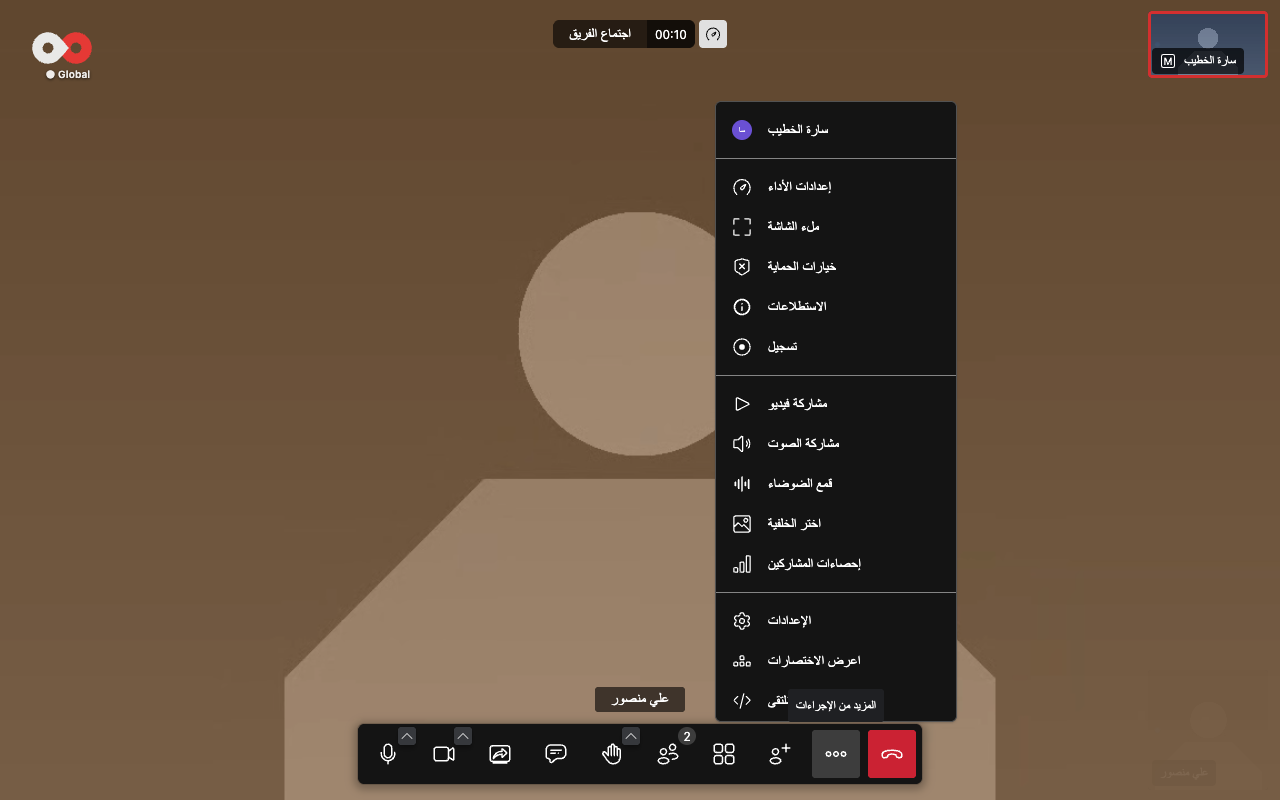
قائمة المزيد من الإجراءات
تجد هنا إعدادات الأداء (جودة الصورة للاتصال الضعيف)، وملء الشاشة، وتسجيل (بدء التسجيل وإيقافه، إن كان مسموحًا في الجلسة)، وقمع الضوضاء، واختر الخلفية، والإعدادات (الأجهزة، الاسم المعروض، اللغة).
المشاركون والدردشة وعرض المربّعات
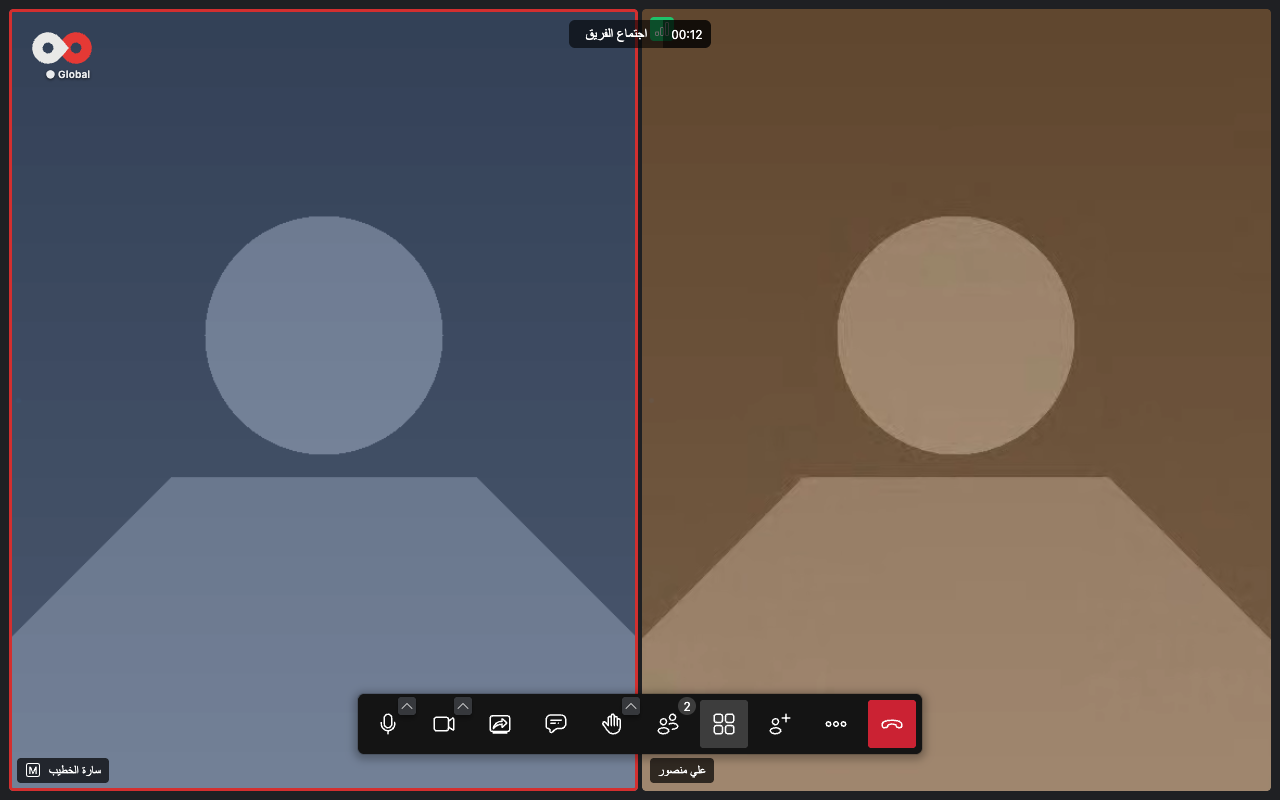
من المفيد معرفته:
- في جلسات الموسيقى يكون إلغاء الصدى متوقفًا: على الجميع استخدام سماعات رأس، وإلا عاد الصوت.
- مع غرفة الانتظار يطرق المشاركون عند وصولهم: ترى أسماءهم وتضغط سمح بالدخول.
- إن أعدت تحميل الصفحة أو انقطع الاتصال، انضم مرة أخرى بزر الانضمام نفسه (والمشاركون: برابطهم الشخصي).
- لا يصلح رابط الدعوة الخاص بالمكالمة نفسها للدخول: يدخل المشاركون دائمًا برابطهم الشخصي.
2.3 التسجيل
التسجيل متاح فقط للحسابات التي سمح لها المدير. في نموذج الجلسة له إعدادان.
التسجيل:
- إيقاف: دون تسجيل.
- مسموح: يبدؤه المضيف ويوقفه أثناء المكالمة من المزيد من الإجراءات ← تسجيل.
- تلقائي: يبدأ عند دخول المضيف.
من يُسجَّل:
- المضيف فقط: صورة المضيف مع صوت الجلسة.
- المشاركون فقط: كل مشارك (وكل ضيف) في ملف خاص به مع صوت الجلسة؛ ولا يُنشأ ملف للمضيف. مثلًا لدرس آلة موسيقية حين تريد مشاهدة عزف الطالب لاحقًا.
- جنبًا إلى جنب: كل شخص في ملف منفصل، وفي صباح اليوم التالي ملف إضافي يعرض الجميع جنبًا إلى جنب.
حين يشارك أحدهم شاشته تظهر في ملفه. ويرى الجميع علامة التسجيل في المكالمة. إن انقطع أحدهم ثم عاد يستمر التسجيل. في جلسات طبي وعلاجي لا يُسجَّل المشاركون إلا إذا وافقوا جميعًا: يُسأل كل منهم عند الانضمام، وإذا رفض أحدهم فلا يُسجَّل إلا المضيف.
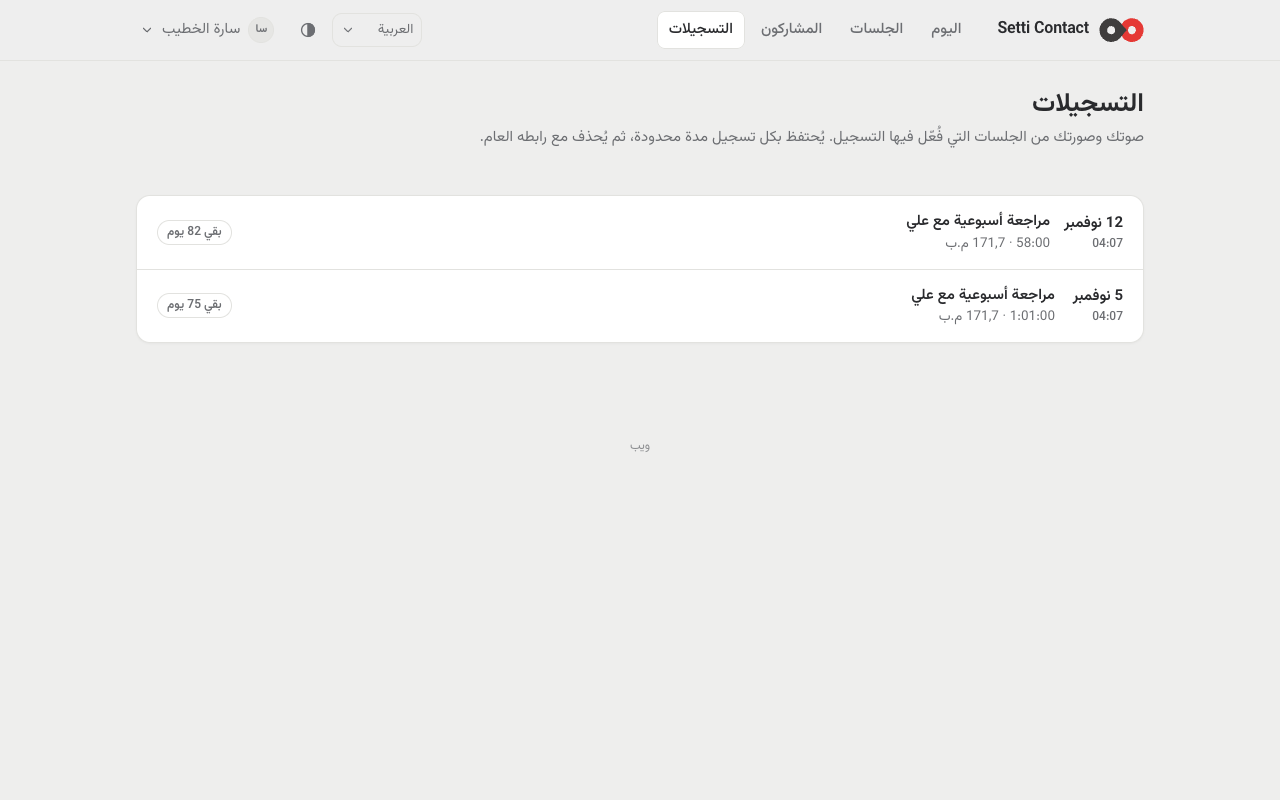
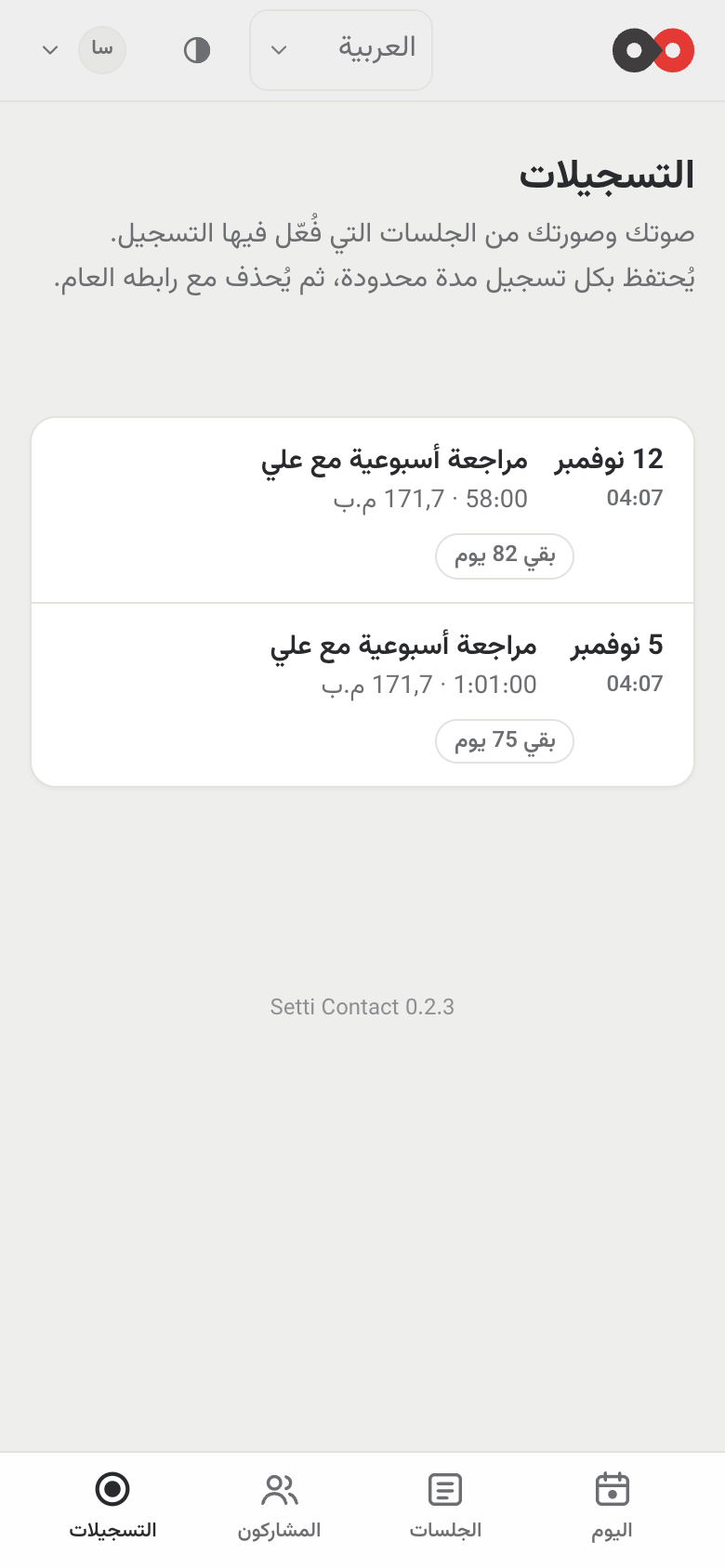
تسجيلاتك
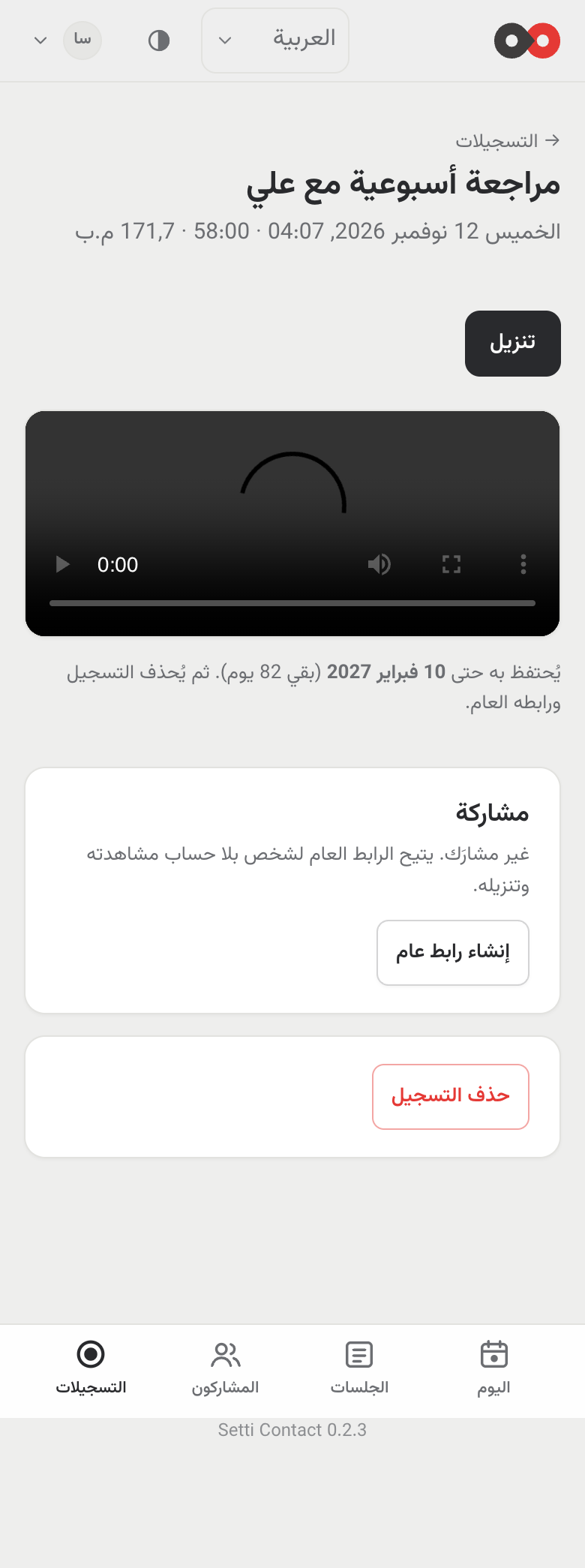
التسجيلات في القائمة العلوية. بجانب كل تسجيل مدته والحجم الإجمالي لكل ملفاته. يُحتفظ بكل تسجيل لمدة محددة (بحسب نوع الحساب)، وتظهر الأيام المتبقية في صفحته. يصلك بريد قبل يومين من حذف التسجيلات، مع رابط تنزيل لكل منها.
صفحة التسجيل
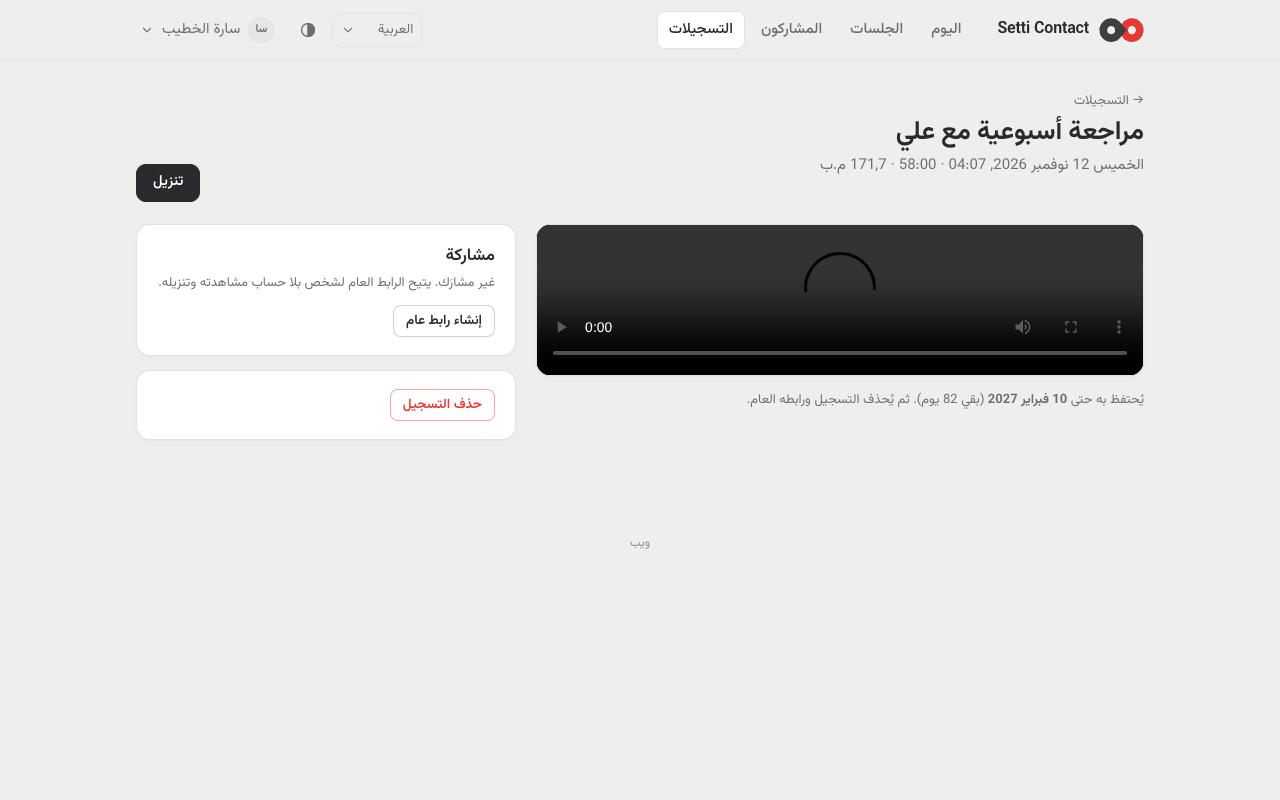
لكل ملف مشغّله الخاص، واسم الشخص مكتوب فوقه (يظهر الضيوف باسم «ضيف»). مشاركة: إنشاء رابط عام (يستطيع كل من لديه الرابط المشاهدة والتنزيل حتى انتهاء صلاحيته) أو إرسال الرابط بالبريد إلى المشاركين. إيقاف المشاركة يعطّل الرابط، وحذف التسجيل يزيله نهائيًا.
التنزيل والتحويل على الجهاز
يقدّم زر تنزيل بجانب كل ملف أربعة خيارات:
| الخيار | ما تحصل عليه |
|---|---|
| الأصلي (كما سُجِّل، WebM) | الملف كما سُجِّل تمامًا بأفضل جودة. تفتحه معظم مشغّلات الحاسوب، لكن معرض صور iPhone وواتساب لا يفتحانه. |
| للهواتف وواتساب (MP4، حتى 720p) | فيديو MP4 يعمل على كل الهواتف وفي المعرض وفي واتساب. |
| ملف صغير (MP4، حتى 480p) | الشيء نفسه بحجم أصغر؛ للإرسال عبر اتصال بطيء. |
| الصوت فقط (M4A) | صوت الجلسة فقط، مثلًا للاستماع إلى الدرس مرة أخرى. |
الخيارات الثلاثة الأخيرة تُحوَّل على جهازك أنت لا على الخادم: يُحوَّل الملف أثناء تنزيله ولا يُحفظ إلا الناتج. ولا يكون الناتج أكبر من الأصل أبدًا.
- تحت المشغّل ترى شريط التقدّم وزر إلغاء. أبقِ هذه الصفحة (أو التطبيق) مفتوحة حتى ينتهي. يستغرق درس مدته 17 دقيقة نحو دقيقة على الحاسوب، وأكثر قليلًا على الهاتف.
- الحاسوب: يذهب الملف إلى مجلد التنزيلات (في Chrome وEdge تختار مكان الحفظ بنفسك). في تطبيق Mac يُحفظ في Downloads ويظهر في Finder.
- iPhone (التطبيق أو Safari): عند الانتهاء تُفتح ورقة المشاركة: Save Video (المعرض) أو Save to Files أو واتساب.
- إذا كان المتصفح لا يدعم التحويل يظهر خيار «الأصلي» فقط. التحويل في تطبيق Android قادم قريبًا.
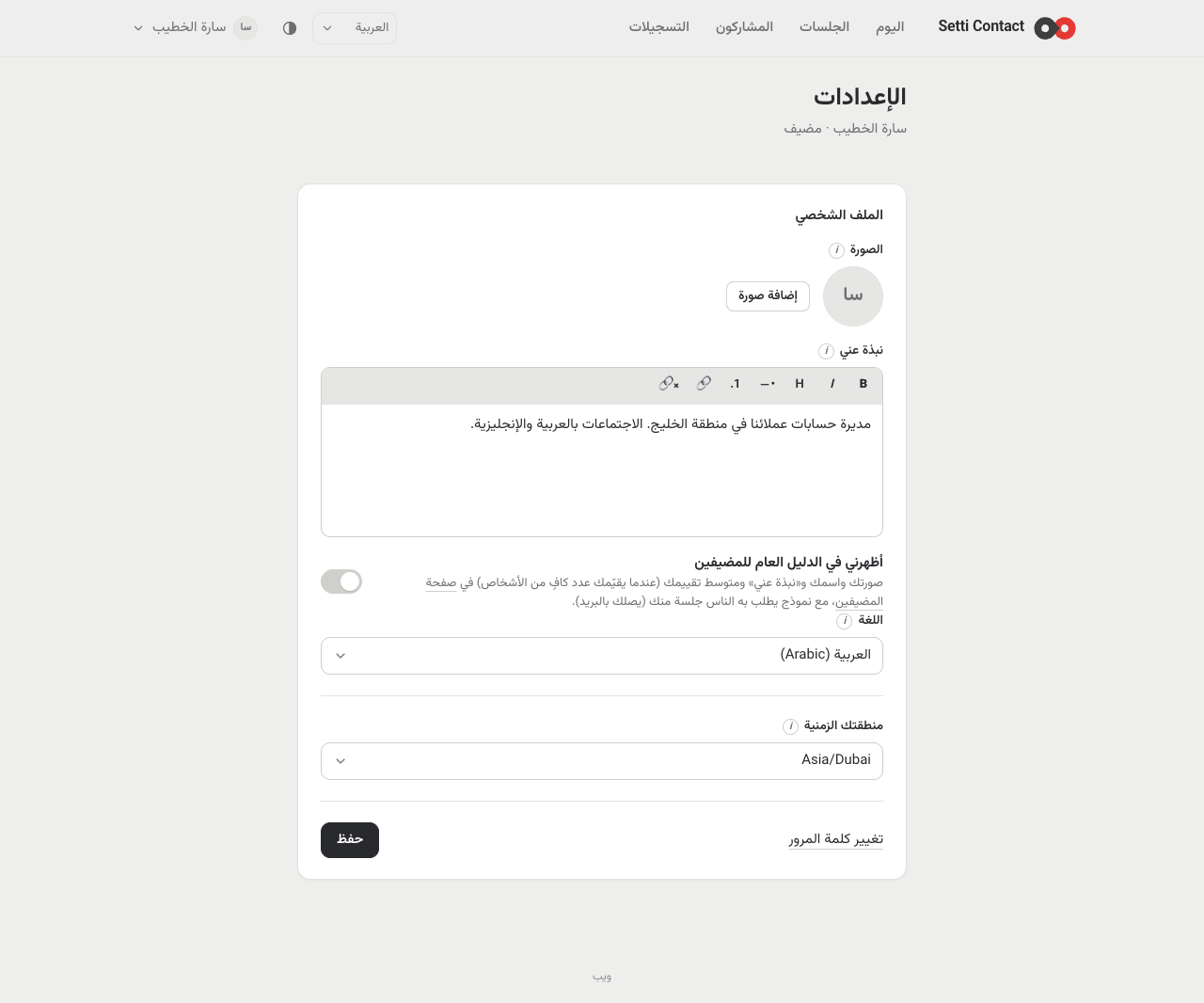
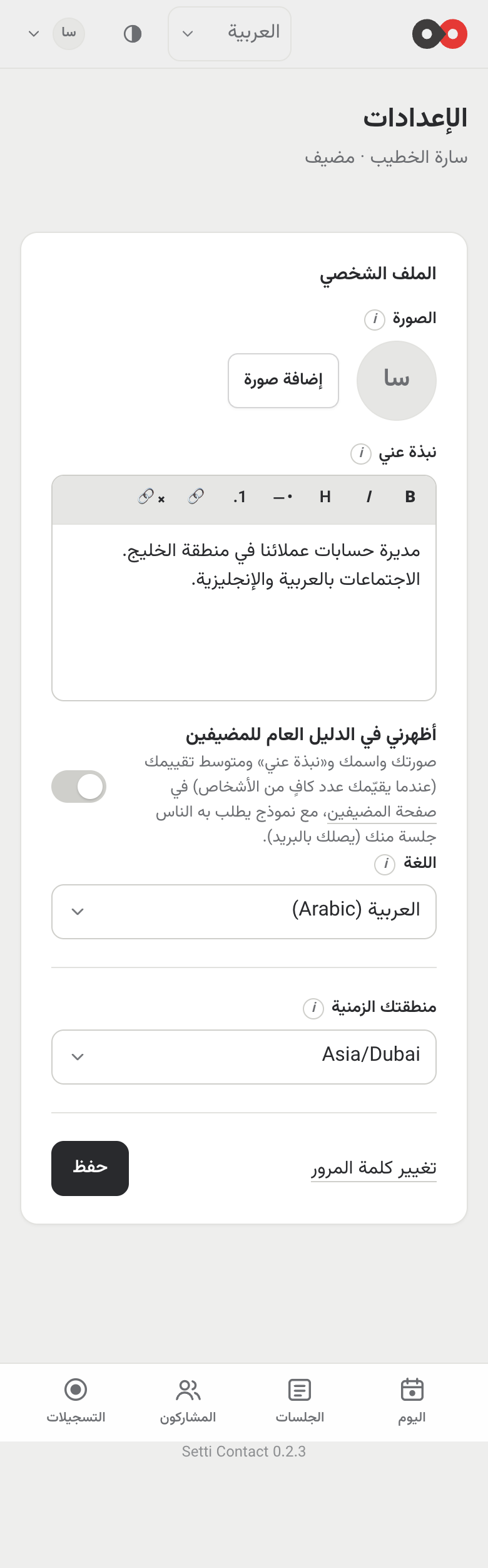
2.4 إعداداتي
من القائمة تحت اسمك، إعداداتي:
- الصورة ونبذة عني: تظهران لمشاركيك بجانب اسمك في صفحة رابطهم.
- أظهرني في الدليل العام للمضيفين: صورتك واسمك ونبذتك ومتوسط تقييمك في صفحة المضيفين، مع نموذج يطلب به الناس جلسة منك (يصلك الطلب بالبريد).
- اللغة: لغة صفحاتك ورسائلك.
- منطقتك الزمنية وتغيير كلمة المرور.
- أرسل لي نسخة بالبريد: عند حجز إحدى جلساتك أو نقلها أو إلغائها أو استعادتها أو انتهائها يصلك أيضًا البريد مع ملف التقويم. يعمل مع أي برنامج بريد وتقويم.
- اشتراك التقويم: اضغط إنشاء رابط تقويمي لتحصل على رابط خاص. أضِفه إلى تقويمك مرة واحدة؛ ستظهر جلساتك هناك وتتحدّث تلقائيًا. في تقويم Apple (iPhone وMac) يقوم بذلك زر إضافة إلى تقويم Apple، ويصل التحديث خلال دقائق. يقرأ Google وOutlook الرابط كل بضع ساعات فقط، لذا فعِّل أيضًا أرسل لي نسخة بالبريد إن كنت تستخدمهما. لا تعطِ هذا الرابط لأحد.
2.5 التقويم والتقييمات
يعمل تقويم صفحة اليوم كما في 1.5. في حسابات دروس وطبي وعلاجي تعرض التقييمات رأي المشاركين بعد كل جلسة، دون أسماء؛ ولا يظهر شيء حتى يقيّم عدة أشخاص.
2.6 الاجتماعات من تقويم بريدك (غرفة Meet)
يمكنك جدولة جلسة Setti Contact من تقويم بريدك نفسه (Outlook أو Microsoft 365 أو Gmail أو grommunio أو أي تقويم آخر) دون فتح Setti Contact. ادعُ غرفة Meet كأي ضيف آخر:
| غرفة Meet | العنوان |
|---|---|
| Setti Meet Room | [email protected] |
flowchart TB
  H["أنت، في تقويم بريدك"] -->|"دعوة: المشاركون + غرفة Meet"| R["غرفة Meet"]
  H -->|"دعوتك المعتادة"| P["المشاركون"]
  R -->|"تنشئ الجلسة"| S["الجلسة في Setti Contact"]
  R -->|"رد «Re:» برابط كل شخص"| P
  R -->|"رابطك كمضيف"| H
ما الذي يحدث
- تقبل الغرفة الدعوة تلقائيًا: ترى بجانبها في قائمة الضيوف مقبول (Accepted). يأتي هذا الرد من خادم البريد.
- خلال دقيقة أو دقيقتين تظهر الجلسة في Setti Contact بالعنوان والوقت والتكرار الأسبوعي نفسها، ويُضاف المشاركون إلى قائمتك.
- يتلقى كل مشارك من الغرفة بريدًا «Re: عنوان الاجتماع» في سلسلة دعوتك نفسها، مع رابطه الشخصي. وتتلقى أنت رابطك كمضيف بالطريقة نفسها. إن ردّ مشارك على هذا البريد، يصلك الرد.
- شرط واحد: أرسل الدعوة من عنوان بريد حسابك كمضيف في Setti Contact. تُتجاهل الدعوات من أي عنوان آخر.
التعديلات والإلغاء
أجرِ كل التعديلات في تقويم بريدك كالمعتاد. والجلسة تتبعها.
- وقت أو مدة أو عنوان جديد: تتغيّر الجلسة أيضًا. يتلقى المشاركون التحديث من تقويمك؛ وتبقى روابطهم كما هي.
- مشارك جديد: لا يتلقى بريد الغرفة برابطه إلا الشخص الجديد.
- إلغاء الاجتماع أو موعد واحد من سلسلة: تُلغى الجلسة (أو ذلك الموعد) أيضًا. لا يرسل Setti Contact بريدًا إضافيًا: فقد تلقى المشاركون إلغاءك.
- يُتابَع التكرار الأسبوعي. أما التكرار اليومي أو الشهري، ونقل موعد واحد من سلسلة وحده، فلا.
إن كان صندوق بريدك لدى شركتك (Microsoft 365 أو Google Workspace…)
لا شيء يحتاج إلى إعداد من جهتك. لا يرى Setti Contact تقويمك، ويعمل فقط من الرسائل التي تصل إلى الغرفة. يتحقق خادم بريدنا من أن كل رسالة جاءت فعلًا من نطاق شركتك، فتُرفض الدعوات المزوّرة. ولأن الغرفة لا تعرف إلا ما يُرسل إليها، تذكّر ما يلي:
- لا تُزِل غرفة Meet من الاجتماع. إزالتها تبدو للغرفة مثل إلغاء الاجتماع كله: تنتهي الجلسة فورًا وتتوقف الروابط التي حصل عليها مشاركوك، مع أن الاجتماع يبقى في تقاويم الجميع.
- لا تحذف اجتماعًا دون إرسال الإلغاء. حين يسألك برنامج البريد هل يرسل إلغاءً إلى الضيوف، اختر نعم. وإلا فلن تعلم الغرفة وتبقى الجلسة مفتوحة.
- أرسل التحديثات إلى جميع الحضور. إن أضفت شخصًا واخترت «إرسال التحديثات إلى المُضافين أو المحذوفين فقط»، فلن تُبلَّغ الغرفة ولن يحصل الشخص الجديد على رابط.
- إن اختلفت قائمة جلساتك في Setti Contact عن تقويمك، صحّح الجلسة في صفحتها في Setti Contact.
- يحتاج نطاق شركتك إلى DMARC. يعتمد التحقق على سجل DMARC لنطاقك (
_dmarc.yourcompany.com؛ يكفي سجل بقيمةp=none) وعلى توقيع DKIM الذي يضعه Microsoft 365 وGoogle Workspace تلقائيًا. بدونه لا تستطيع الغرفة التأكد من أن الدعوة منك ولا تقبلها. حينها يصلك من الغرفة بريد يشرح السبب. وإلى أن يضبطه مسؤول البريد لديكم، أنشئ الجلسة مباشرة في Setti Contact.
لا تنطبق هذه القيود على الصناديق الموجودة على خادم بريدنا (عناوين setti.contact): هناك تُطابَق كل دعوة مع تقويمك نفسه.
الرسائل التي تتلقاها بصفتك مضيفًا
| البريد | متى |
|---|---|
| رابطك كمضيف («Re: عنوان الاجتماع») | عندما تنشئ غرفة Meet جلسة من دعوتك |
| التسجيلات على وشك الحذف | قبل يومين من الحذف التلقائي للتسجيلات عند انتهاء مدة الاحتفاظ، مع قائمة ورابط تنزيل لكل منها |
| حُذفت التسجيلات | بعد حذف التسجيلات تلقائيًا عند انتهاء مدة الاحتفاظ (لا يُرسل للتسجيلات التي حذفتها بنفسك) |
في جلسات طبي وعلاجي لا تتضمن هذه الرسائل عنوان الجلسة.
بدء اجتماع فوري
إن لم تكن تريد إنشاء مشارك وجلسة لضيف، فهذه أقصر طريقة: بضع ضغطات وتحصل على جلسة لمرة واحدة ورابط ضيف لها.
-
في اليوم اضغط بدء اجتماع فوري.
-
اكتب اسم الضيف. التاريخ هو اليوم والوقت هو الربع ساعة الحالي، أي أن الغرفة مفتوحة الآن؛ والمدة 60 دقيقة. يمكنك تغيير أي منها.
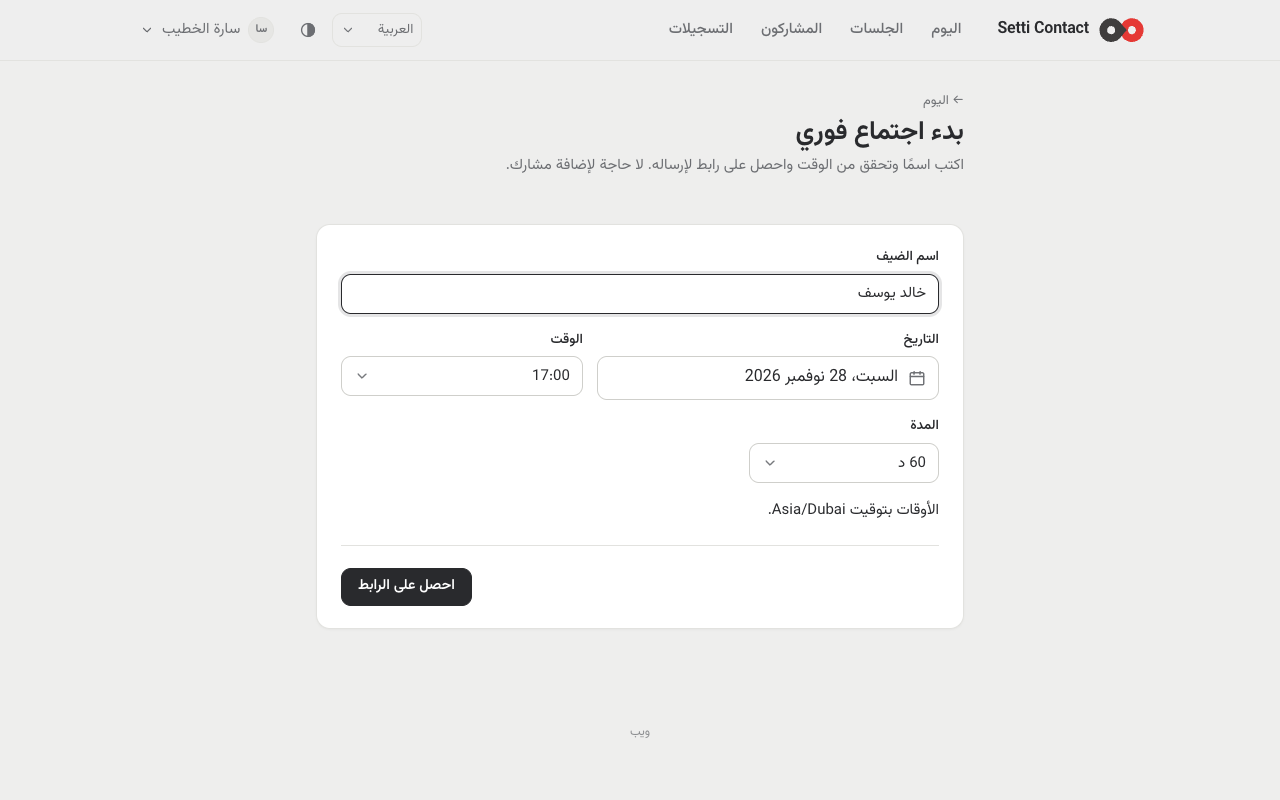
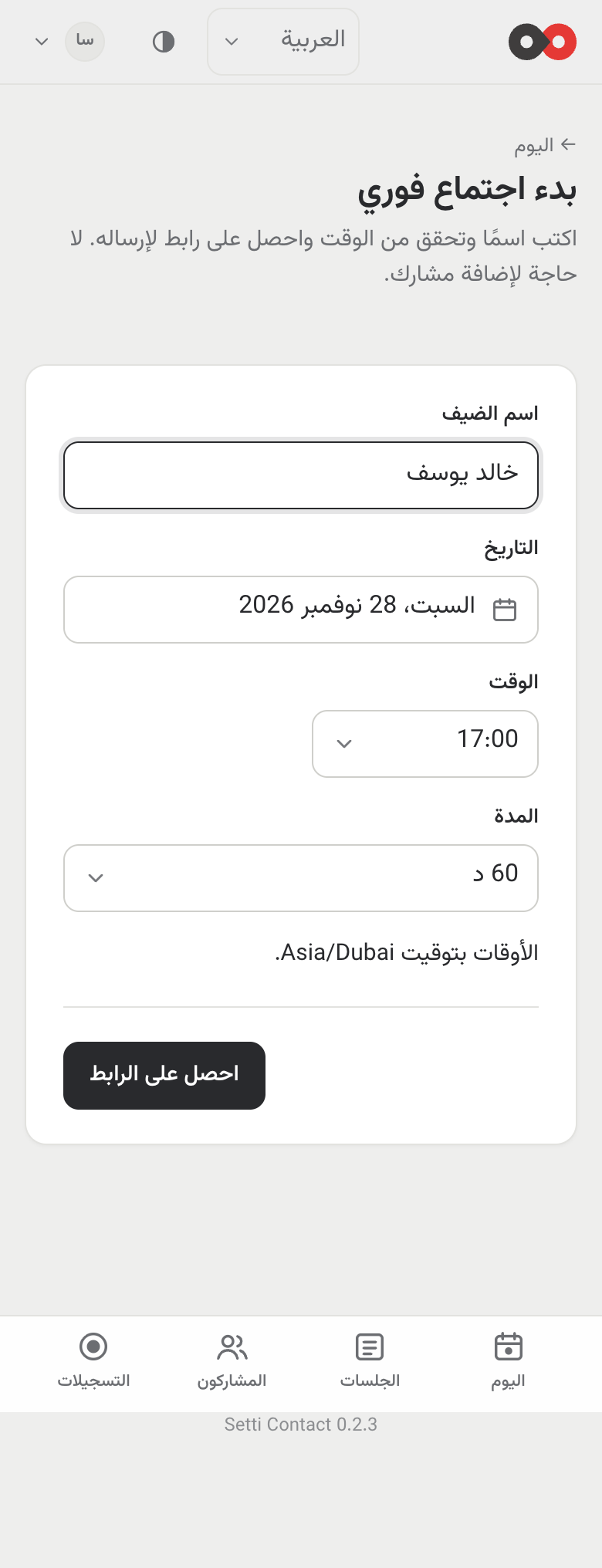
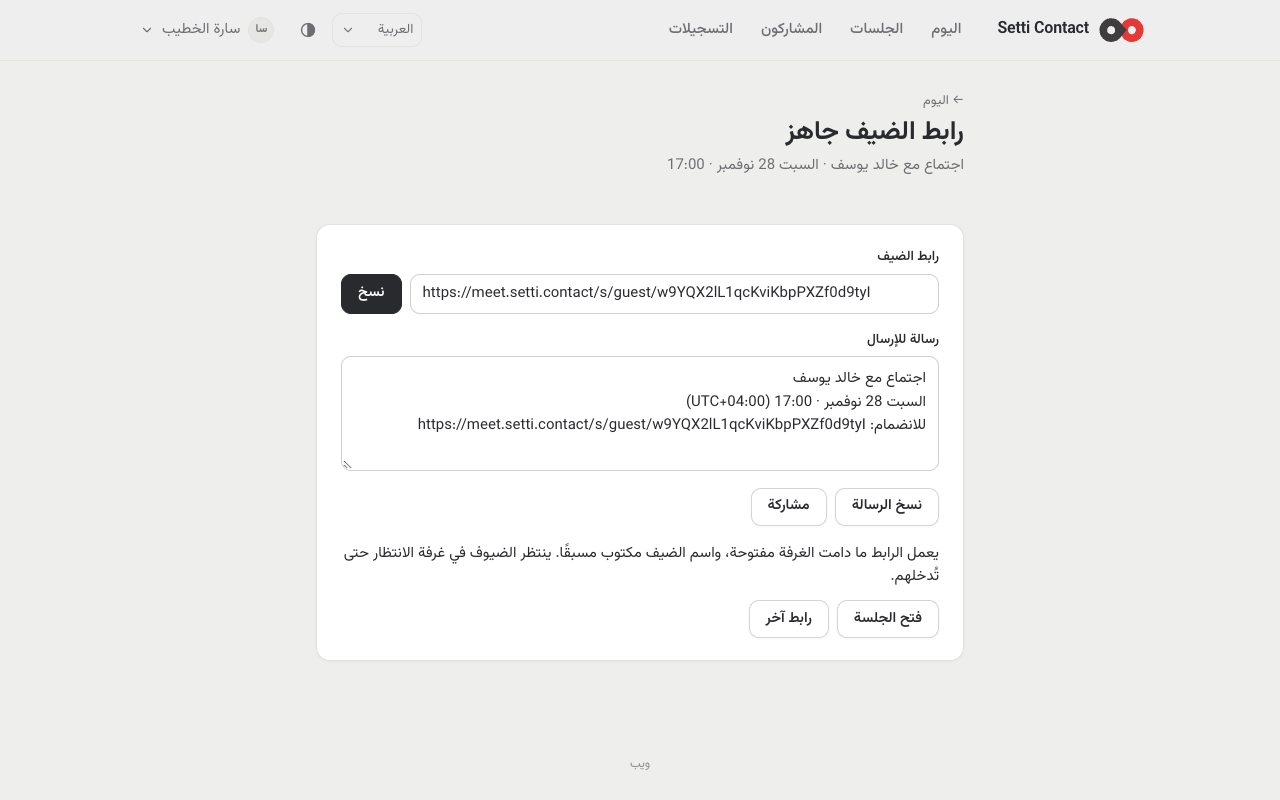
- اضغط احصل على الرابط. تفتح صفحة رابط الضيف جاهز: نسخ يأخذ الرابط، ونسخ الرسالة (وعلى الهاتف أيضًا مشاركة) يأخذ رسالة جاهزة للإرسال. فتح الجلسة يعرض صفحة الجلسة ورابط آخر يفتح النموذج من جديد.
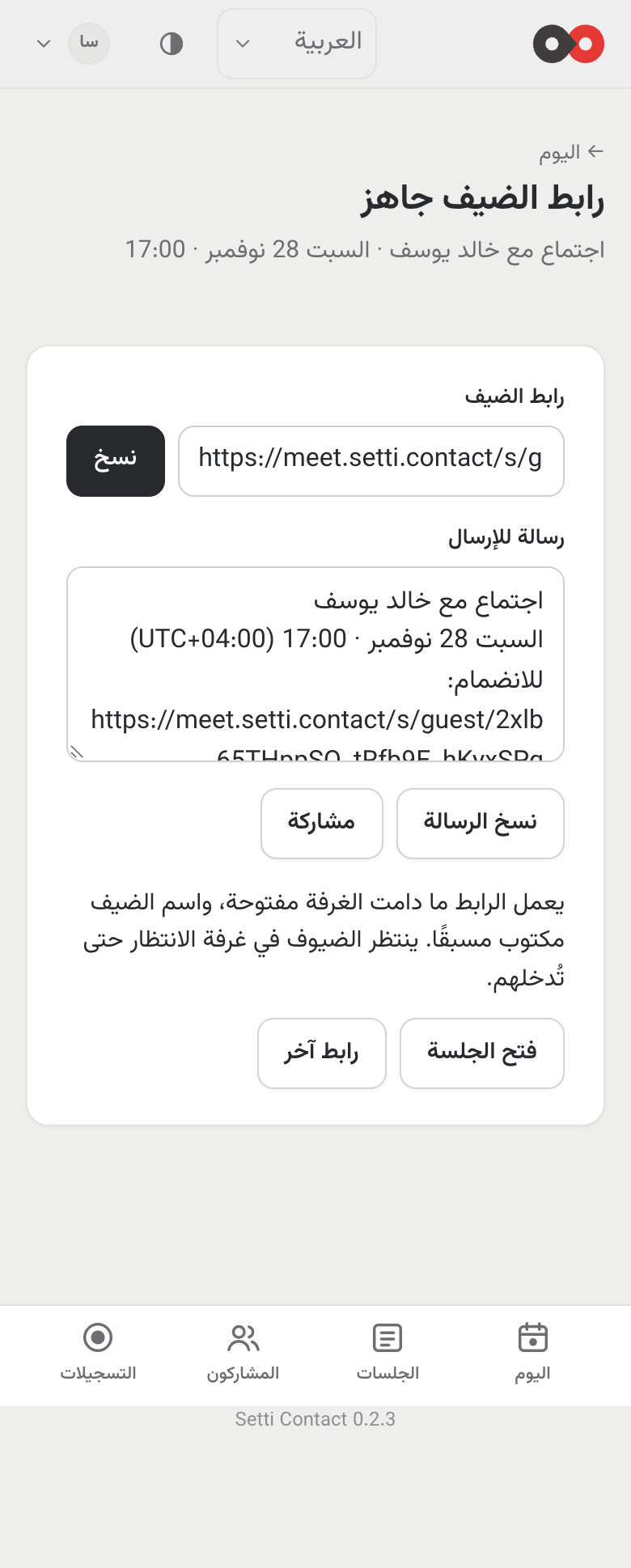
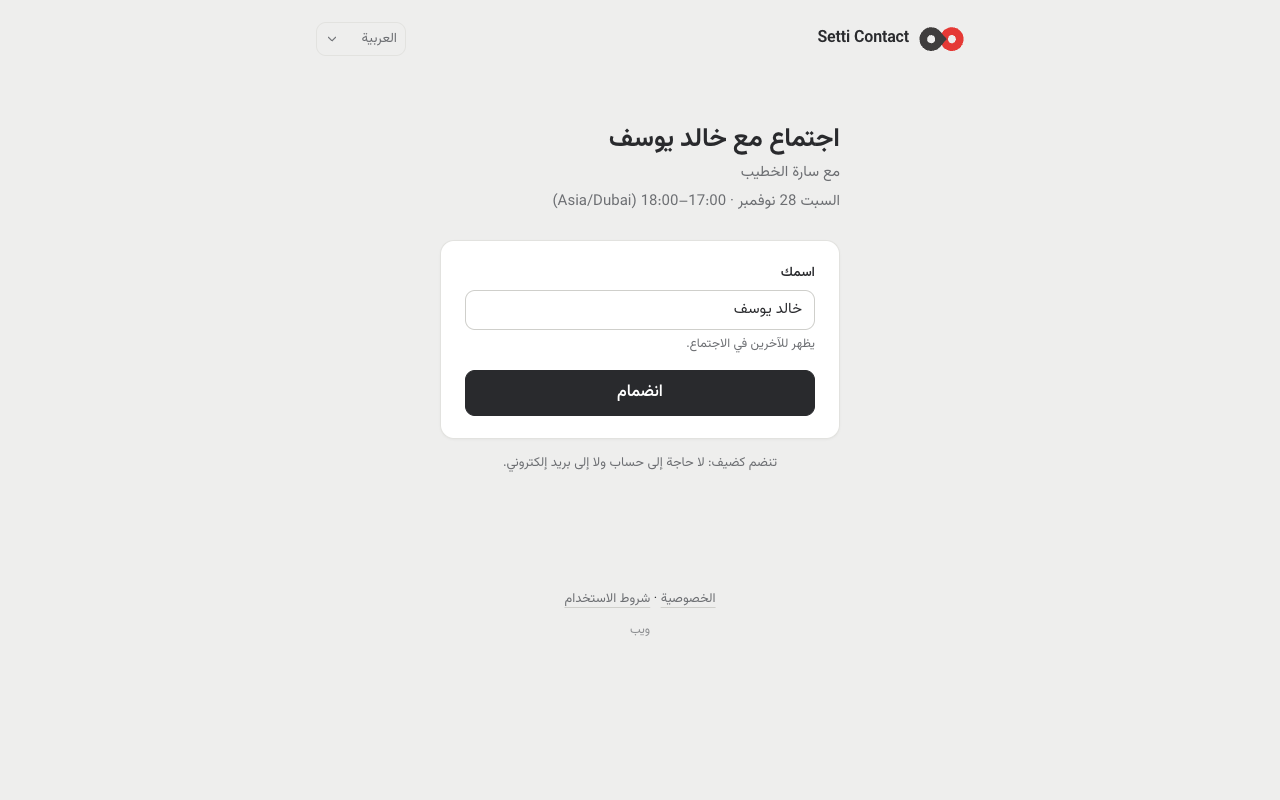
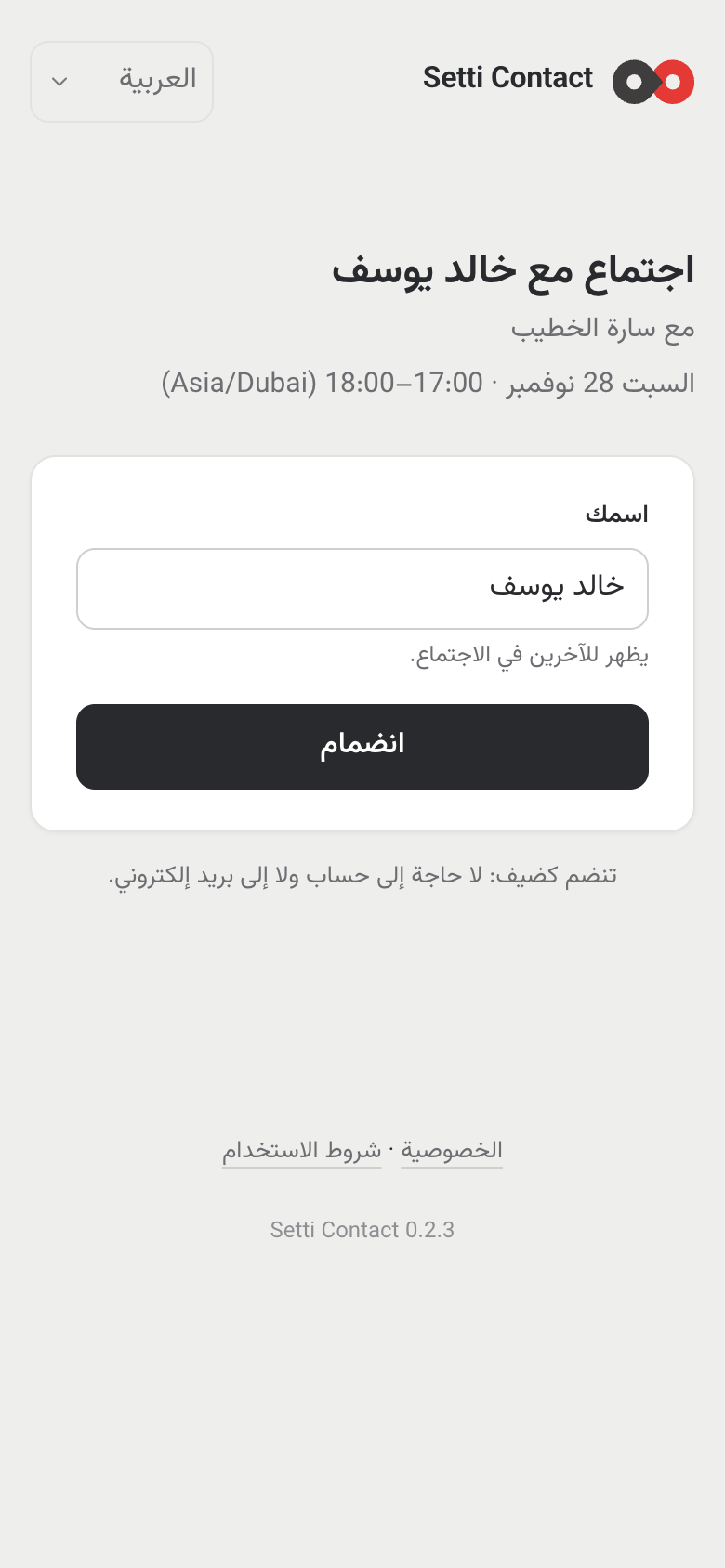
تُنشأ الجلسة دون مشاركين وعنوانها «درس مع …» (حسابات الصفوف) أو «جلسة مع …» (الطب والعلاج) أو «اجتماع مع …» (الأعمال)؛ وفي حسابات الصفوف يكون الميكروفون على الموسيقى. حين يفتح الضيف الرابط يجد اسمه مكتوبًا ويضغط انضمام فقط. يمر الضيوف دائمًا عبر غرفة الانتظار وتسمح لهم بالدخول (2.8).
2.7 روابط الضيوف وجلسات بلا مشاركين
رابط الضيف هو رابط لـموعد واحد من جلسة، يستطيع أي شخص فتحه دون إضافته إلى قائمة مشاركيك: يكتب اسمه وينضم. لا حاجة إلى حساب ولا إلى بريد إلكتروني.
يناسب ضيفًا لمرة واحدة (جلسة تجريبية، مستمعًا، زميلًا)، أو حين لا تريد إنشاء مشاركين: أنشئ الجلسة دون اختيار أحد في من وأرسل رابط الضيف فقط.
إنشاء رابط ضيف:
-
افتح صفحة الجلسة (الجلسات ← اضغط الجلسة).
-
في روابط الضيوف اختر الموعد من القائمة. انتبه إلى اختيار الموعد الصحيح: لكل موعد رابطه الخاص.
-
اضغط إنشاء رابط ضيف ثم نسخ، وأرسل الرابط إلى ضيفك برسالة أو بالبريد.
متى يعمل: من لحظة فتح غرفة ذلك الموعد (قبل البدء بقليل) حتى نهاية الجلسة. قبل ذلك تعرض الصفحة وقت البدء؛ وبعده لا يعمل الرابط.
الأمان: يستطيع الدخول كل من لديه الرابط، حتى لو أعاد الضيف إرساله إلى شخص آخر. لذلك يمر الضيوف دائمًا عبر غرفة الانتظار وتسمح أنت لكل شخص بالدخول (2.8). إيقاف يعطّل الرابط فورًا.
| الرابط الشخصي | رابط الضيف | |
|---|---|---|
| لمن | مشارك أضفتَه | أي شخص لديه الرابط |
| أي جلسات | كل جلساته | موعد واحد من جلسة واحدة |
| بريد الحجز والتذكيرات | نعم | لا (ترسل الرابط بنفسك) |
| في التسجيل | باسم المشارك | باسم «ضيف» |
2.8 غرفة الانتظار
عندما تكون غرفة الانتظار مفعّلة في نموذج الجلسة، ينتظر المشاركون بعد انضمامهم حتى تسمح لهم بالدخول: ترى في المكالمة اسم من يطرق الباب وتسمح له. هي مُعطَّلة افتراضيًا لجلسات «دروس» ومفعّلة للأنواع الأخرى. أما الضيوف (2.7) فيمرّون دائمًا عبر غرفة الانتظار.
إذا كان التطبيق على هاتفك يصلك إشعار «شخص ما ينتظر» عندما يصل أحدهم قبلك.
الجزء 3: المشاركون
لا تحتاج إلى حساب ولا إلى كلمة مرور. كل شيء يعمل برابطك الشخصي؛ والرابط نفسه يصلح لكل جلساتك.
flowchart TB
  A["بريد الحجز برابطك الشخصي"] --> B["افتح الرابط"]
  B -->|"قبل الجلسة"| C["صفحة جلساتك: متى تُفتح الغرفة"]
  C -->|"أبقِ الصفحة مفتوحة"| D["تُفتح الغرفة"]
  B -->|"في وقت الجلسة"| D
  D --> E["الاتصال (تلقائي، نحو ثانية)"]
  E --> F["الانضمام إلى المكالمة"]
  F --> G["بعدها: تقييم (اختياري، دون اسم)"]
3.1 البريد ورابطك الشخصي
حين تُحجز لك جلسة، يصلك بريد فيه المواعيد (بتوقيتك) وزر فتح جلساتي وملف تقويم. ويصل تذكير قبل كل جلسة.
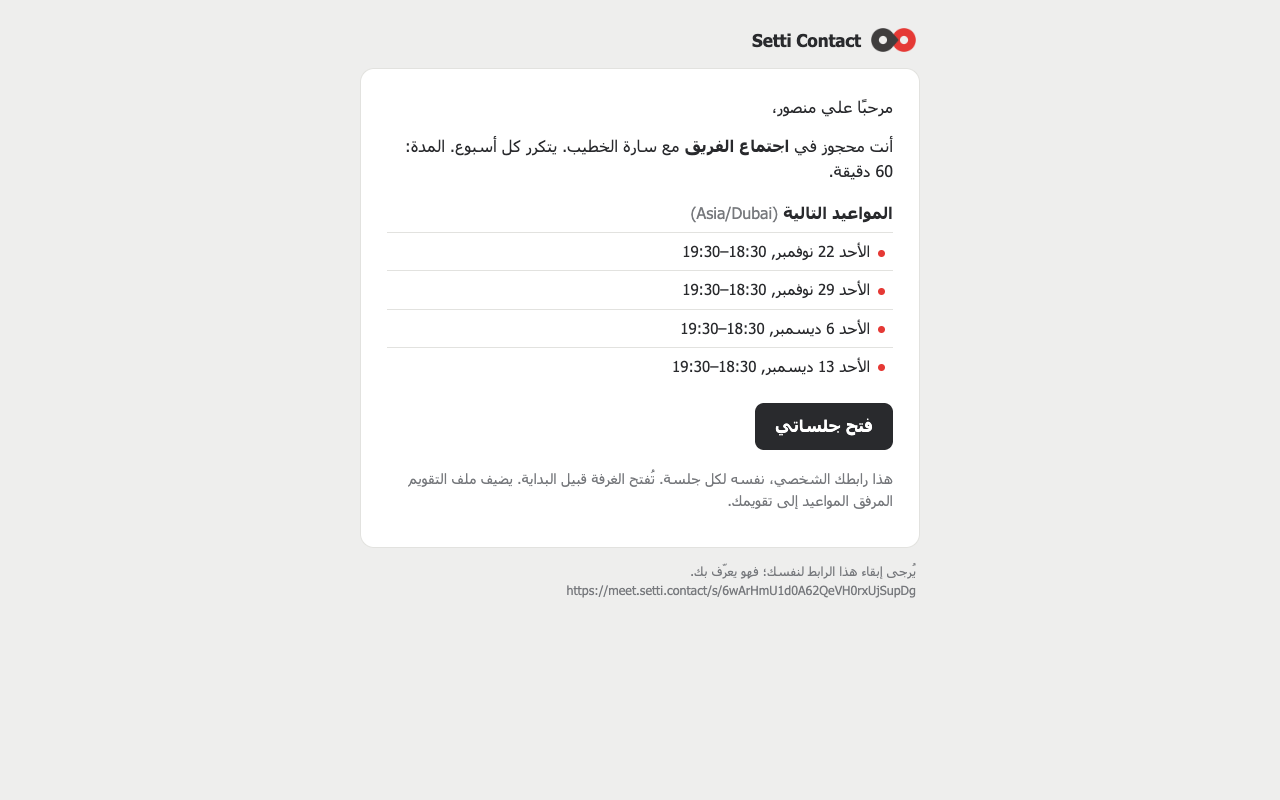
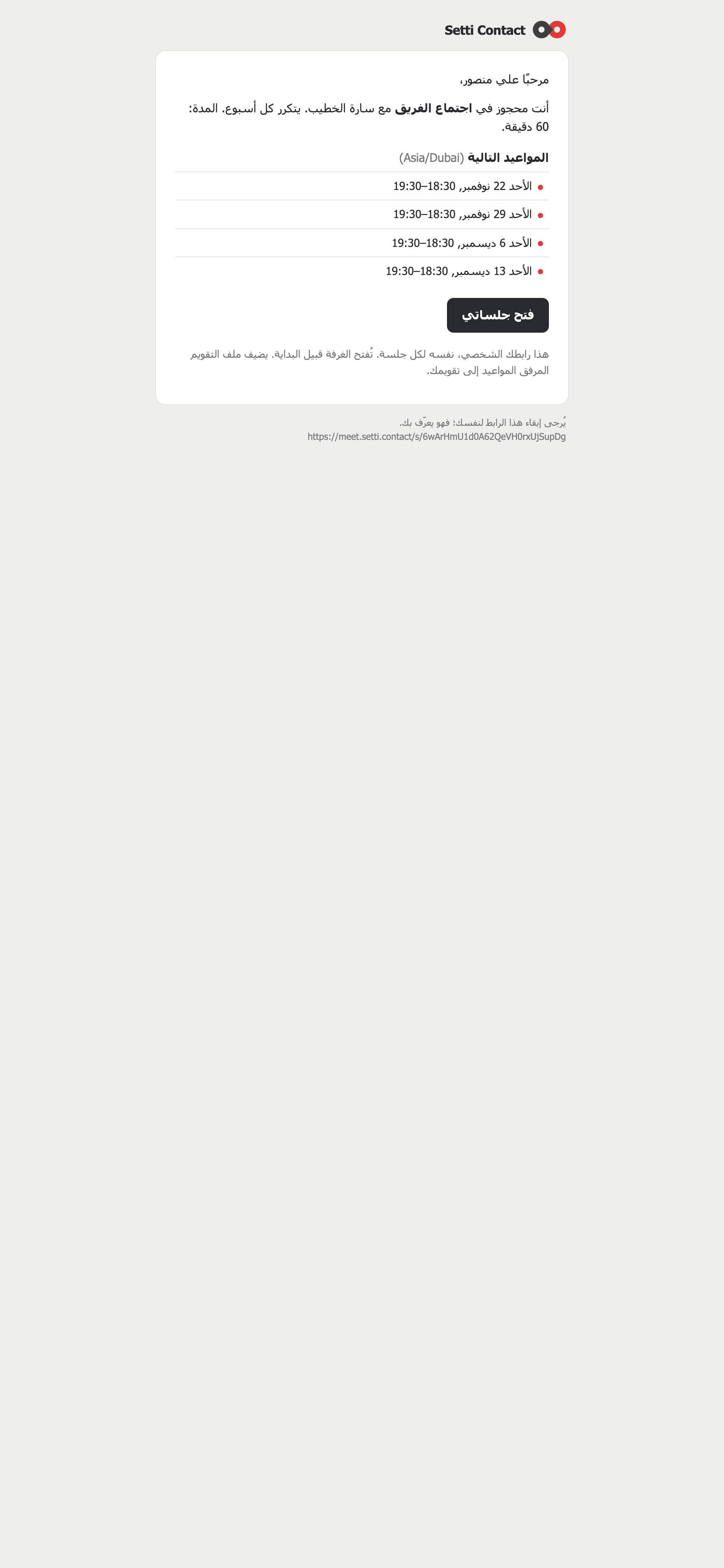
احتفظ بالرابط لنفسك: فهو يعرّف بك.
3.2 صفحة جلساتك
يفتح الرابط صفحة تبيّن متى تُفتح الغرفة التالية، ومواعيدك القادمة، وإضافة إلى التقويم، وتعريفًا بمضيفك. إن أبقيت الصفحة مفتوحة، فستُدخلك الغرفة حين تُفتح. وإن كنت في المكالمة من قبل في تبويب أو جهاز آخر، فلا تدخل هذه الصفحة مرة ثانية وتعرض زرًا للدخول من هنا.
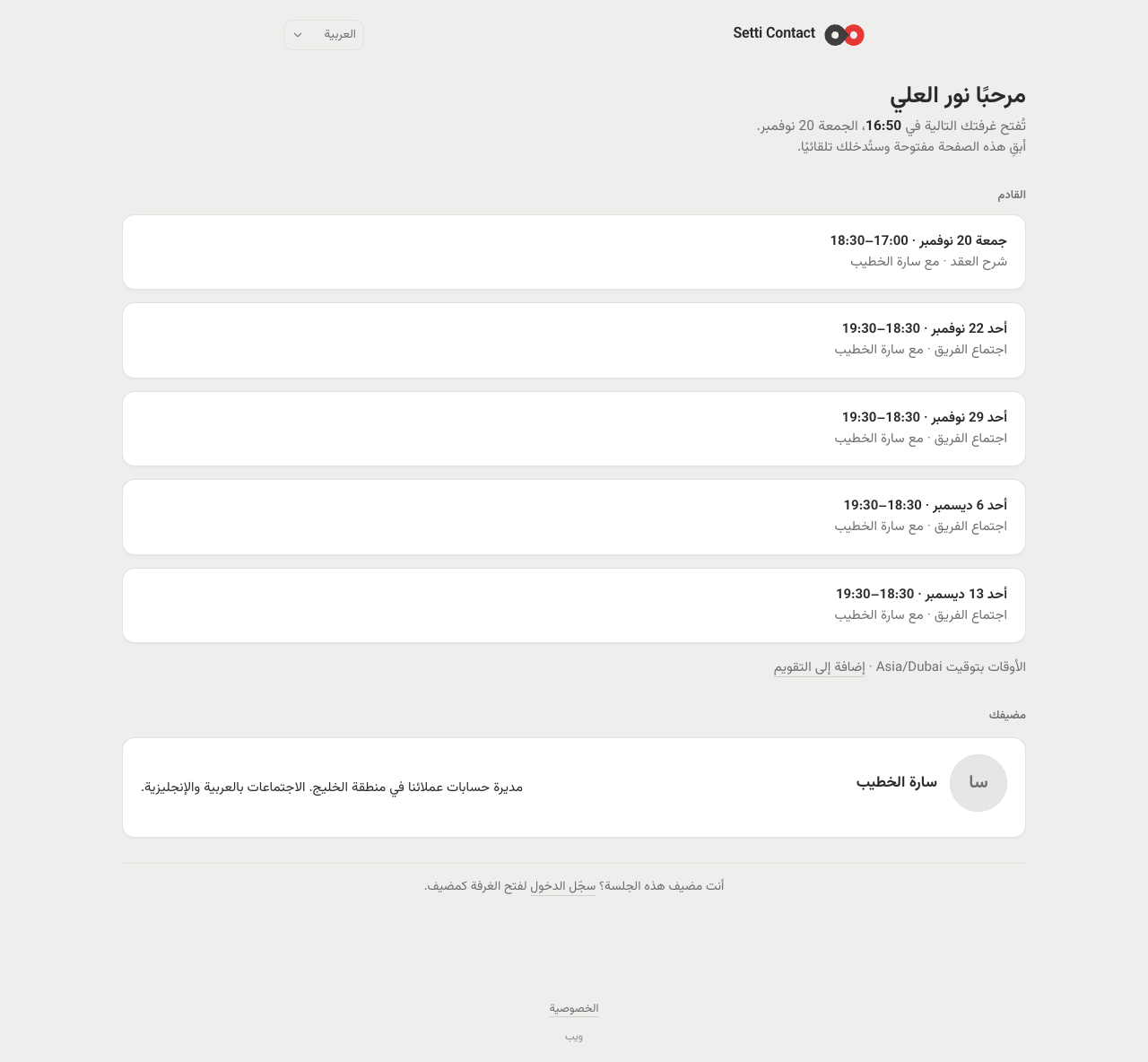
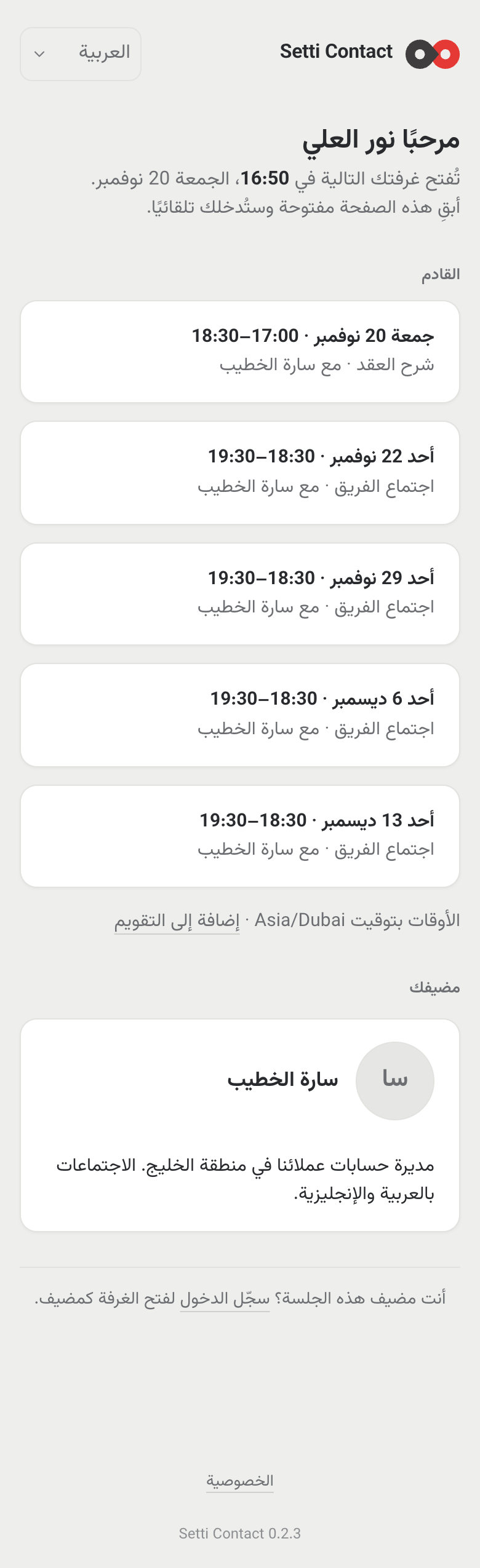
اللغة: اخترها من القائمة أعلى الصفحة؛ ويُحفظ اختيارك لرسائلك أيضًا.


3.3 الانضمام إلى المكالمة
افتح رابطك قبيل البدء (أو أبقِ الصفحة مفتوحة). يوصلك Setti Contact في نحو ثانية. ثم تعرض الصفحة قبل المكالمة اسمك والكاميرا والميكروفون: اضغط الانضمام إلى الاجتماع. إن كان للجلسة غرفة انتظار، تنتظر فيها حتى يُدخلك المضيف.
أثناء المكالمة، الأزرار في الأسفل هي الموصوفة في 2.2: الميكروفون والكاميرا والدردشة ورفع اليد والمغادرة.
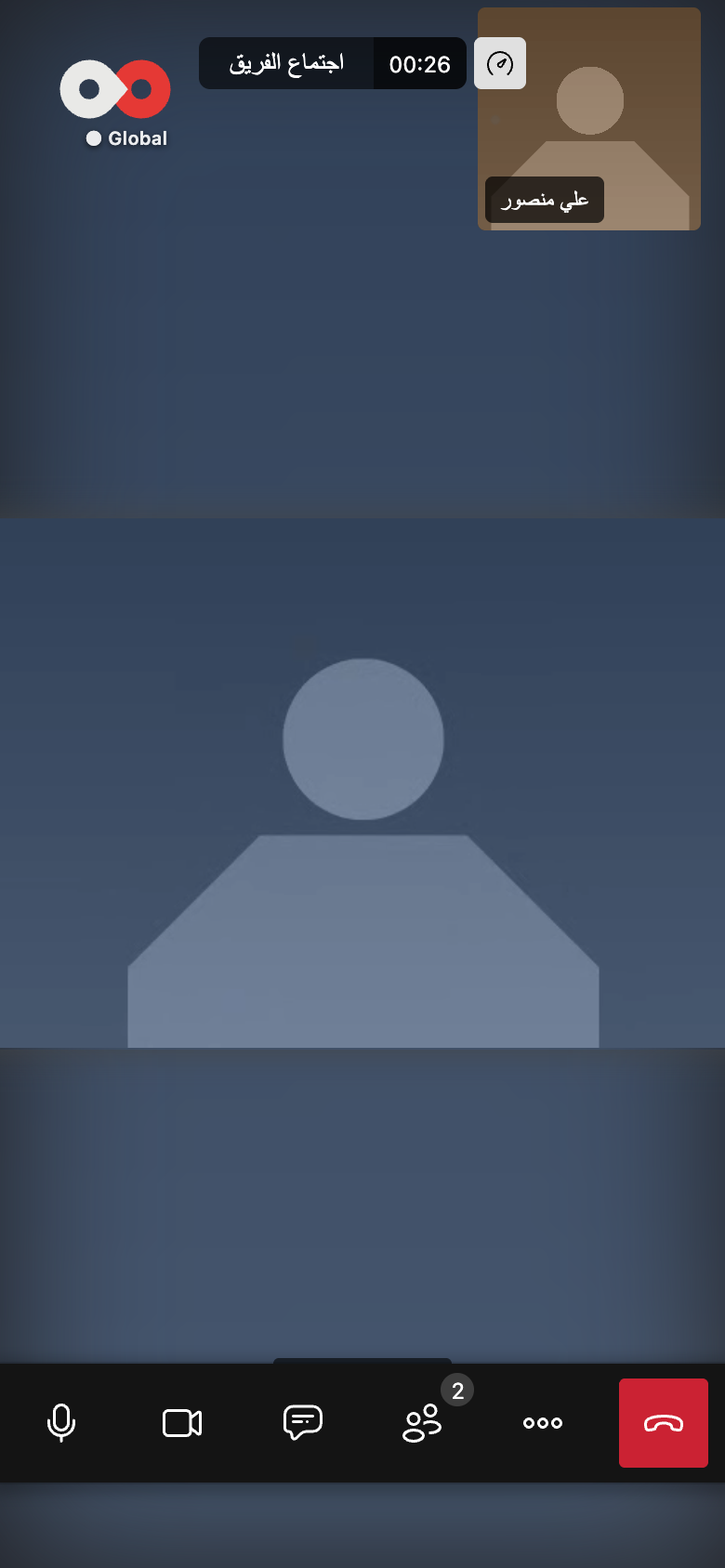
- في دروس الموسيقى استخدم دائمًا سماعات رأس.
- إن انقطع الاتصال، افتح رابطك الشخصي مرة أخرى.
- يعمل رابطك الشخصي على جهاز واحد في الوقت نفسه: الدخول من جهاز ثانٍ يأخذ مكان الأول، ولا تعود الصفحة القديمة من تلقاء نفسها.
3.4 تطبيق أندرويد والتثبيت على الهاتف
- تطبيق أندرويد: نزّله من setti.contact. صفحاته هي نفسها المذكورة أعلاه (صور «عرض التطبيق»)؛ وتجري المكالمات في شاشة المكالمة المصممة للهواتف، وتستمر حين تكون الشاشة مقفلة أو حين تنتقل إلى تطبيق آخر.
- آيفون والحواسيب: افتح رابطك في المتصفح. في Safari على آيفون: مشاركة ← إضافة إلى الشاشة الرئيسية؛ وفي Chrome وEdge: زر تثبيت الذي تقترحه الصفحة.
3.5 بعد الجلسة
بعد درس أو جلسة علاجية قد يصلك بريد «كيف كان؟». التقييم من نجمة إلى 5 نجوم والتعليق اختياريان ويبقيان دون اسم: لا يرى المضيف من قيّم ولا لأي موعد.
ما المعلومات التي نحتفظ بها ولأي مدة: الخصوصية.