
Руководство Setti Contact
Руководство состоит из трёх частей — по одной для каждого типа пользователей:
- Часть 1. Координаторы: добавляют участников и планируют сессии для одного или нескольких ведущих, создают аккаунты новых ведущих (1.6).
- Часть 2. Ведущие: те, кто проводит сессии: менеджеры по работе с клиентами, консультанты, тренеры, терапевты. Ведущие могут делать и всё, что делает координатор.
- Часть 3. Участники: клиенты, гости и слушатели. Аккаунт им не нужен.
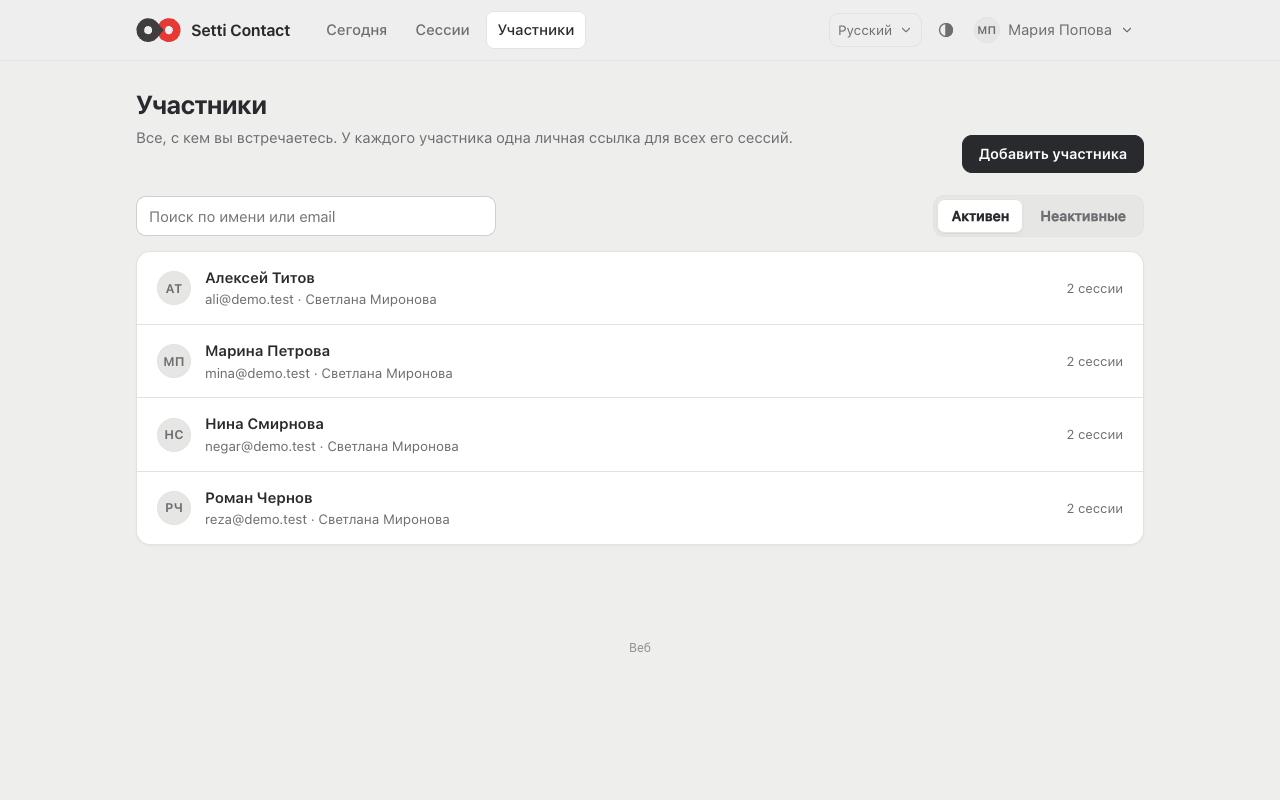
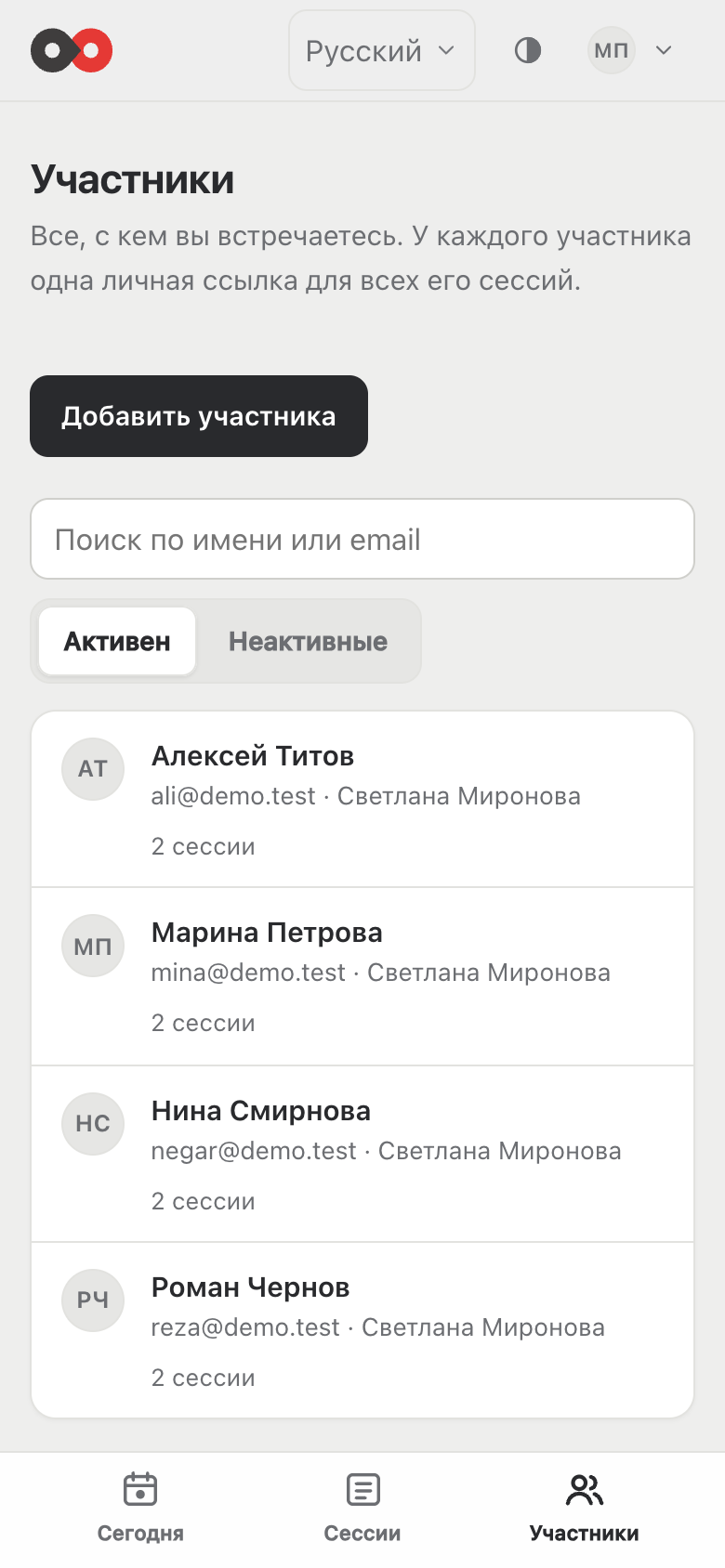
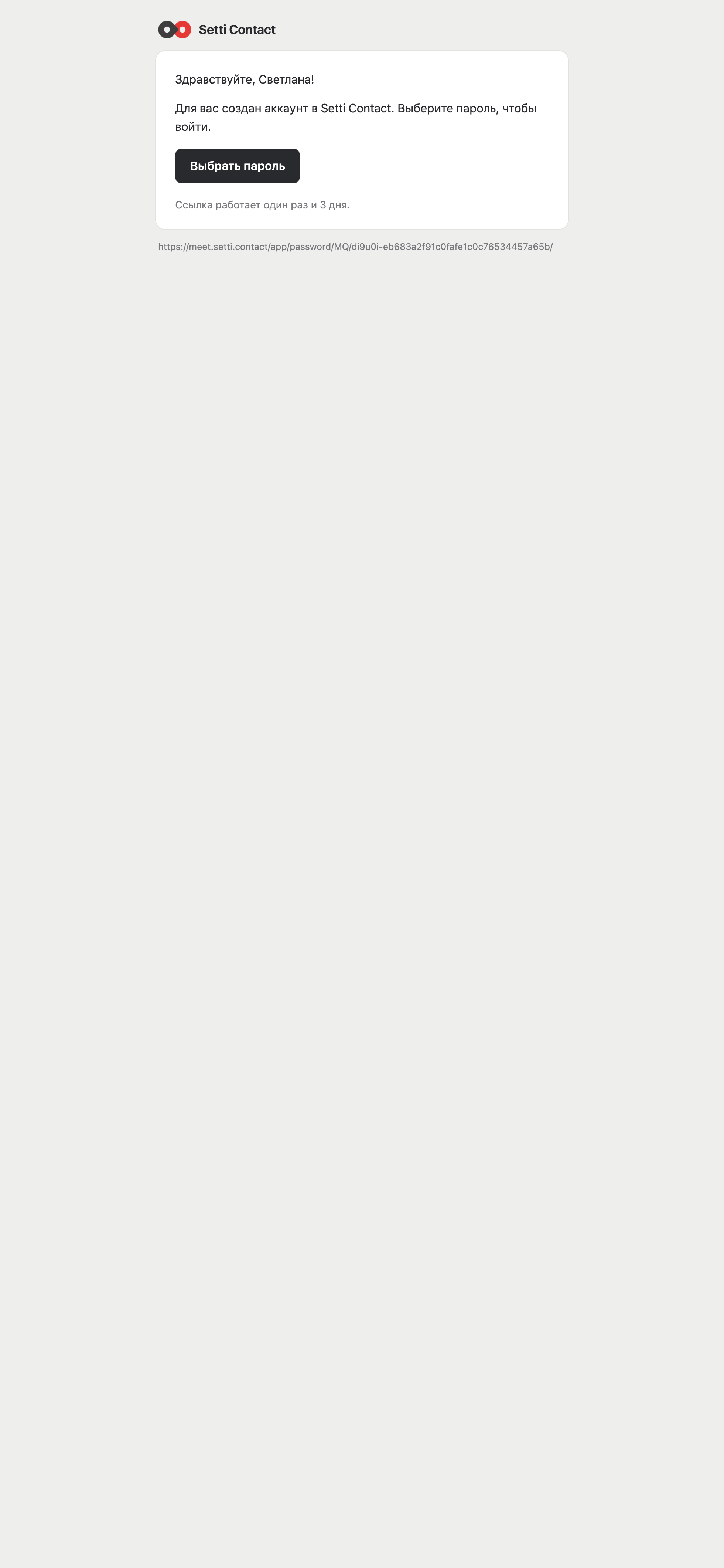
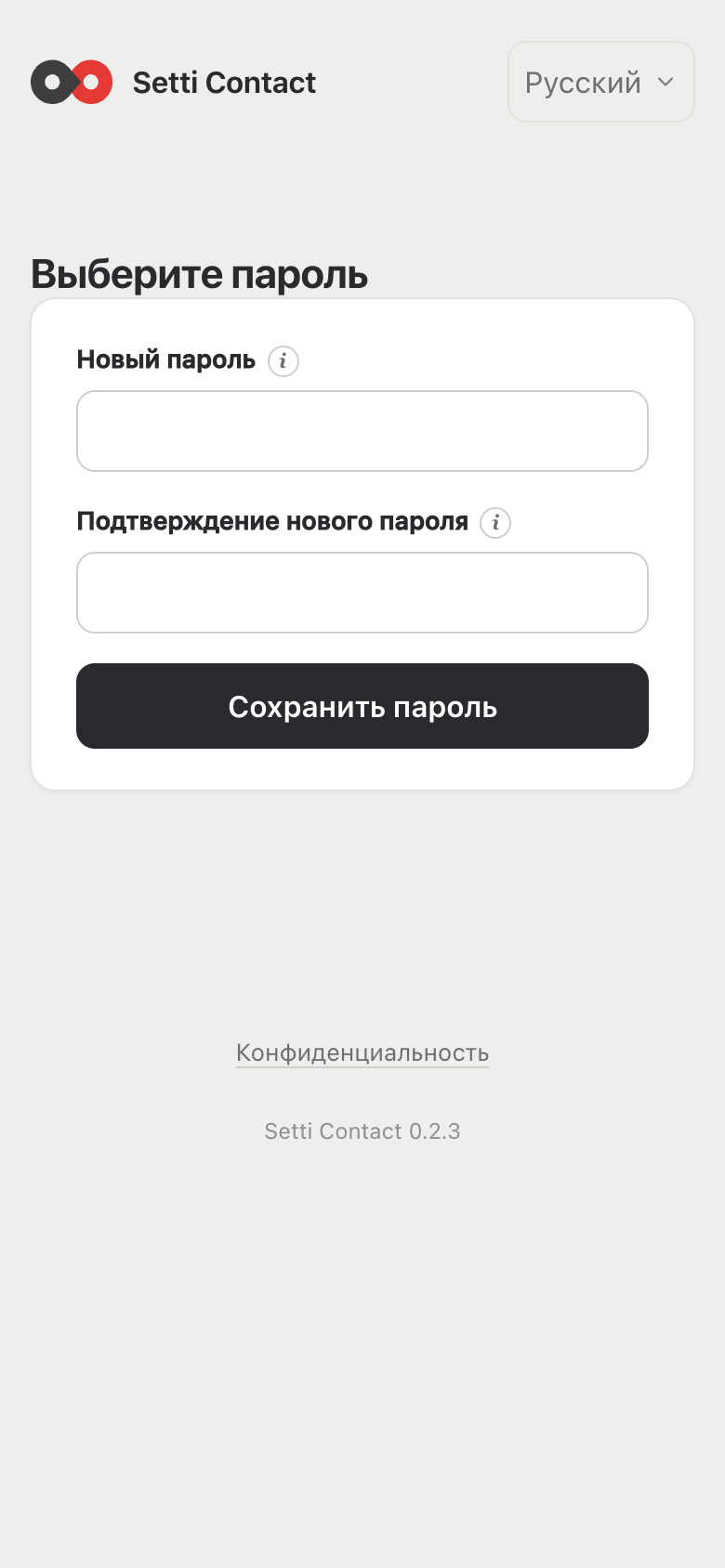
В каждой паре изображений слева — веб-версия (браузер на компьютере), справа — приложение (приложение для Android или браузер телефона). Страницы одни и те же, меняется только раскладка под размер экрана.
Вход: meet.setti.contact/app.
flowchart TB
  A["Администратор"] -->|"создаёт аккаунты"| H["Ведущий"]
  A -->|"создаёт аккаунты"| C["Координатор"]
  C -->|"создаёт аккаунты"| H
  C -->|"для своих ведущих"| P["Участники и сессии"]
  H -->|"для себя"| P
  P -->|"письмо с личной ссылкой"| S["Участник"]
  S -->|"личная ссылка, без аккаунта"| R["Комната встречи"]
  H -->|"кнопка «Войти»"| R
Язык, даты и оформление
- Страницы открываются на языке вашего устройства (английский, арабский, русский или французский). Сменить язык можно в Мои настройки → Язык или в списке языков вверху любой страницы. Участники выбирают язык в списке вверху страницы своей ссылки.
- Страницы на арабском читаются справа налево.
- Круглая кнопка вверху переключает светлую и тёмную тему.
Часть 1. Координаторы
Координатор добавляет участников и планирует сессии для одного или нескольких ведущих, а также может создавать аккаунты новых ведущих. Координатор не видит записи и личные заметки ведущего и никогда не задаёт и не видит его пароль.
1.1 Вход
Откройте адрес входа, введите email и пароль и нажмите Войти. Если вы забыли пароль, нажмите Забыли пароль? под кнопкой и введите email: придёт ссылка для выбора нового пароля (она действует один раз, 3 дня). Ваш администратор или координатор тоже может отправить вам ссылку для сброса пароля.
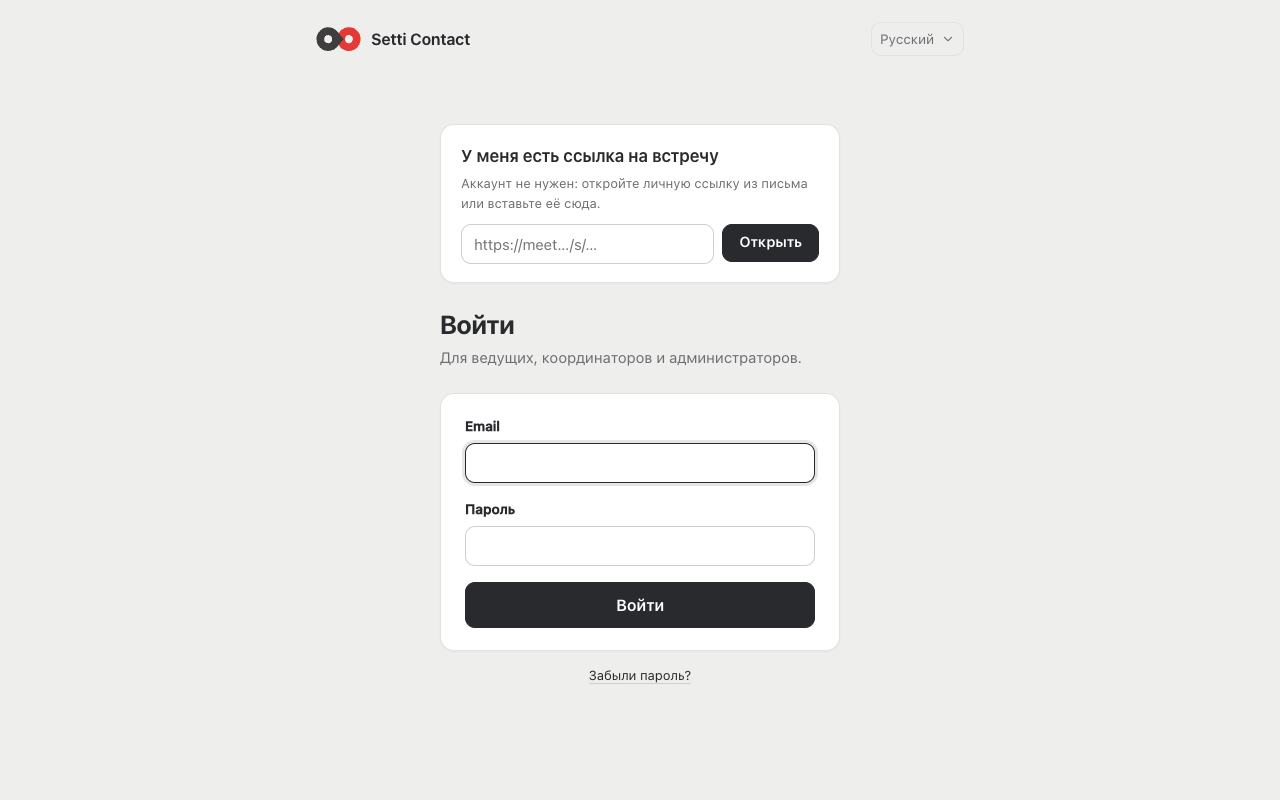
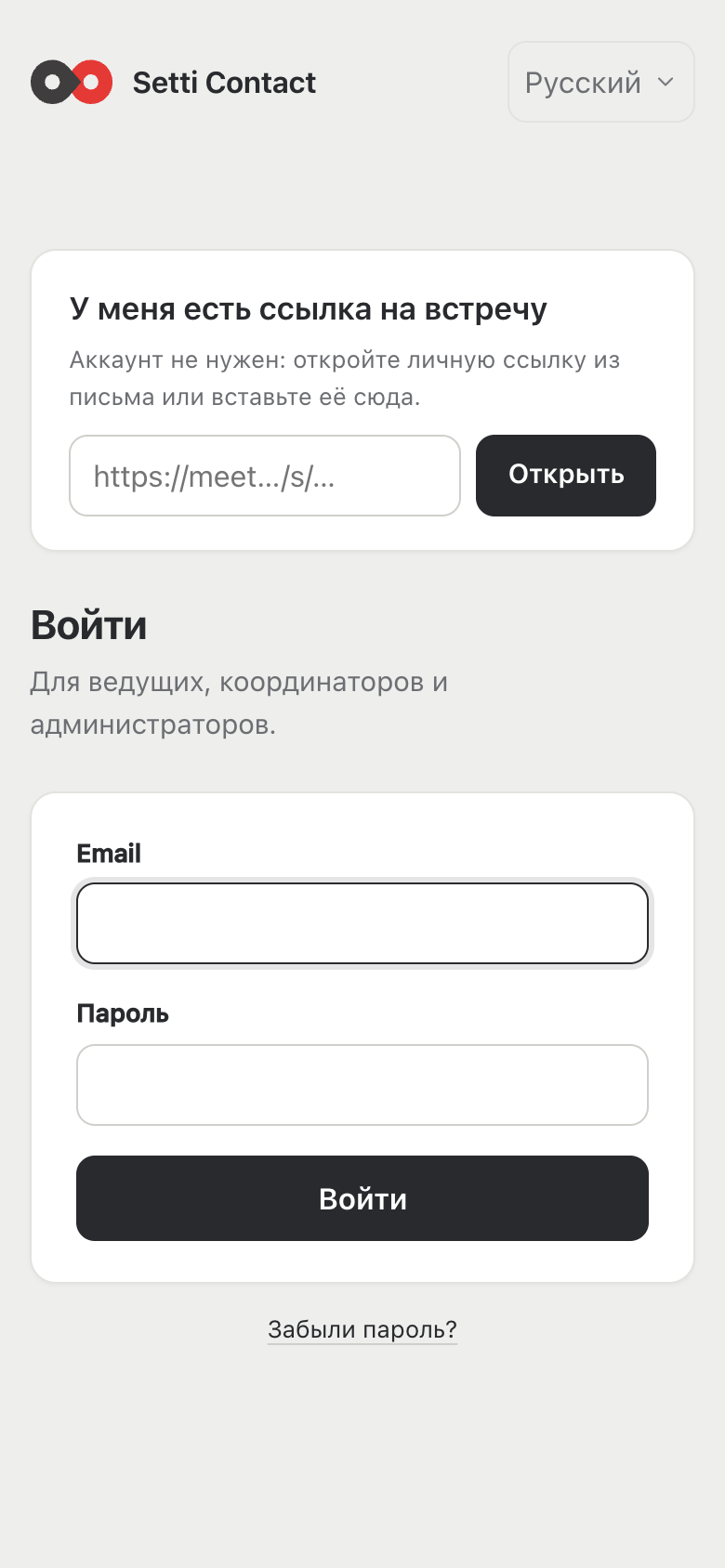
Часть страницы входа для тех, у кого есть ссылка на сессию, предназначена для участников: тот, у кого есть личная ссылка, вставляет её там, аккаунт не нужен.
1.2 Сегодня
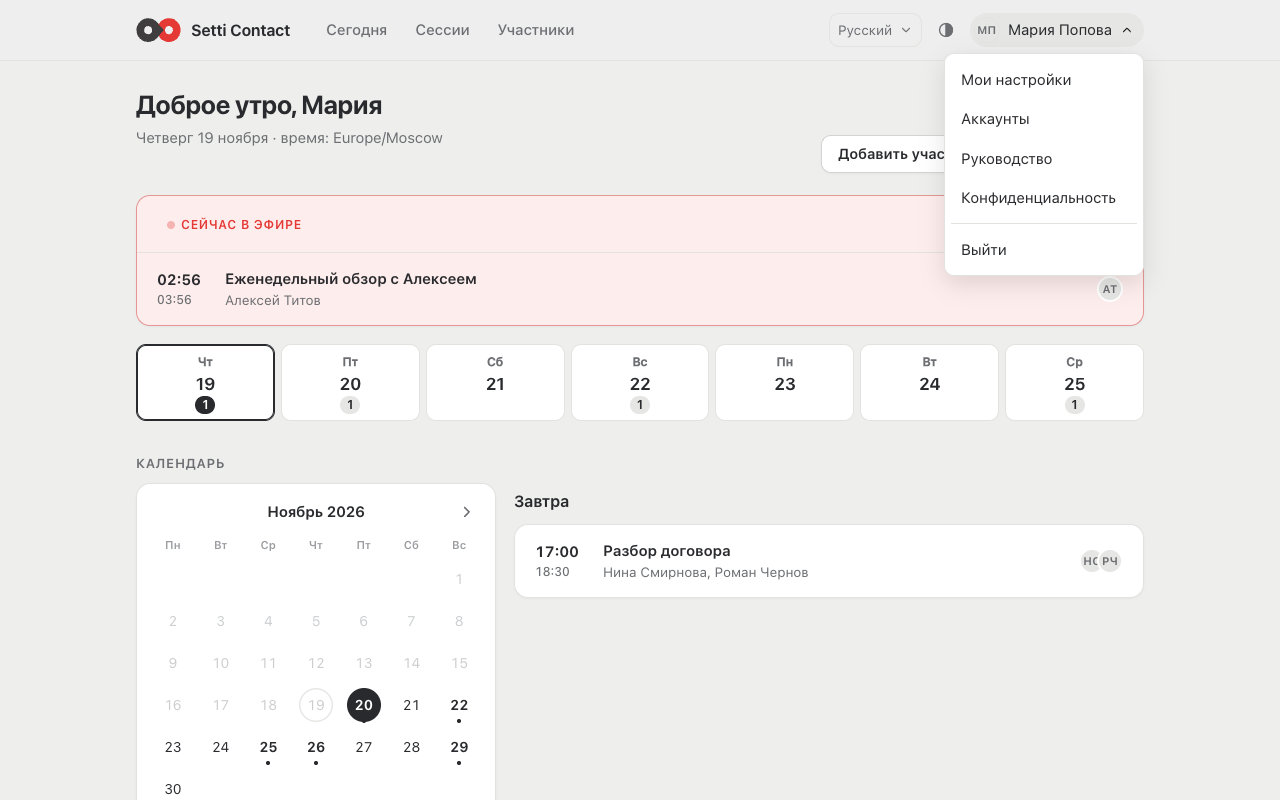
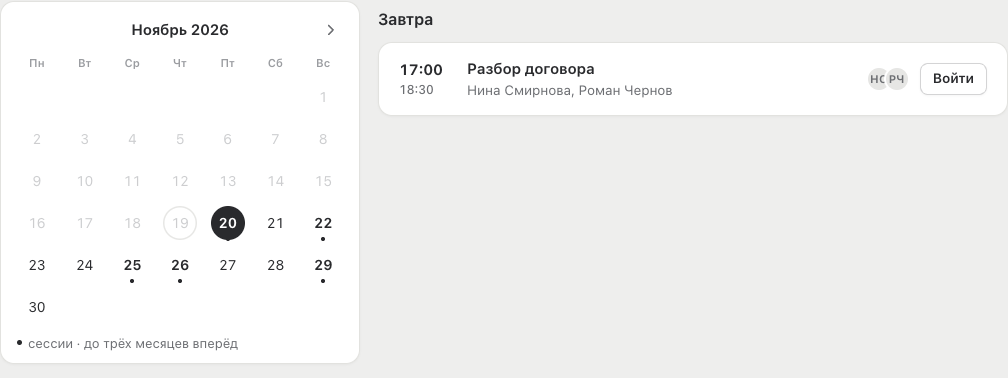
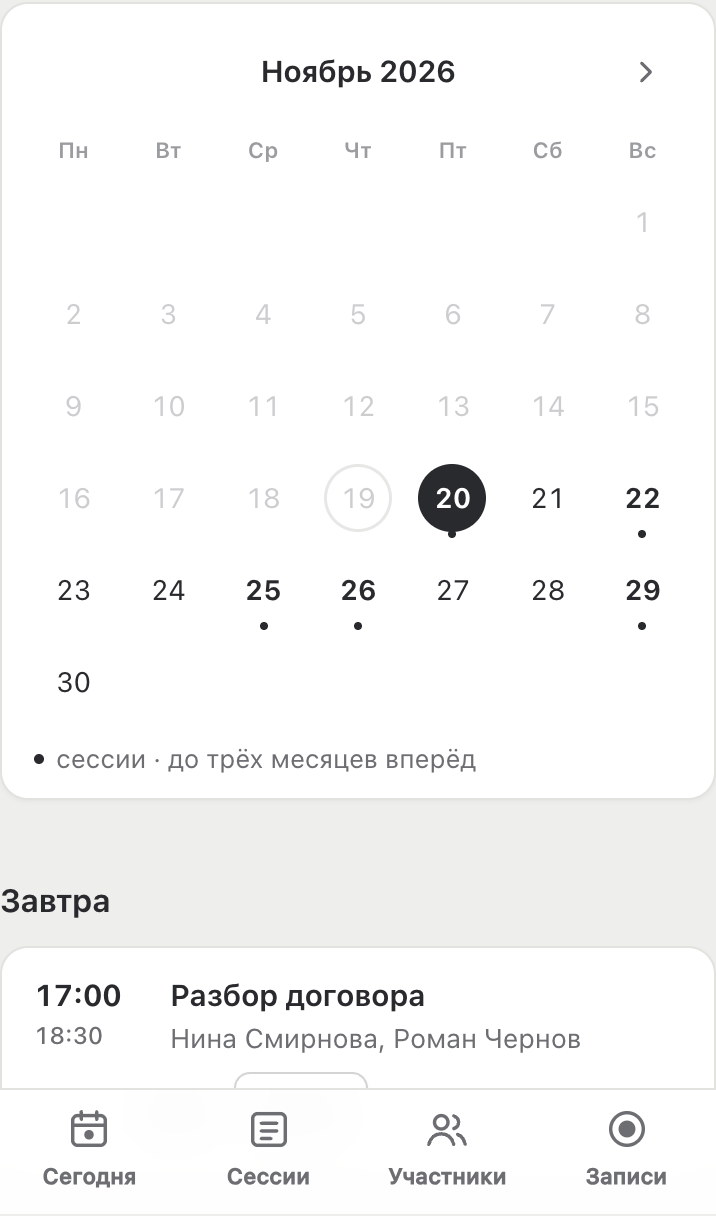
После входа открывается страница Сегодня: сессии, которые идут сейчас, сессии на сегодня и завтра, ближайшая неделя и календарь на три месяца вперёд.
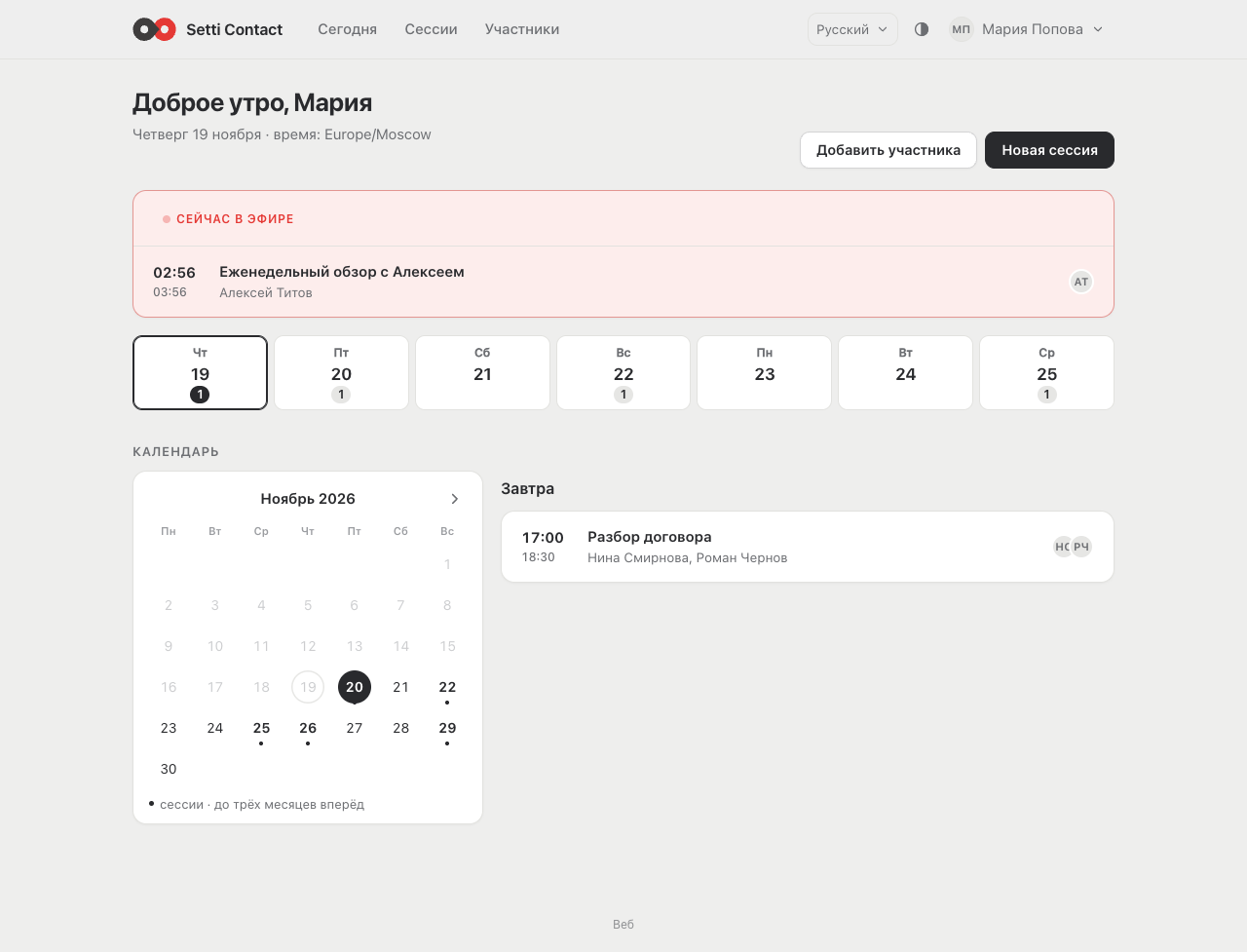
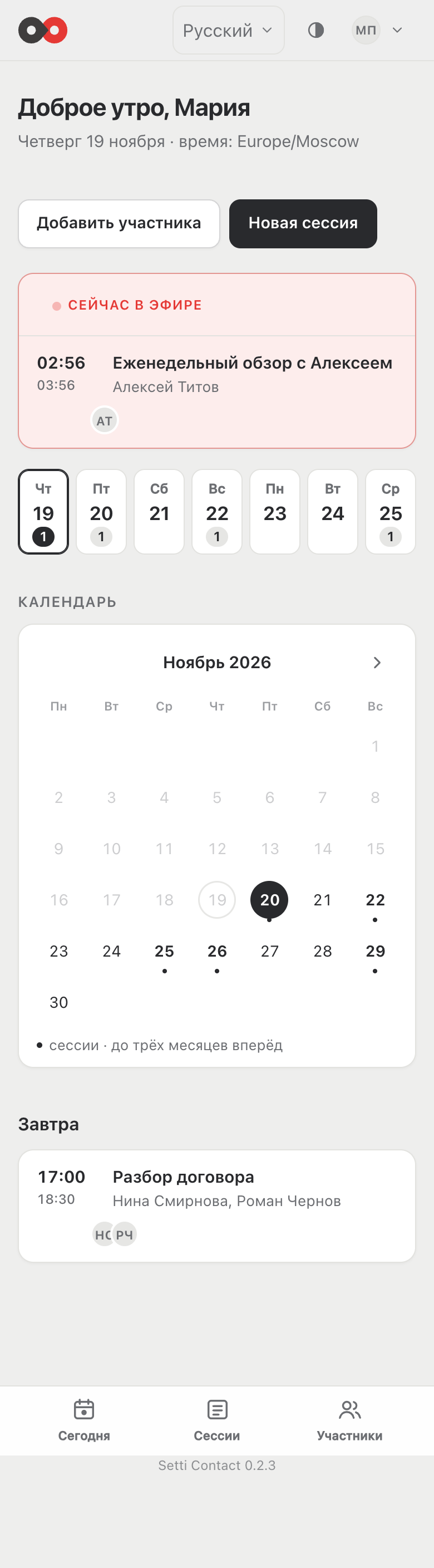
В меню под вашим именем (вверху справа) есть Мои настройки, Аккаунты, Руководство (эта страница), Конфиденциальность и Выйти.
1.3 Участники
flowchart TB
  A["Участники → Добавить участника"] --> B["Имя, email, ведущий, часовой пояс, язык"]
  B --> C["Сохранить"]
  C --> D["Создаётся личная ссылка"]
  D --> E["Ссылка отправляется участнику"]
  D --> F["Добавление в сессию"]
  F --> G["Письмо о бронировании с файлом календаря"]
Список участников
Нажмите Участники в верхнем меню. Ищите по имени или email; переключатели «Мои / Все» и «Активные / Неактивные» сужают список.
Добавление участника
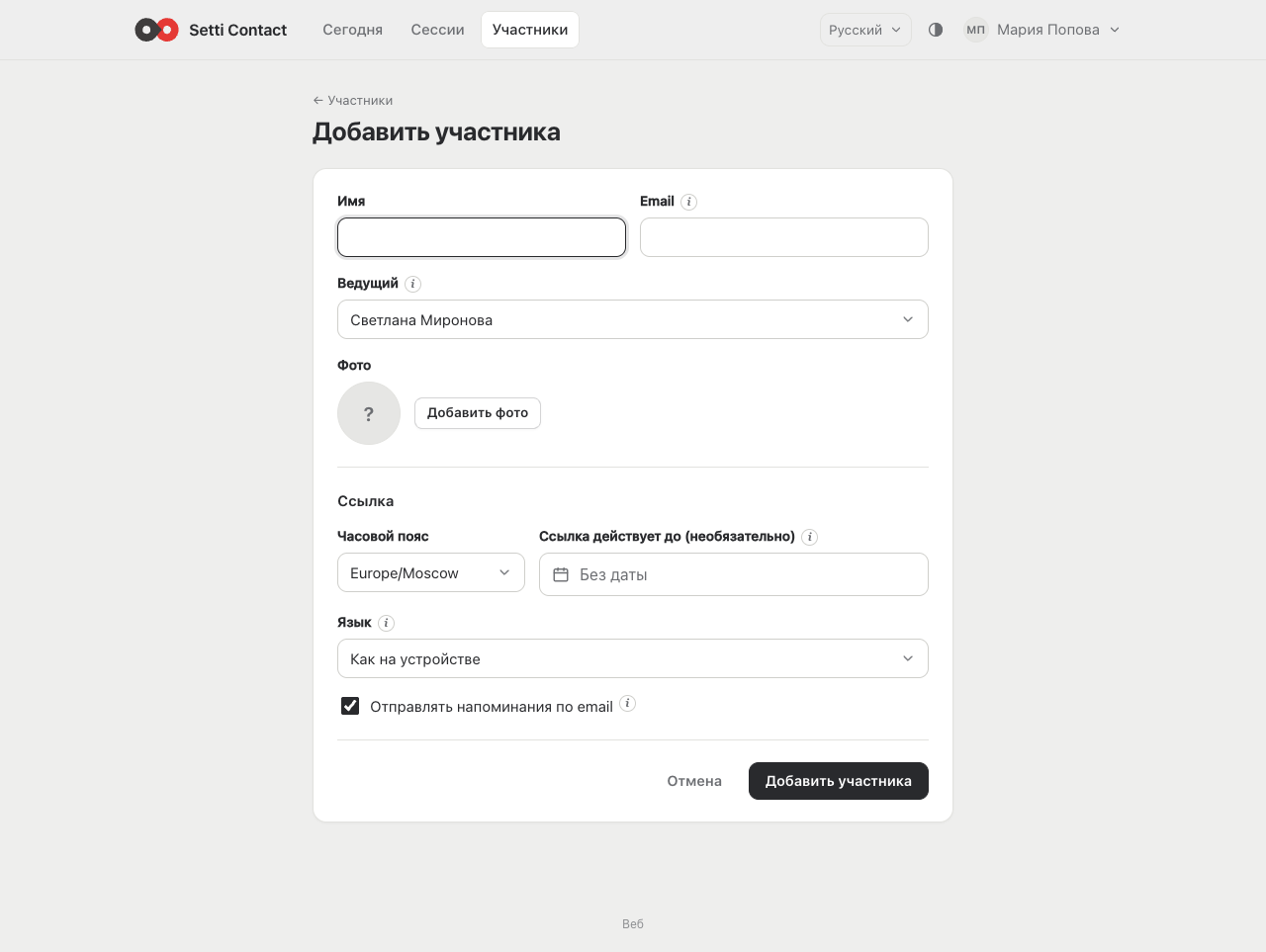
Нажмите Добавить участника и заполните:
- Имя и Email: на этот адрес приходят ссылка и напоминания.
- Ведущий: в чей список попадает участник.
- Фото (необязательно).
- Часовой пояс и Язык: время и письма — по времени и на языке самого участника. «Как на устройстве» — язык его телефона или браузера.
- Ссылка действует до (необязательно): после этой даты ссылка перестаёт работать.
- Отправлять напоминания по email: перед каждой сессией приходит напоминание.
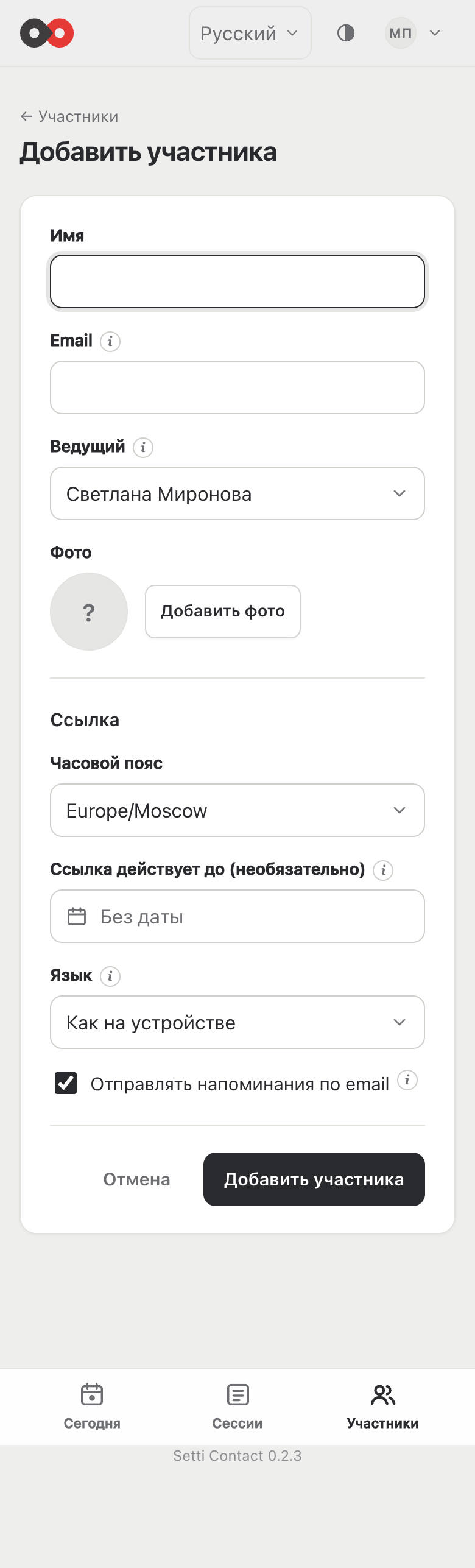
Если человек с таким email уже есть в Setti Contact, он добавляется в список со своей прежней личной ссылкой.
Страница участника
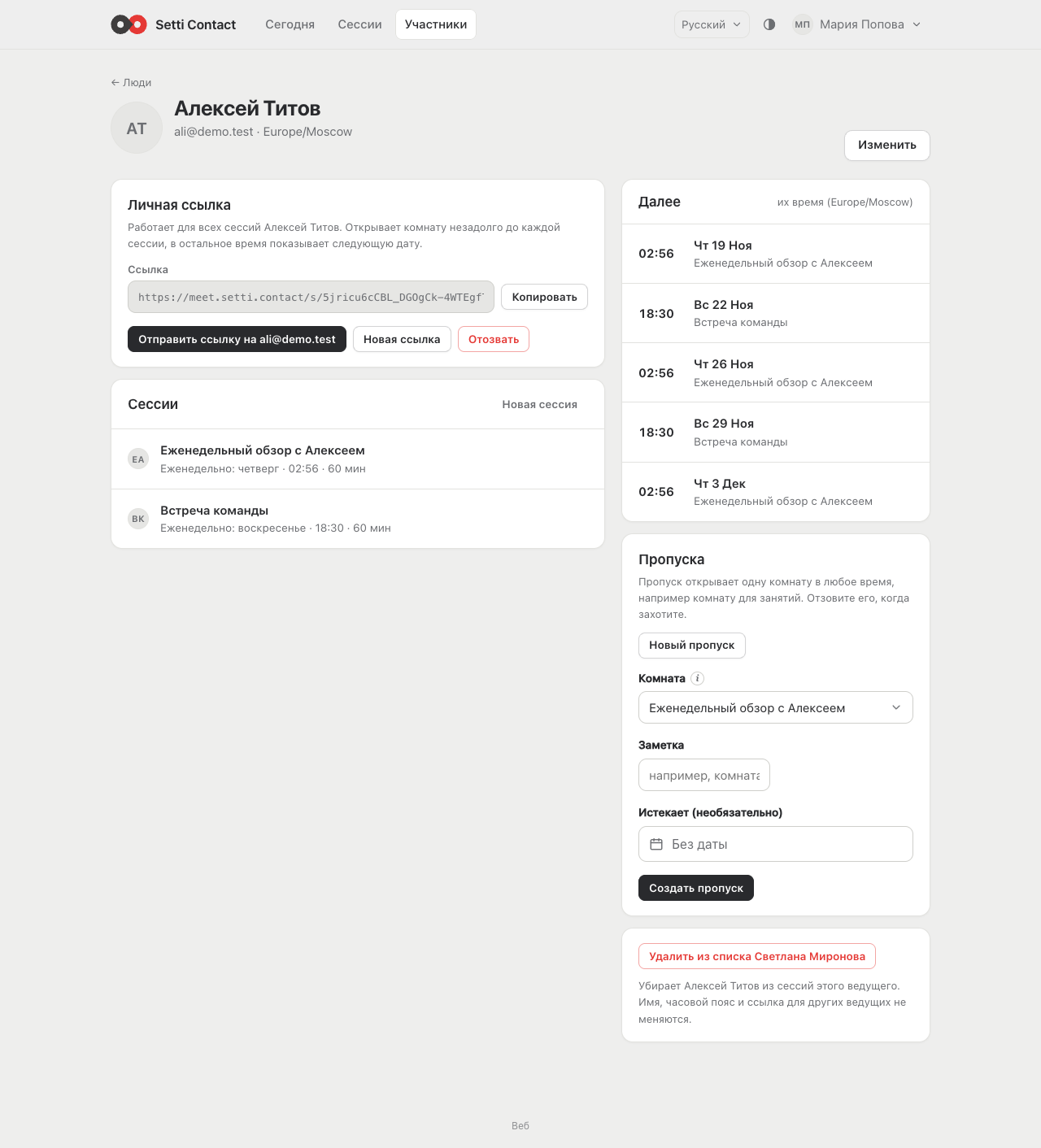
Нажмите на имя участника. На этой странице:
- Личная ссылка: одна ссылка для всех его сессий. Скопируйте её или отправьте кнопкой отправки ссылки.
- Новая ссылка: старая ссылка сразу перестаёт работать (если ссылка попала к кому-то другому).
- Отозвать: участник не сможет войти, пока вы не выпустите новую ссылку.
- Сессии и Далее: его сессии и ближайшие даты — по его времени.
- Пропуска: вход в одну комнату в любое время (например, в комнату для практики), с необязательным сроком действия.
- Удаление из списка ведущего: участник выходит из сессий этого ведущего; для других ведущих ничего не меняется.

1.4 Сессии
flowchart TB
  A["Сессии → Новая сессия"] --> B["Название, ведущий, участники"]
  B --> C["Дата и время, длительность, еженедельный повтор"]
  C --> D["Комната ожидания, запись, микрофон"]
  D --> E["Запланировать"]
  E --> F["Письмо о бронировании участникам"]
  F --> G["Напоминание перед каждой датой"]
  G --> H["Комната открывается незадолго до начала"]
Список сессий
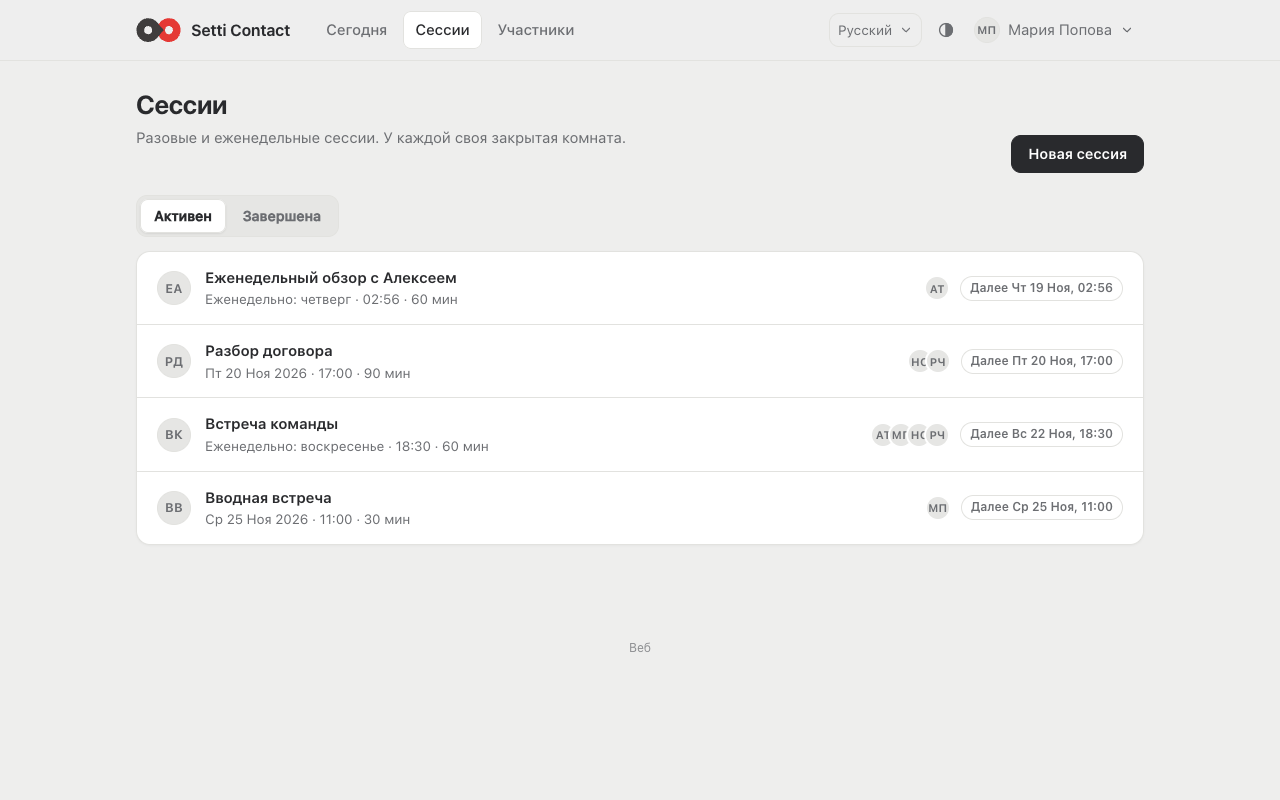
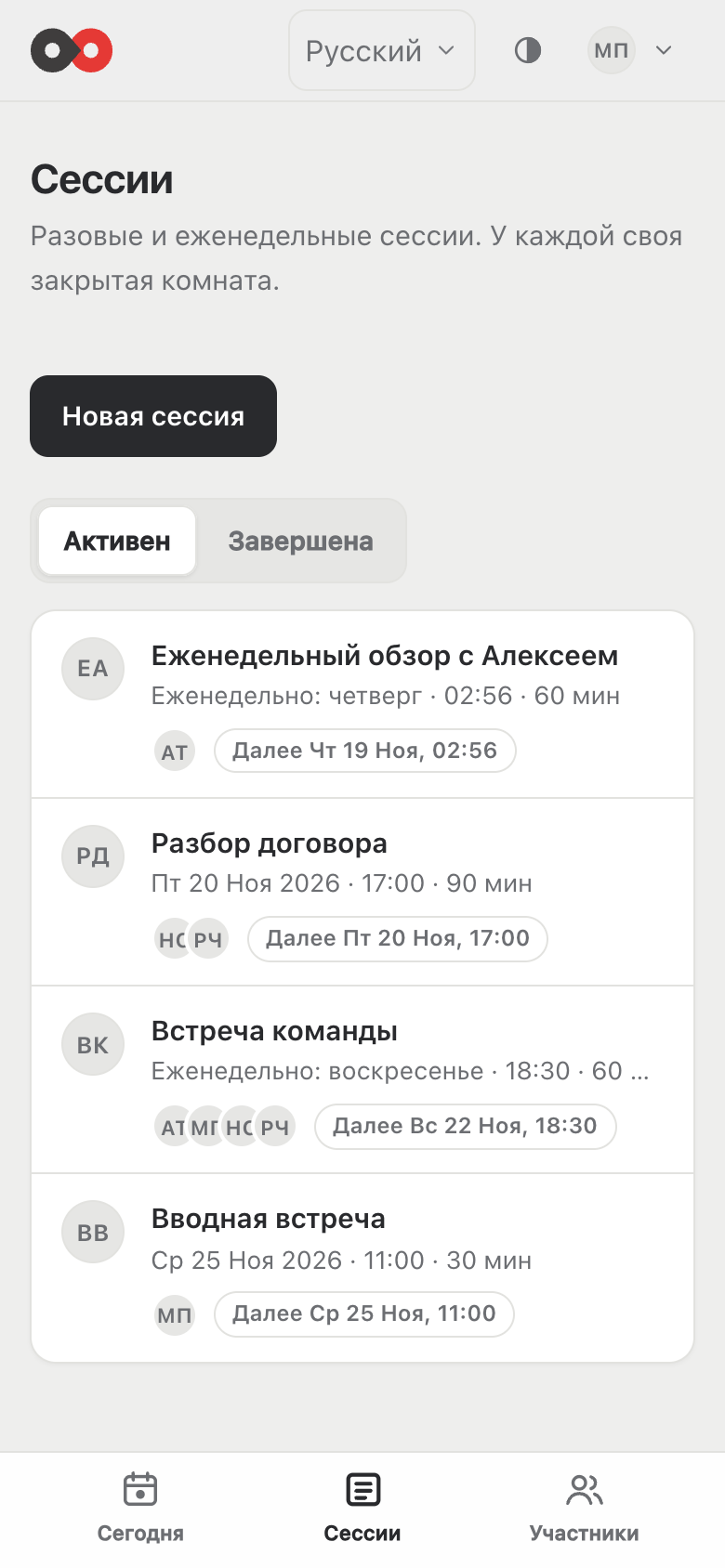
Сессии в верхнем меню: каждая сессия с датой (или днём недели для еженедельных), временем и длительностью. Переключатель «Активные / Завершённые» показывает старые сессии.
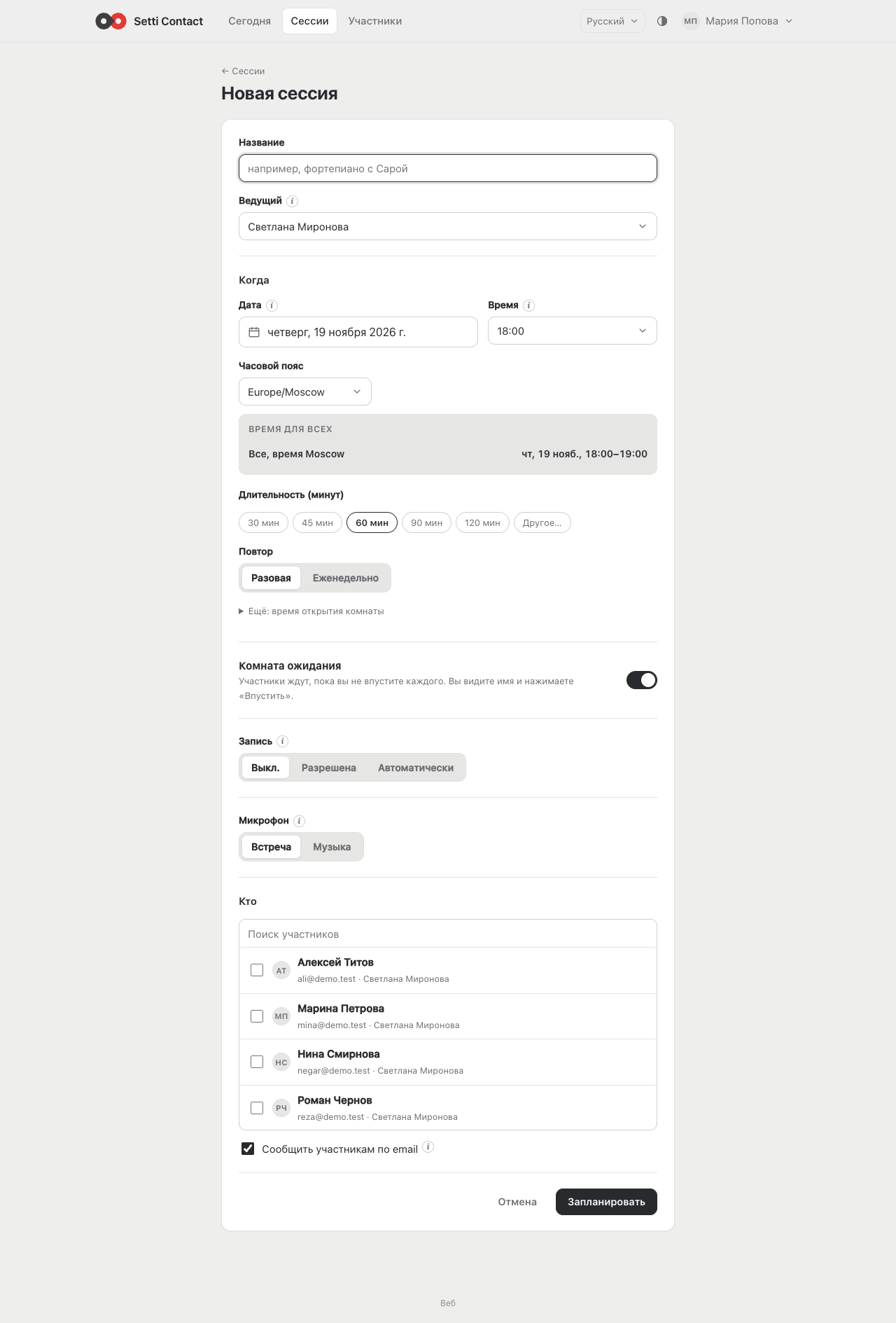
Новая сессия
Нажмите Новая сессия:
- Название: для аккаунтов «Медицина и терапия» названия никогда не попадают в письма.
- Ведущий и Кто: в списке только участники этого ведущего; найдите нужных через поиск.
- Дата, Время, Часовой пояс, Длительность (минут).
- Время для всех: время сессии в часовом поясе каждого участника.
- Повтор: однократно или еженедельно (с необязательной датой окончания). В «Ещё: время открытия комнаты» задаётся, за сколько минут открывается комната.
- Комната ожидания: участники ждут, пока ведущий не впустит каждого.
- Запись: выкл., разрешена или автоматически (см. 2.3); показывается только ведущим, которым разрешена запись.
- Микрофон: Встреча — для разговора (эхоподавление включено); Музыка — для занятий с инструментом (звук без обработки; все в наушниках).
- Сообщить участникам по email: письмо о бронировании с файлом календаря.

Страница сессии
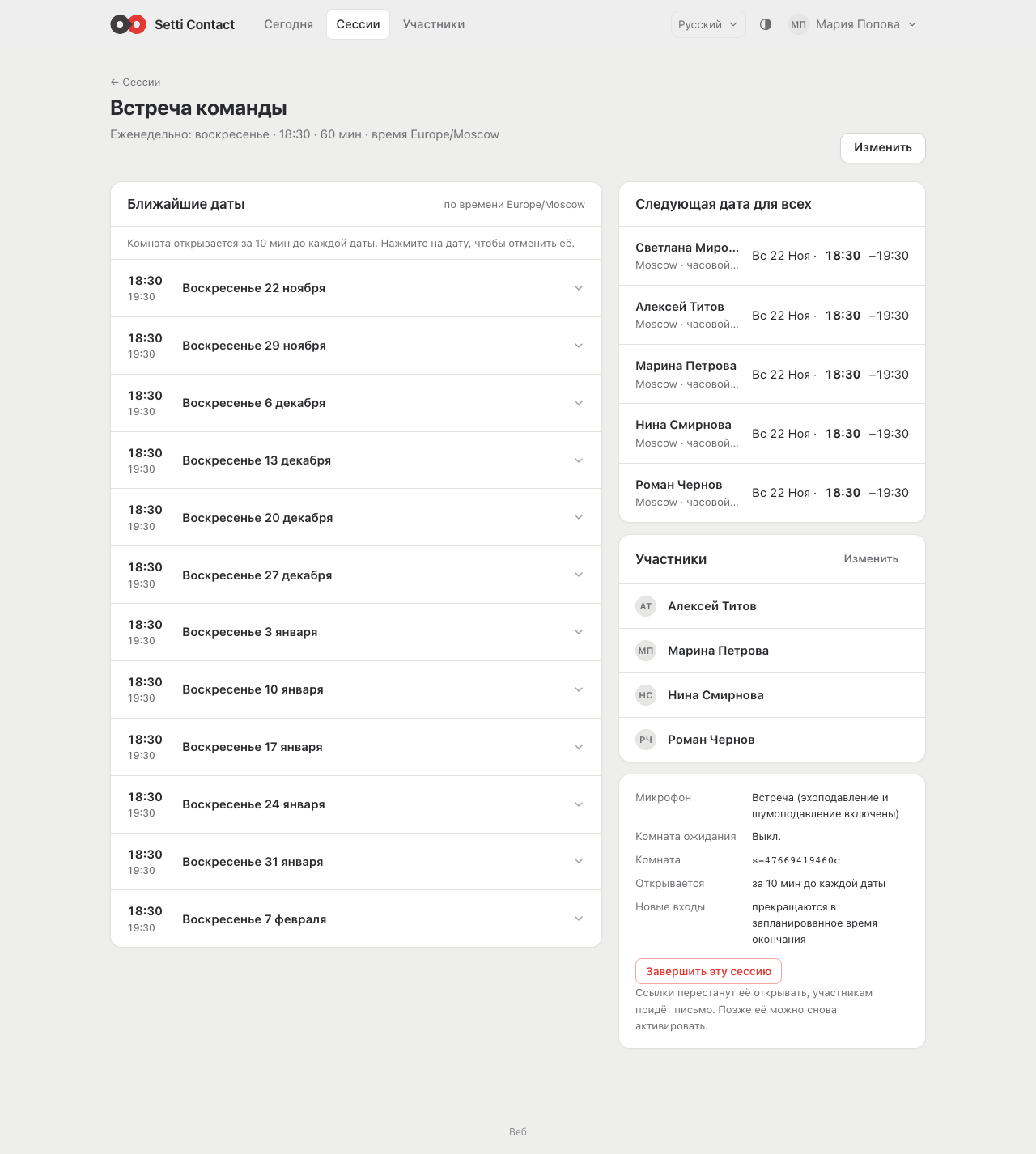
Нажмите на сессию. Изменить — смена времени или состава (если время меняется, всем приходит письмо). В разделе Ближайшие даты можно отменить одну дату и позже восстановить её; для отменённой даты напоминание не отправляется. Завершить эту сессию закрывает все последующие даты.

1.5 Календарь
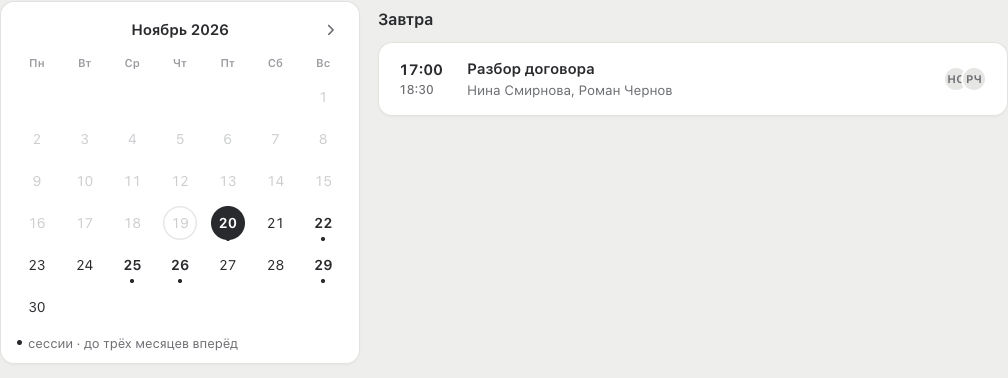
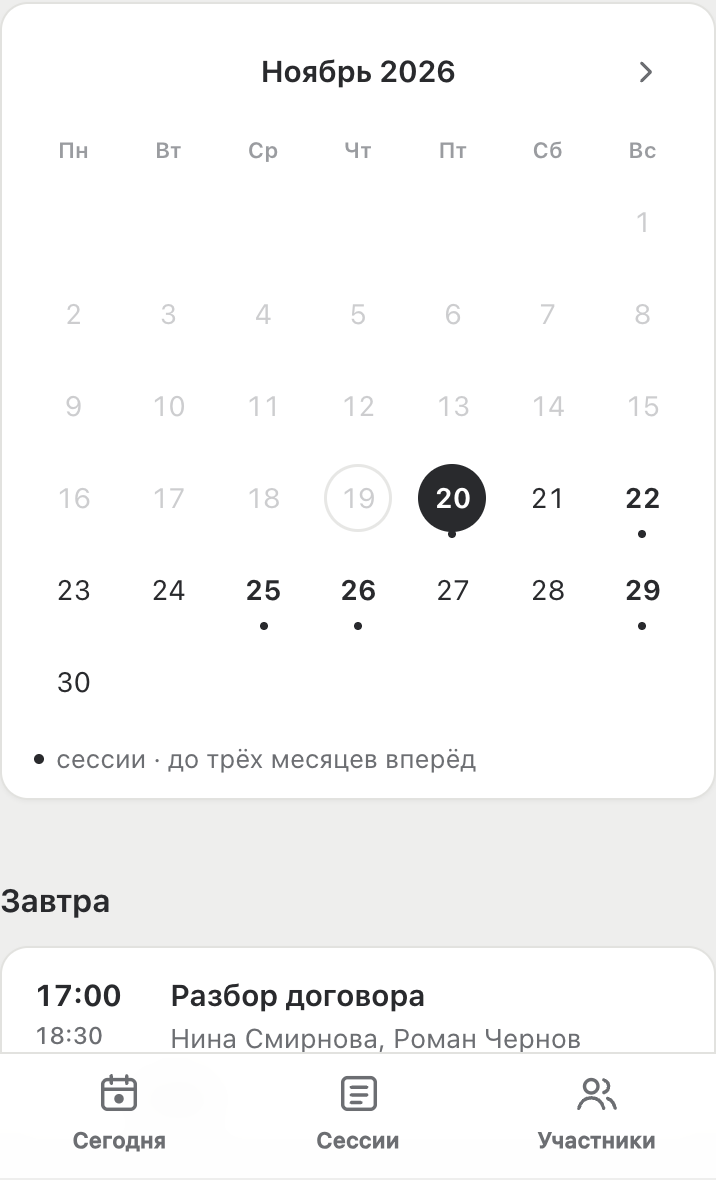
На странице Сегодня — календарь на три месяца вперёд. Дни с сессиями отмечены точкой; нажмите на день, чтобы увидеть его сессии рядом с календарём.
1.6 Аккаунты ведущих
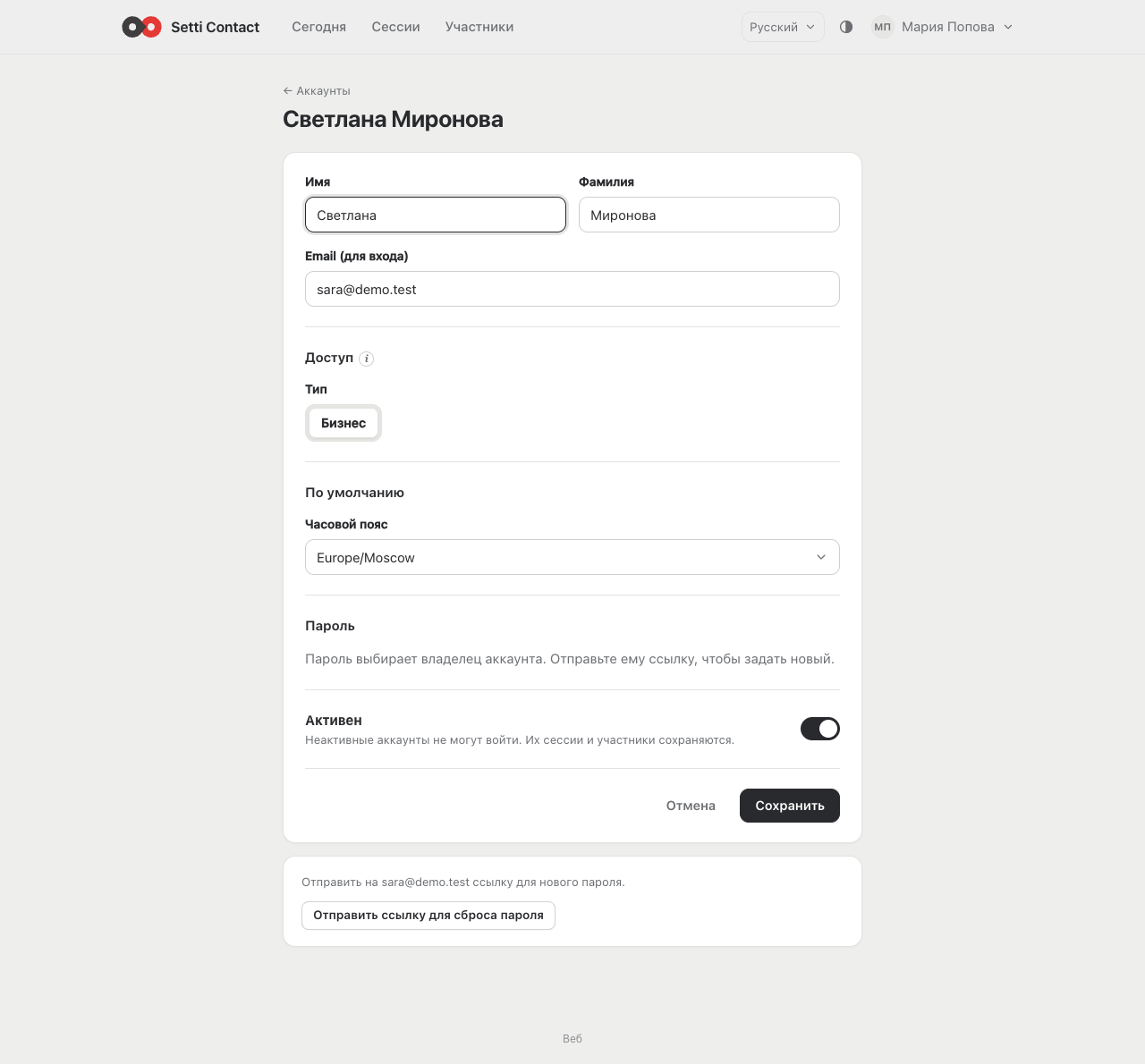
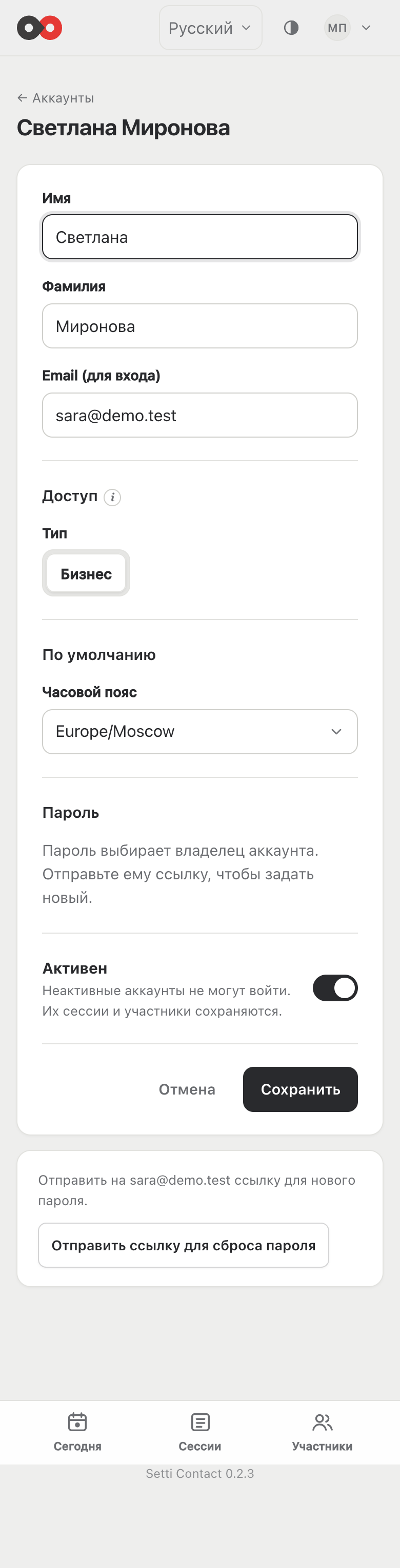
Координатор может создавать аккаунты ведущих своего типа (например, «Бизнес»). Каждый созданный вами ведущий автоматически закрепляется за вами, чтобы вы вели его участников и сессии. Откройте Аккаунты в меню под вашим именем: в списке только ваши ведущие.
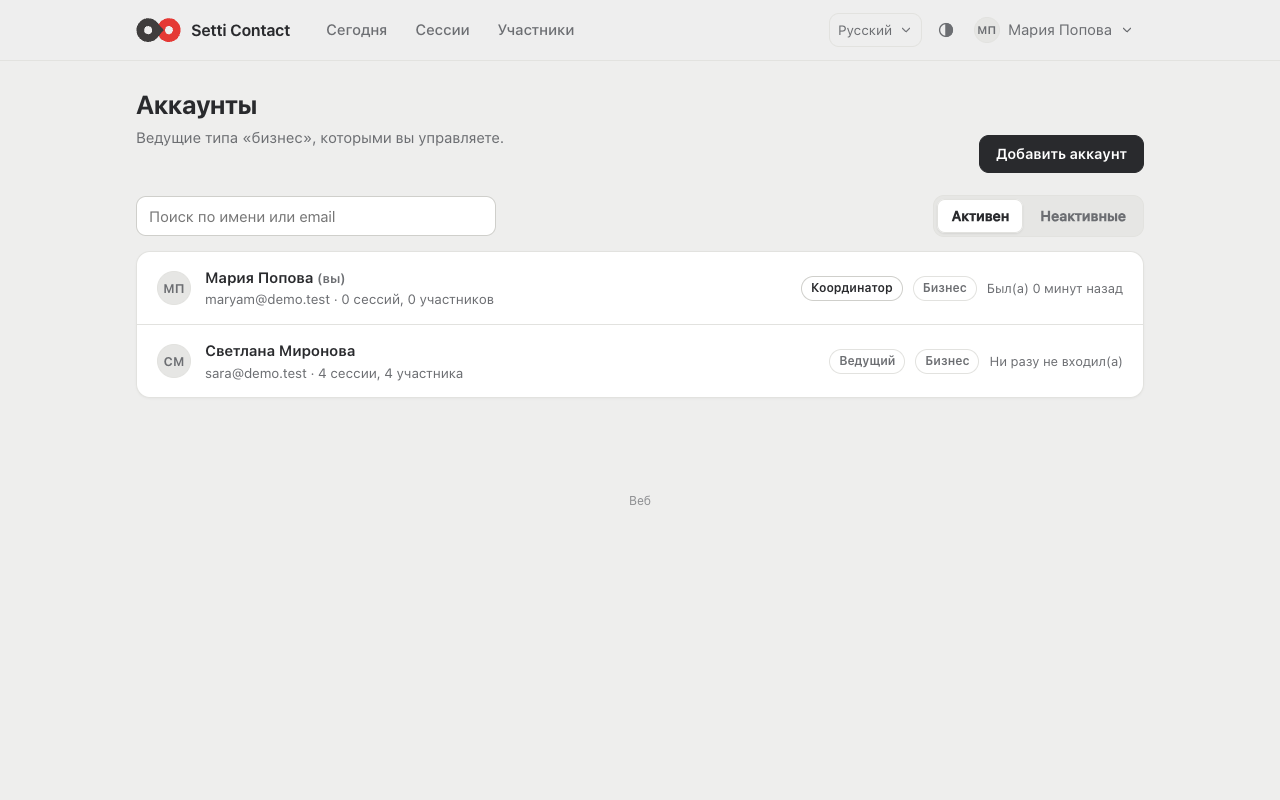
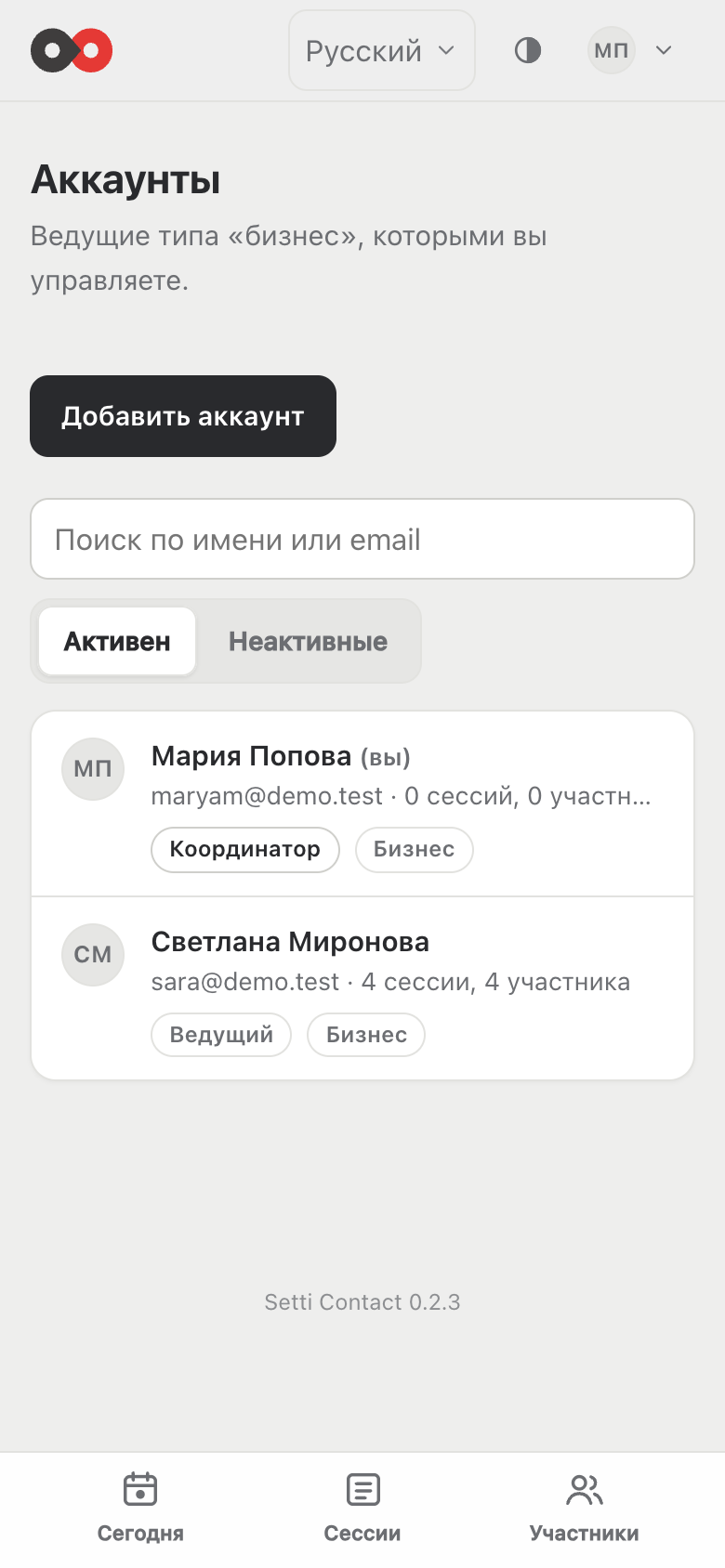
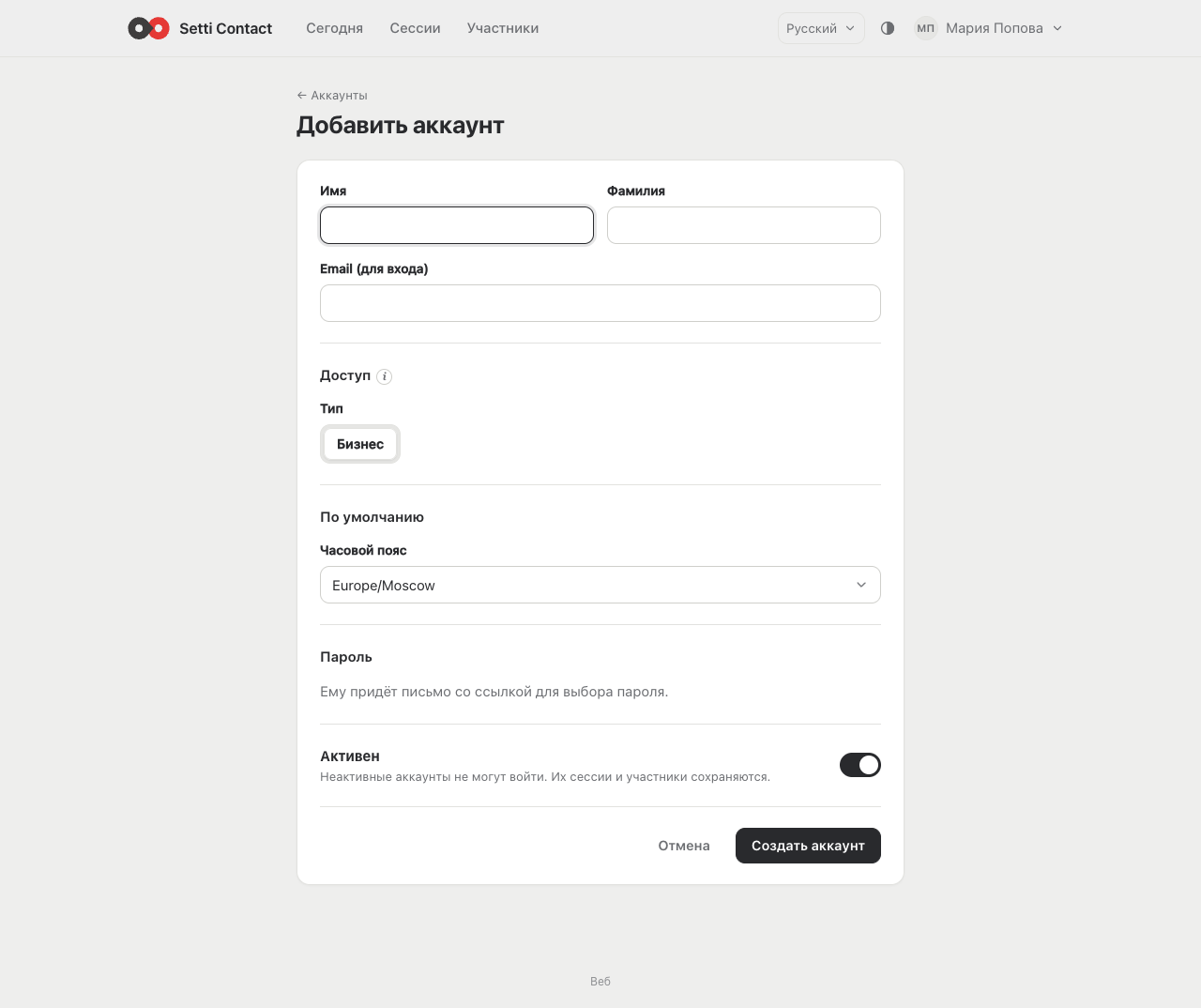
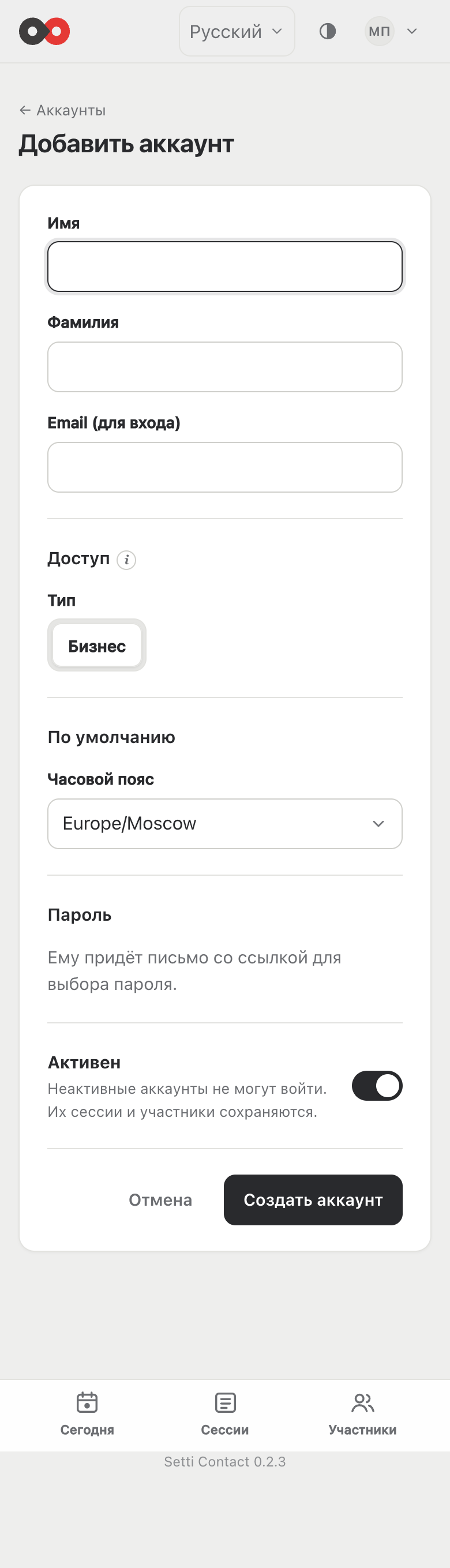
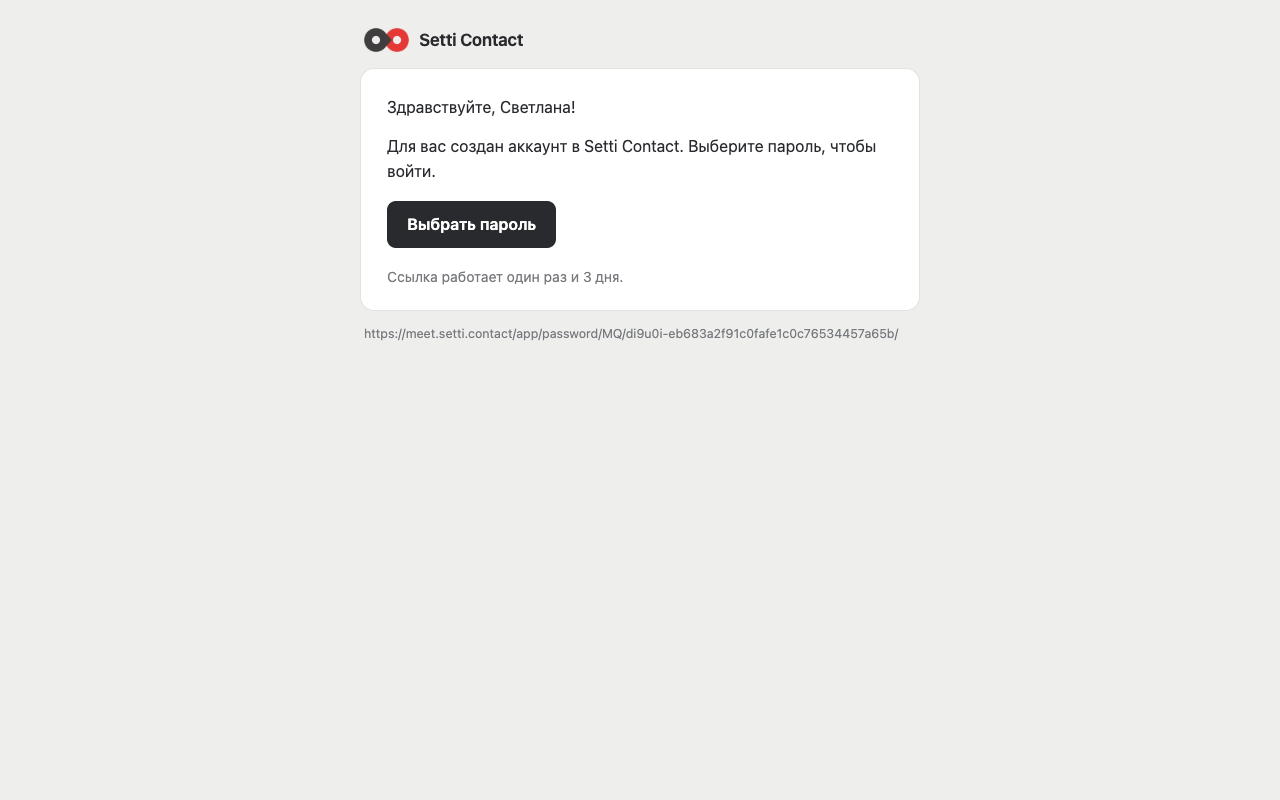
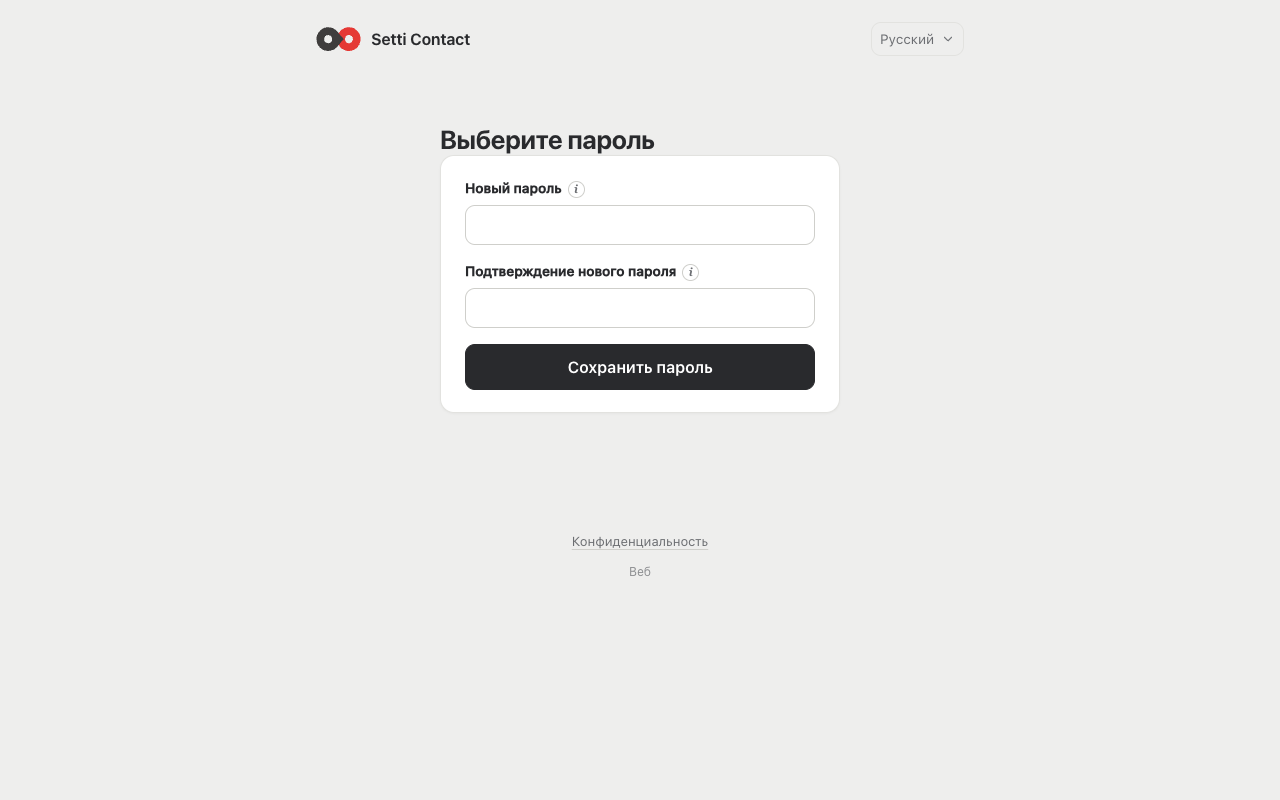
Добавить аккаунт: укажите имя, email (он же логин) и часовой пояс. Пароль задаёте не вы: ведущий получает письмо со ссылкой для выбора пароля. Ссылка действует один раз и 3 дня. Если ведущий не успел ею воспользоваться, аккаунт и его сессии остаются, но пароля пока нет: нажмите Отправить ссылку для сброса пароля внизу страницы аккаунта, чтобы отправить новую ссылку, или ведущий сам нажимает Забыли пароль? на странице входа.
flowchart TB
  A["Координатор: Аккаунты → Добавить аккаунт"] --> B["Имя, email, часовой пояс"]
  B --> C["Аккаунт создан (без пароля)"]
  C --> D["Ведущему: письмо «Задайте пароль»"]
  D --> E["Выбор пароля по ссылке (один раз, 3 дня)"]
  E --> F["Ведущий входит"]
  E -.->|"ссылка истекла"| G["Ссылка для сброса пароля (координатор) или «Забыли пароль?» (ведущий)"]
  G --> E
Письмо, которое получает ведущий, и страница выбора пароля:
Изменение ведущего: можно менять имя, часовой пояс и активность аккаунта, но не email и не пароль. Если ведущий забыл пароль, нажмите Отправить ссылку для сброса пароля внизу страницы его аккаунта, и он сам выберет новый. Разрешение на запись и закрепление ведущих за координаторами — задача администратора.
Часть 2. Ведущие
Ведущий делает всё из части 1 (участники, сессии, календарь) для себя. Кроме того, ведущий входит в комнату встречи, записывает сессии, делится записями и настраивает свой профиль.
flowchart TB
  A["Сегодня: Войти"] --> B["Подключение (автоматически)"]
  B --> C["Перед входом: имя, камера, микрофон"]
  C --> D["Звонок"]
  D -->|"если запись включена"| E["Записываются выбранные люди"]
  D --> F["Выход из звонка"]
  E --> G["Записи: просмотр, скачивание"]
  G --> H["Публичная ссылка или письмо участникам"]
2.0 Быстрый старт: от нуля до первой сессии
-
Добавьте участника (клиента или ученика, который регулярно с вами работает): в верхнем меню Участники → Добавить участника. Введите имя и email, выберите его часовой пояс и язык и нажмите Сохранить. Setti Contact создаёт для него личную ссылку: одну ссылку на все его сессии, она отправляется ему по email. Все параметры описаны в 1.3.
-
Создайте сессию: Сессии → Новая сессия и заполните:
- Название, например «Стратегическая встреча с Анной».
- Кто: один или несколько человек из вашего списка. Это необязательно: можно никого не выбирать и отправить только гостевую ссылку (2.7).
- Дата, Время, Часовой пояс и Длительность (минут); Повтор (однократно или еженедельно).
- Микрофон: Встреча для разговора, Музыка для занятий с инструментом.
- Комната ожидания (2.8) и Запись (2.3).
- Оставьте включённым Сообщить участникам по email, чтобы они получили письмо о бронировании с файлом календаря. Затем нажмите Запланировать.
-
Приглашение: выбранные участники получают письмо о бронировании и напоминание перед каждой датой и входят по личной ссылке. Для человека, которого нет в вашем списке, создайте гостевую ссылку на странице сессии и отправьте ему (2.7).
Самый быстрый способ для разового гостя: на странице Сегодня нажмите Начать встречу сейчас, введите имя гостя, нажмите Получить ссылку и отправьте ссылку. Не нужно ни добавлять участника, ни создавать сессию (раздел «Начать встречу сейчас», перед 2.7).
- В день сессии: нажмите Войти на странице Сегодня (2.1). Комната открывается для участников незадолго до начала; вы можете войти когда угодно.
2.1 Вход в комнату
На странице Сегодня идущая сейчас сессия выделена красным и имеет кнопку Войти. Закрыть комнату под ней закрывает комнату для всех — например, когда сессия окончена, а кто-то ещё в ней.
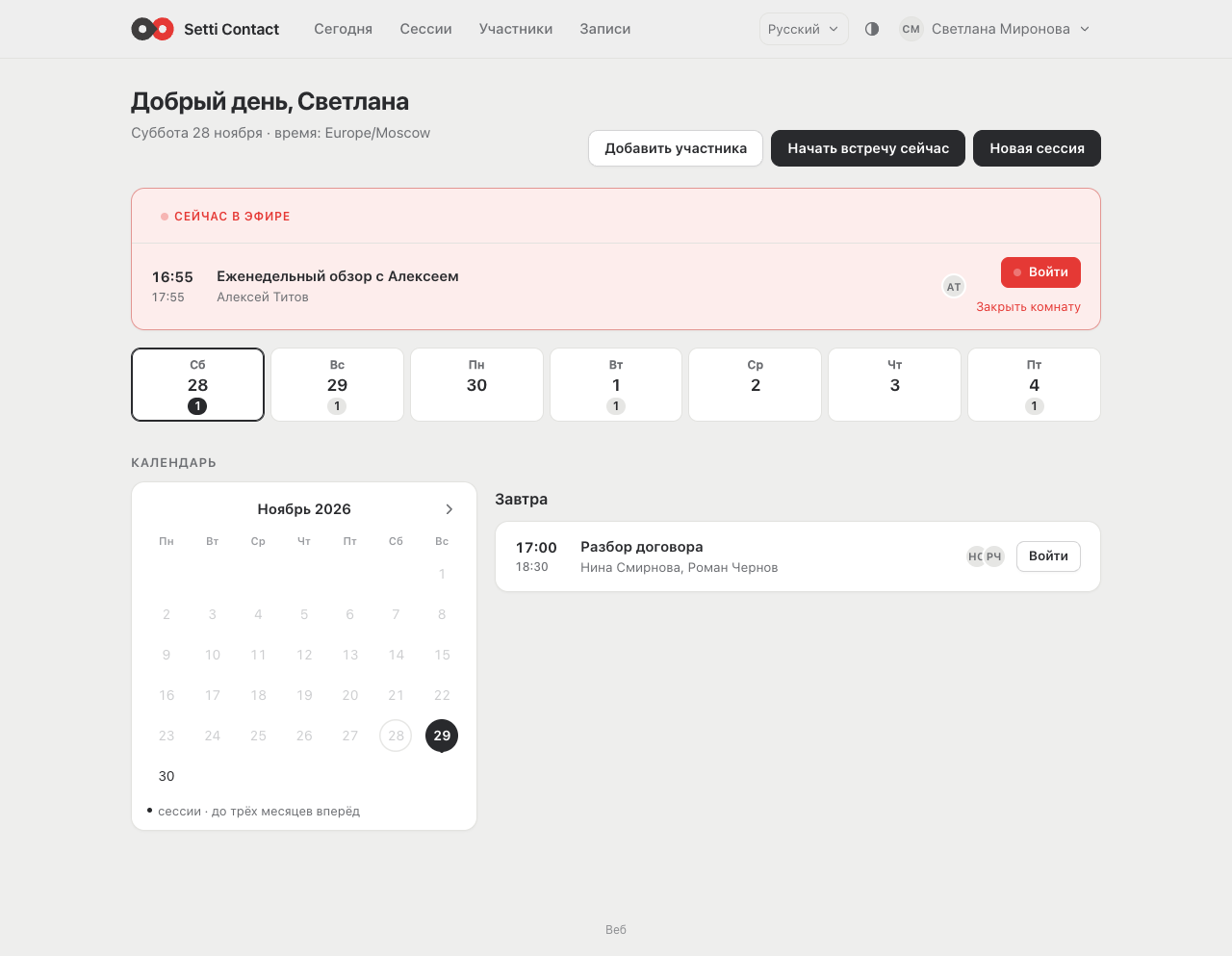
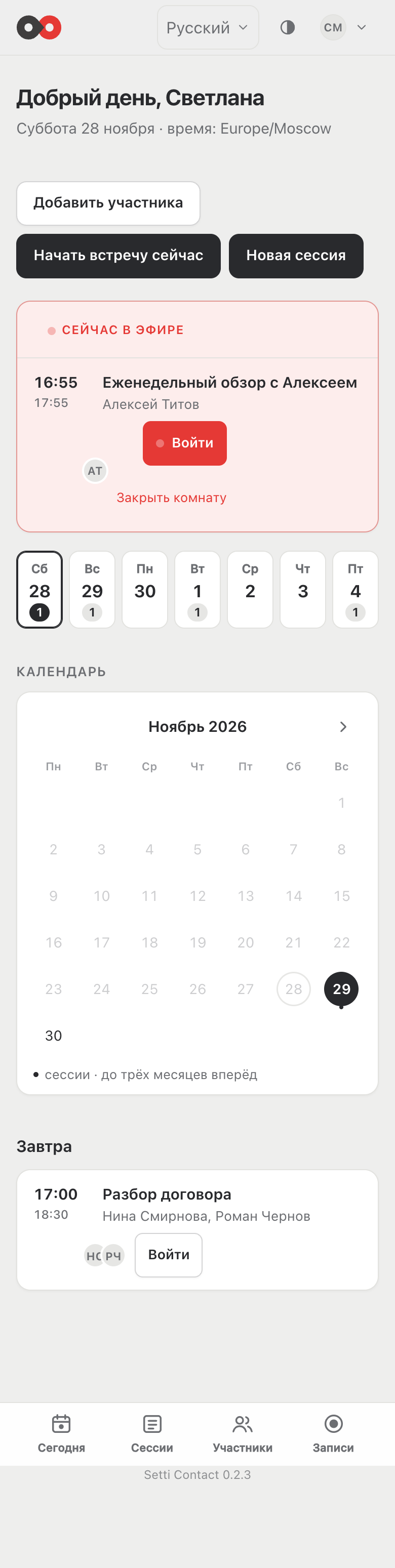
На странице Сегодня есть и кнопка Начать встречу сейчас: она создаёт гостевую ссылку для того, кто должен войти прямо сейчас (раздел «Начать встречу сейчас», перед 2.7).
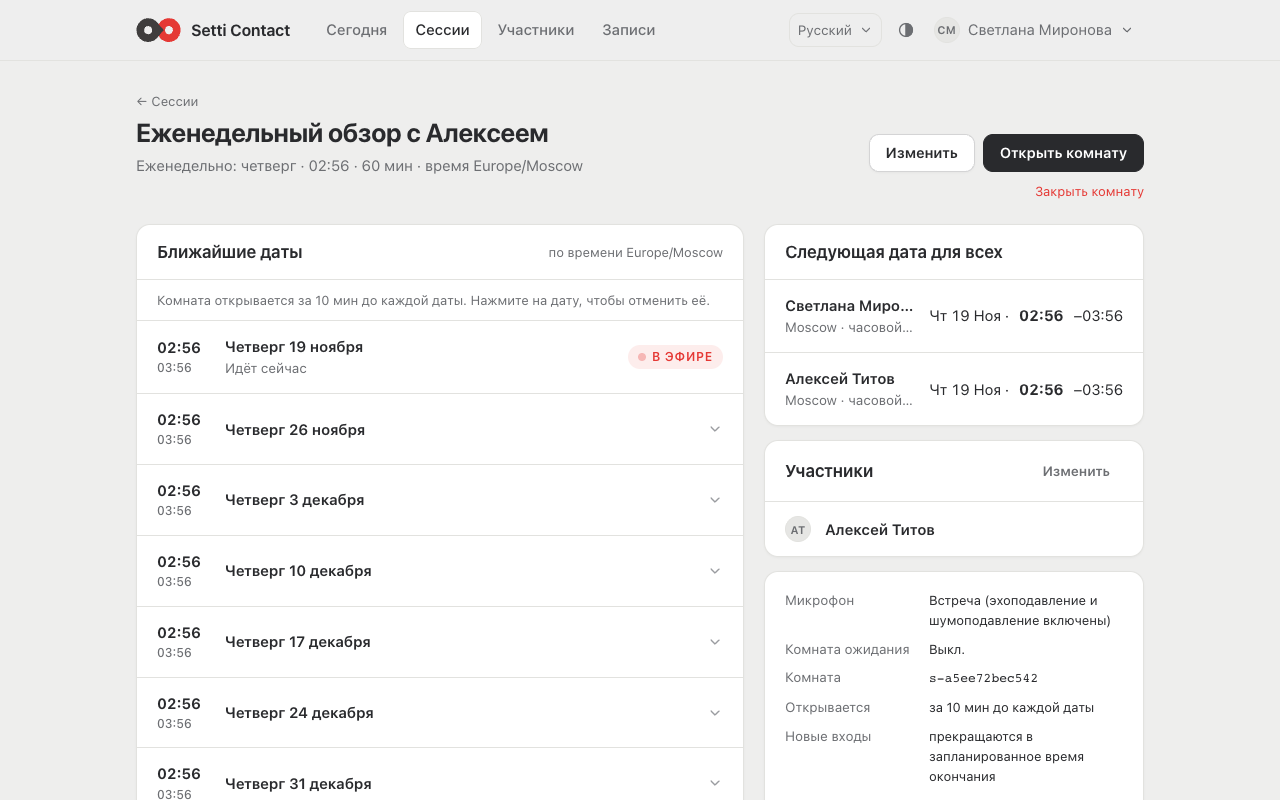
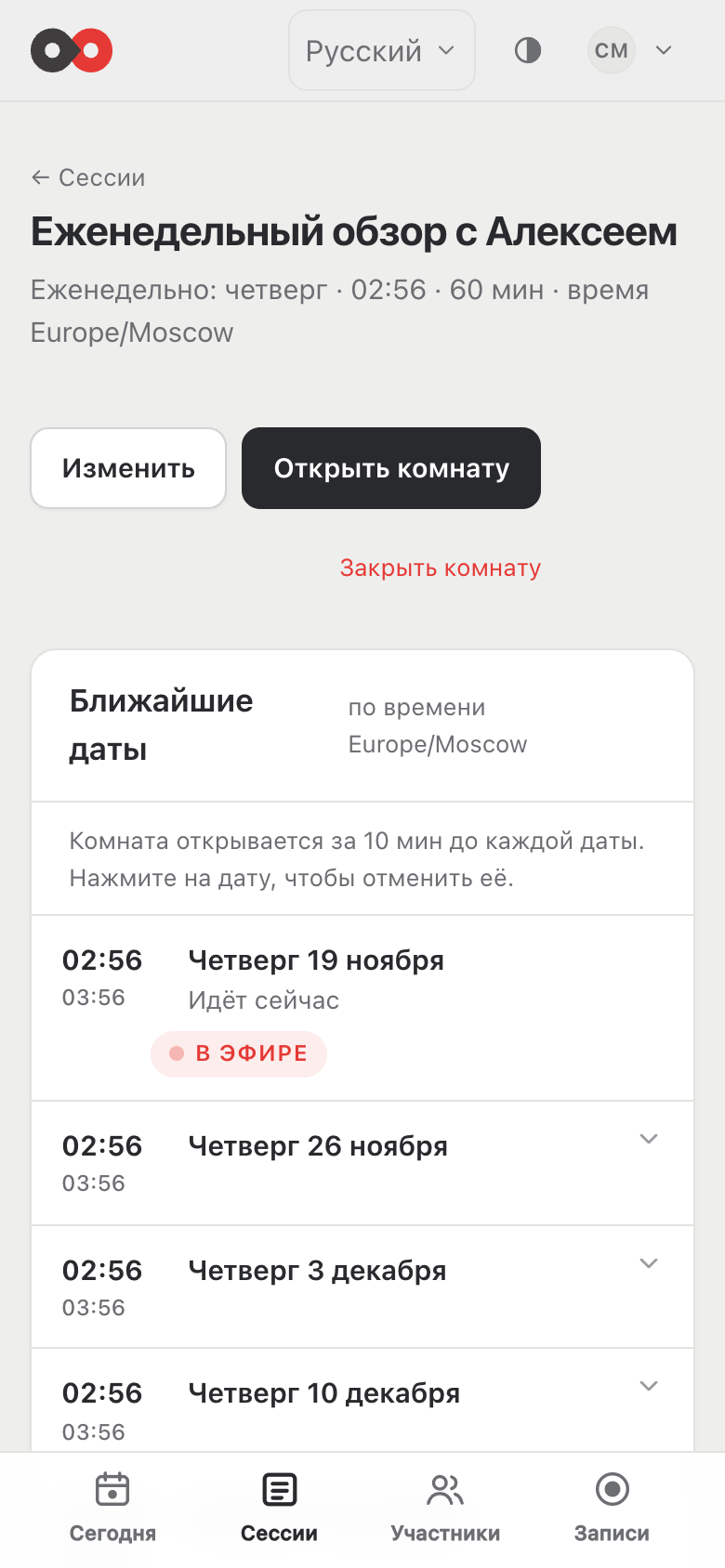
На странице каждой сессии тоже есть кнопка Открыть комнату:
2.2 Звонок
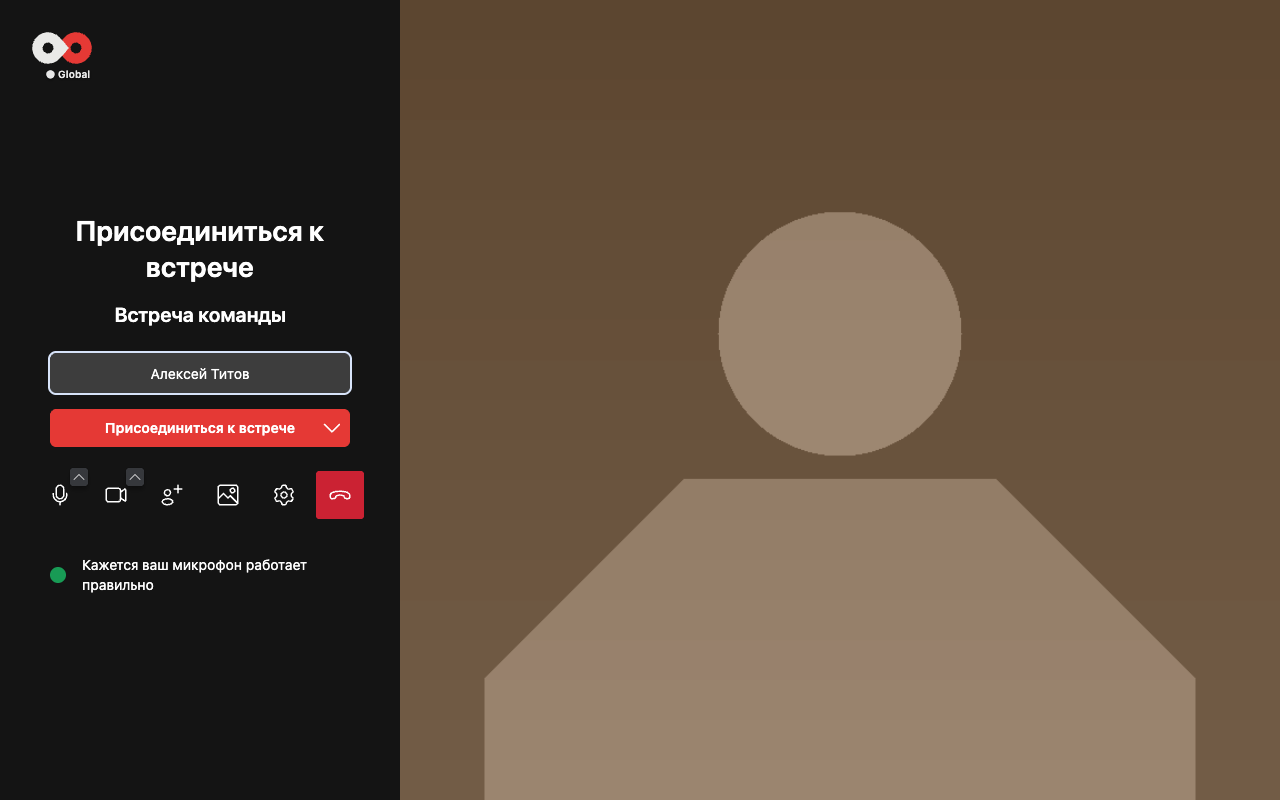
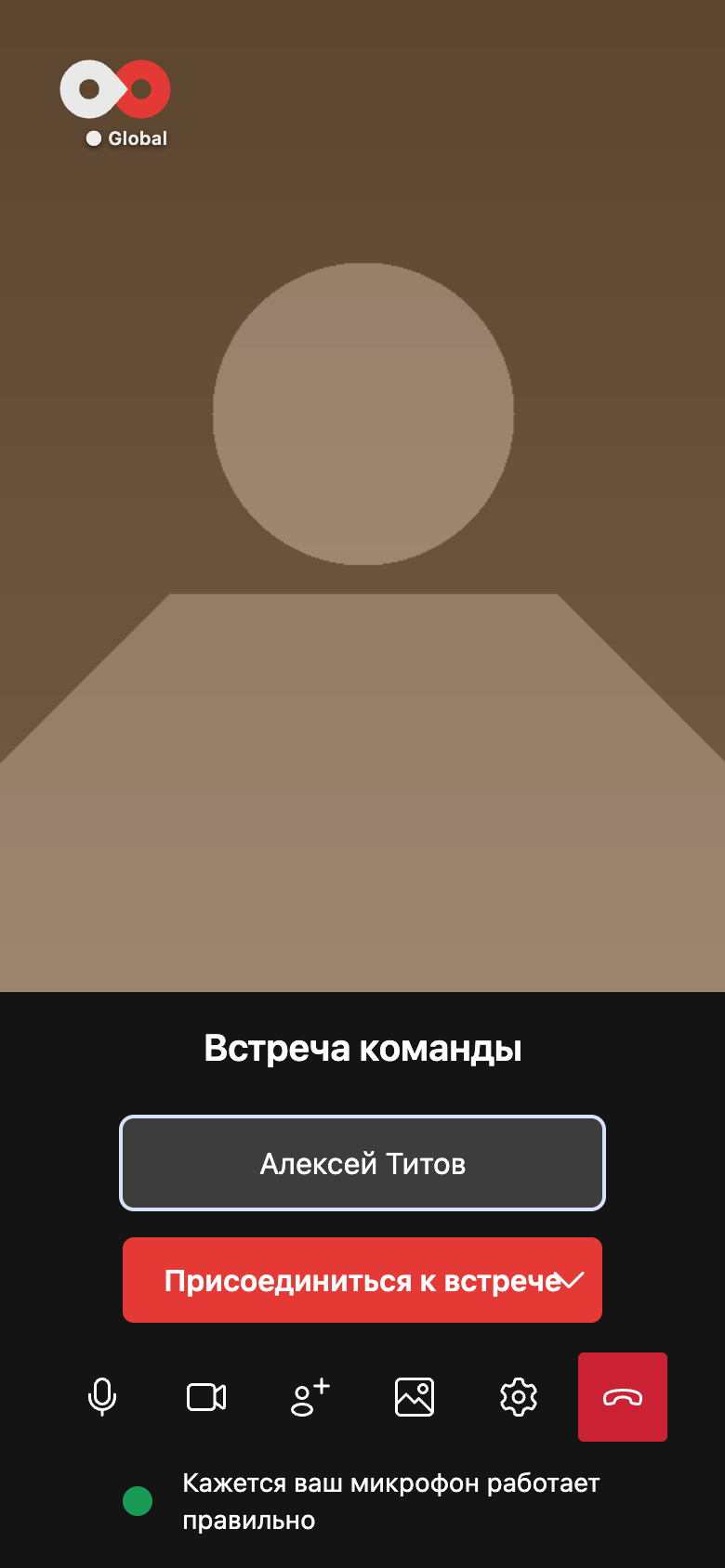
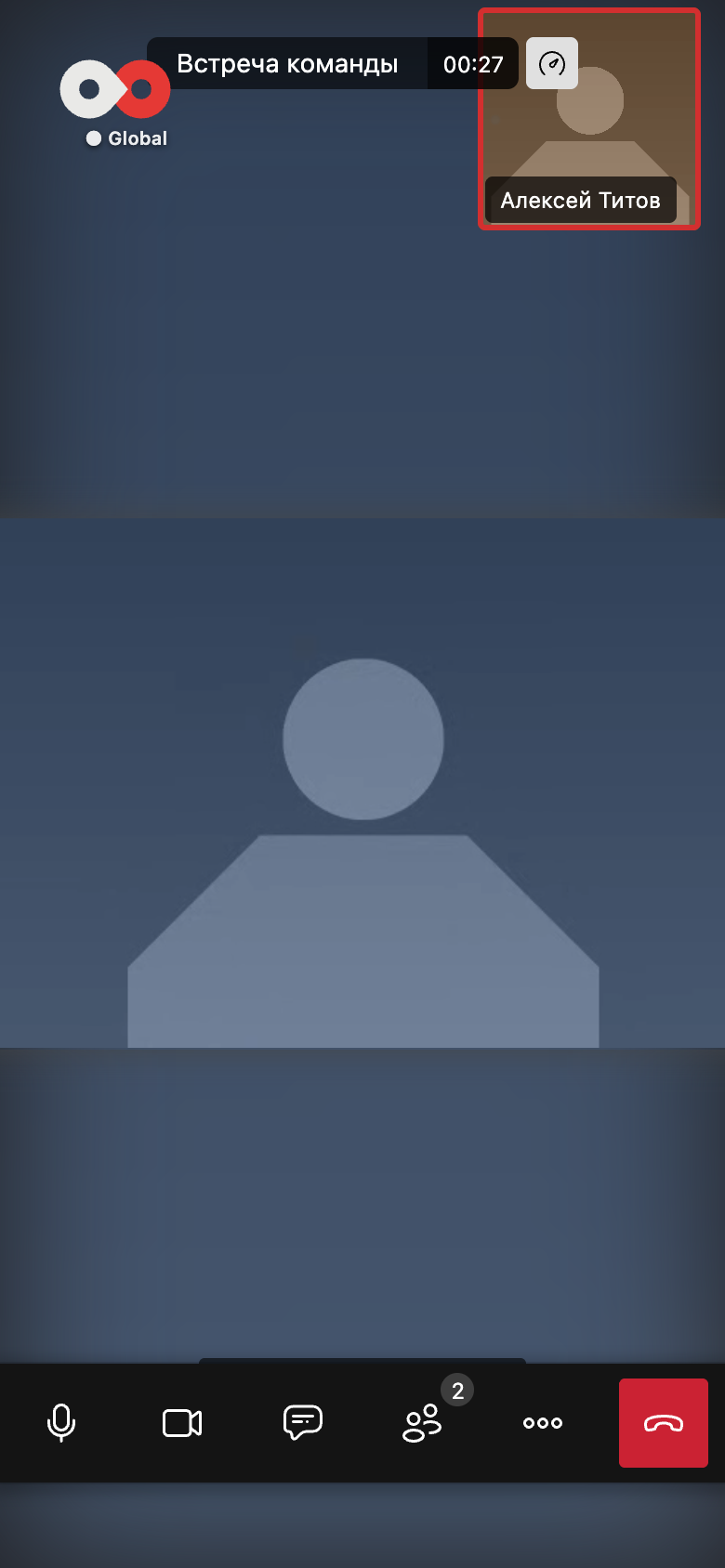
Перед входом страница показывает ваше имя, изображение с камеры и микрофон. Нажмите Присоединиться к встрече.
Во время звонка вверху — название сессии и время с начала.
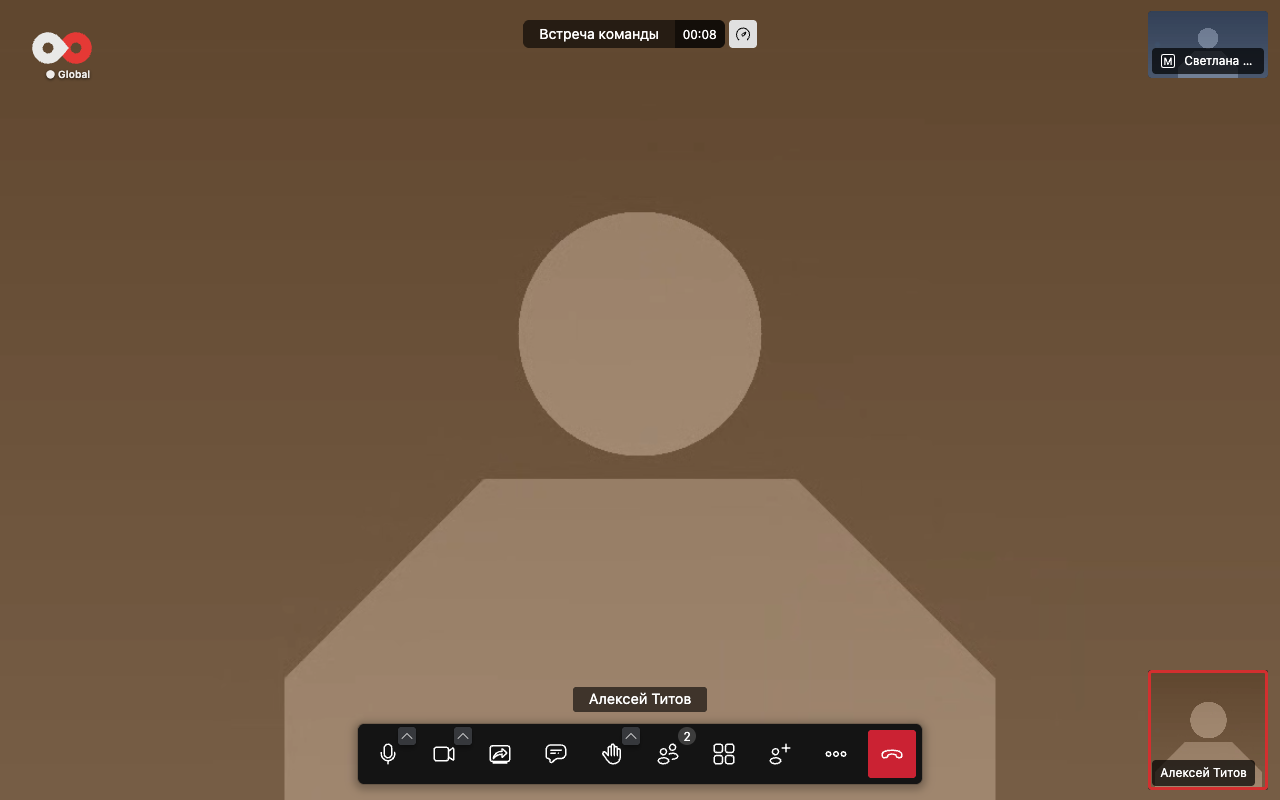
Панель инструментов

| Кнопка | Что делает |
|---|---|
| Микрофон | Выключить и включить звук; стрелка рядом — выбор микрофона и динамика |
| Камера | Выключить и включить изображение; стрелка — выбор камеры |
| Демонстрация экрана | Показать экран или одно окно |
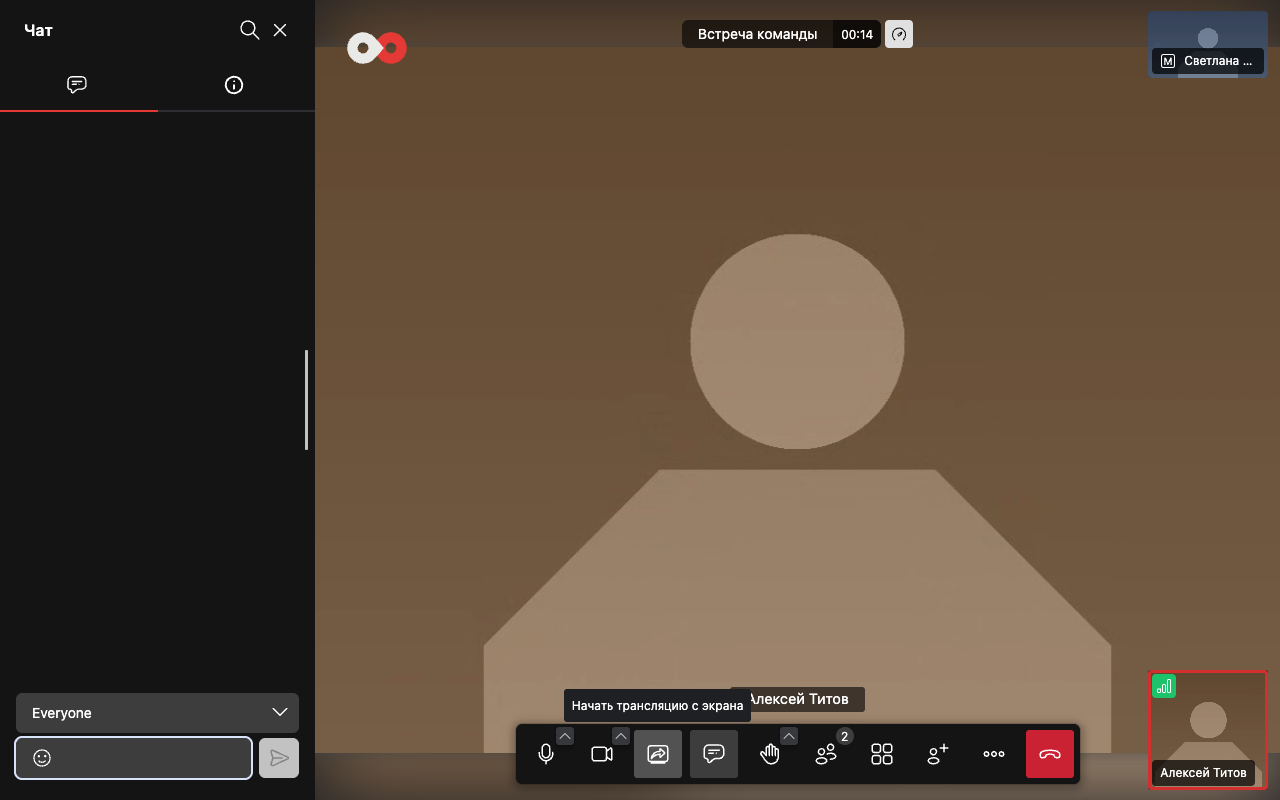
| Чат | Написать всем или одному человеку |
| Рука | Поднять руку; реакции (стрелка) |
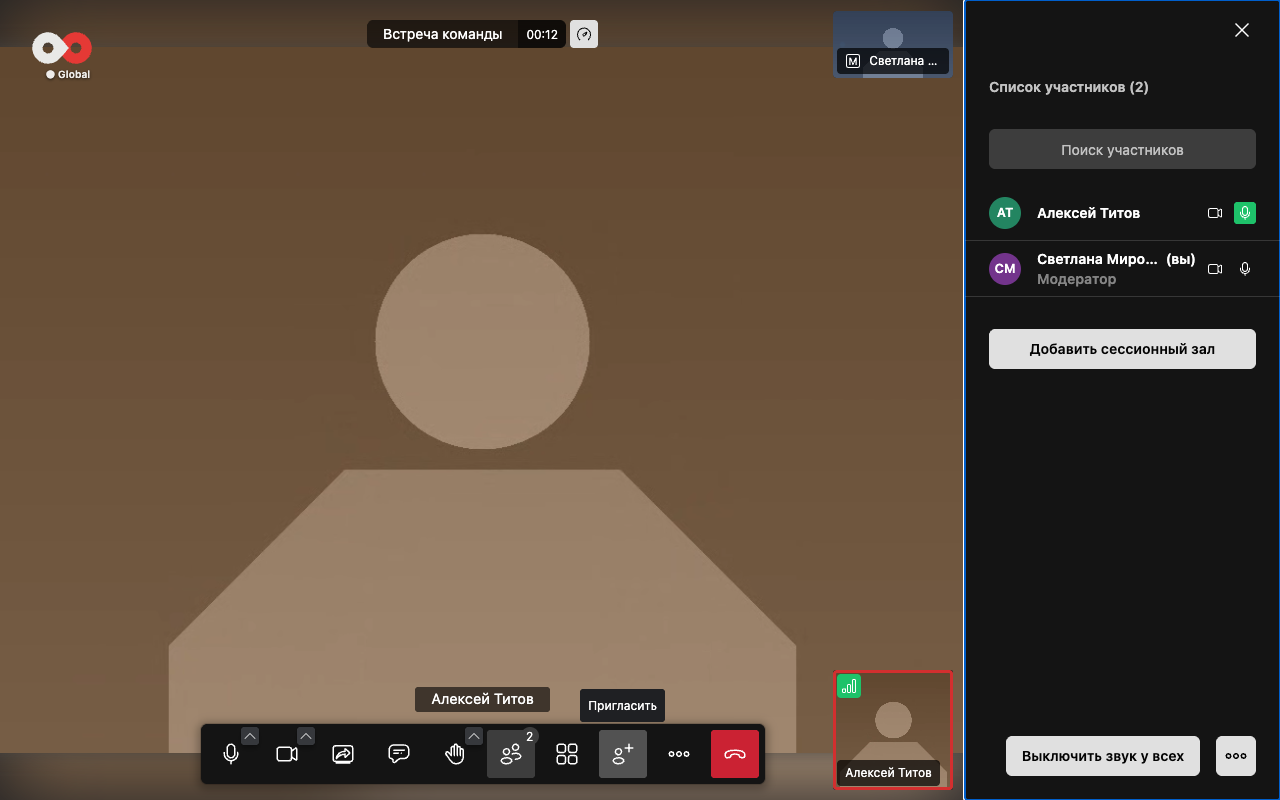
| Участники | Кто в звонке |
| Режим плитки | Все в плитках одинакового размера |
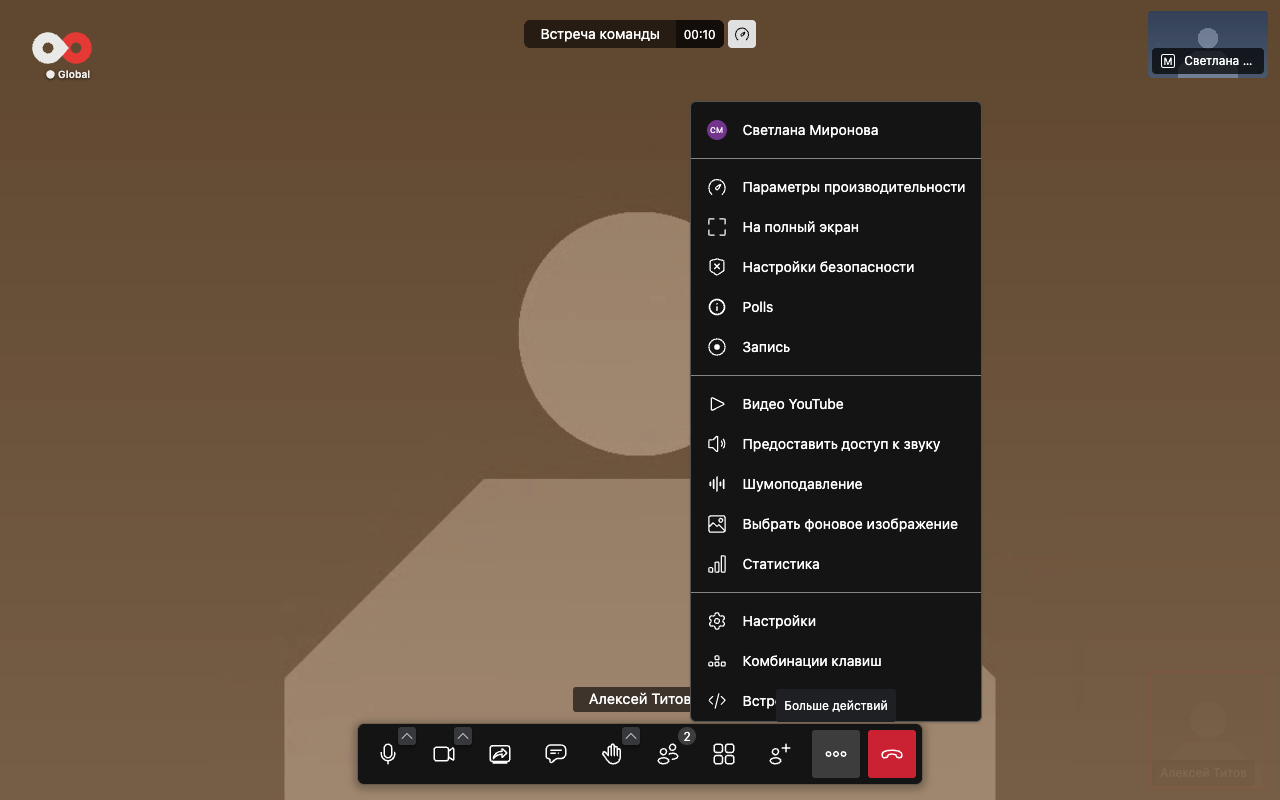
| Ещё (…) | Полное меню: запись, настройки, полный экран и другое |
| Красная | Покинуть встречу |
Меню «Ещё»
Здесь: Параметры производительности (качество изображения при слабом соединении), полноэкранный режим, Запись (начать и остановить, если запись для сессии разрешена), Шумоподавление, Выбрать фоновое изображение и Настройки (устройства, отображаемое имя, язык).
Участники, чат и режим плитки
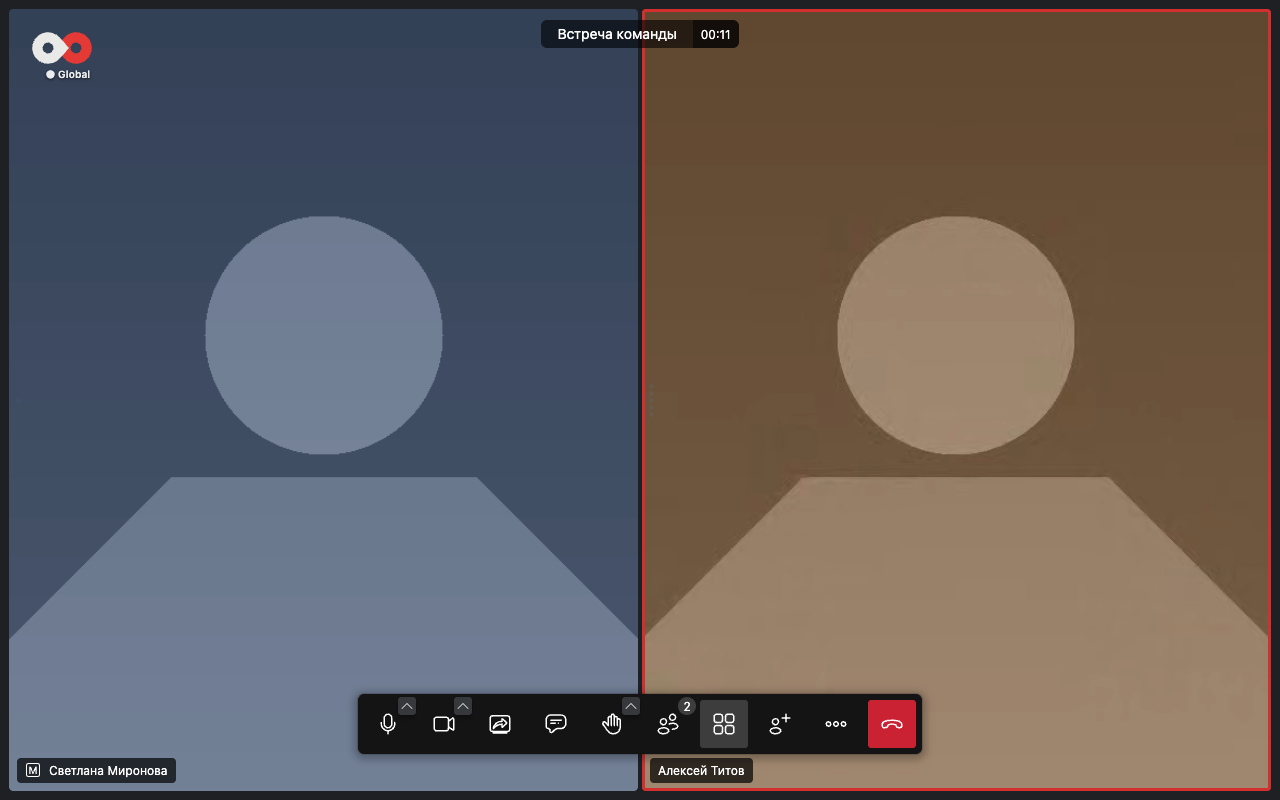
Полезно знать:
- В музыкальных сессиях эхоподавление выключено: все должны быть в наушниках, иначе звук возвращается.
- С комнатой ожидания участники «стучатся» при входе: вы видите имя и нажимаете Разрешить.
- Если вы перезагрузили страницу или потеряли соединение, войдите снова той же кнопкой «Войти» (участники — по личной ссылке).
- Ссылка-приглашение самого звонка для входа не подходит: участники всегда входят по личной ссылке.
2.3 Запись
Запись доступна только аккаунтам, которым её разрешил администратор. В форме сессии у неё два параметра.
Запись:
- Выкл.: без записи.
- Разрешена: ведущий запускает и останавливает её во время звонка через Ещё → Запись.
- Автоматически: запись начинается, когда ведущий входит.
Кого записывать:
- Только ведущий: изображение ведущего, со звуком сессии.
- Только участники: каждый участник (и каждый гость) в отдельном файле, со звуком сессии; файл ведущего не создаётся. Например, для занятий с инструментом, когда потом хочется посмотреть, как играет ученик.
- Рядом: каждый в отдельном файле, а на следующее утро ещё один файл, где все показаны рядом.
Когда кто-то показывает экран, в его файле виден этот экран. Все в звонке видят отметку о записи. Если кто-то отключится и вернётся, запись продолжится. В сессиях Медицина и терапия участники записываются, только если согласны все: каждого спрашивают при входе, и если кто-то отказывается, записывается только ведущий.
Ваши записи
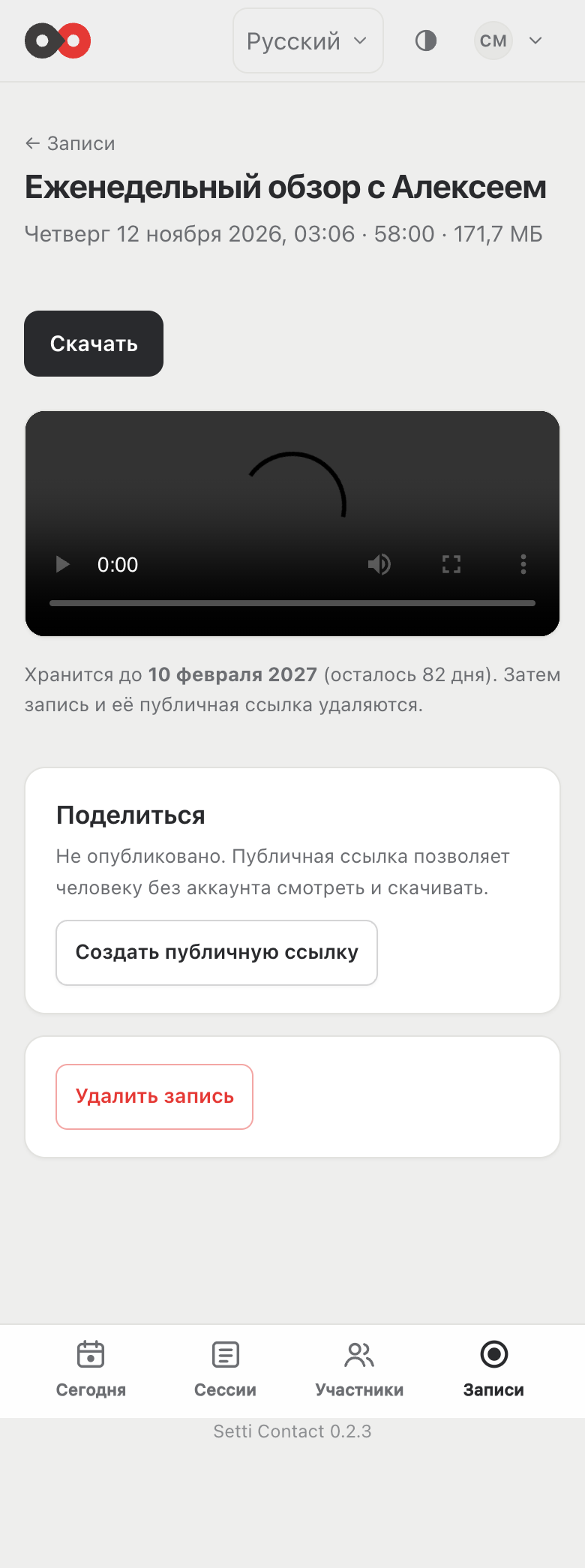
Записи в верхнем меню. Рядом с каждой записью указаны её длительность и общий размер всех её файлов. Каждая запись хранится определённый срок (в зависимости от типа аккаунта), сколько дней осталось, написано на её странице. За 2 дня до удаления записей приходит письмо со ссылкой на скачивание каждой.
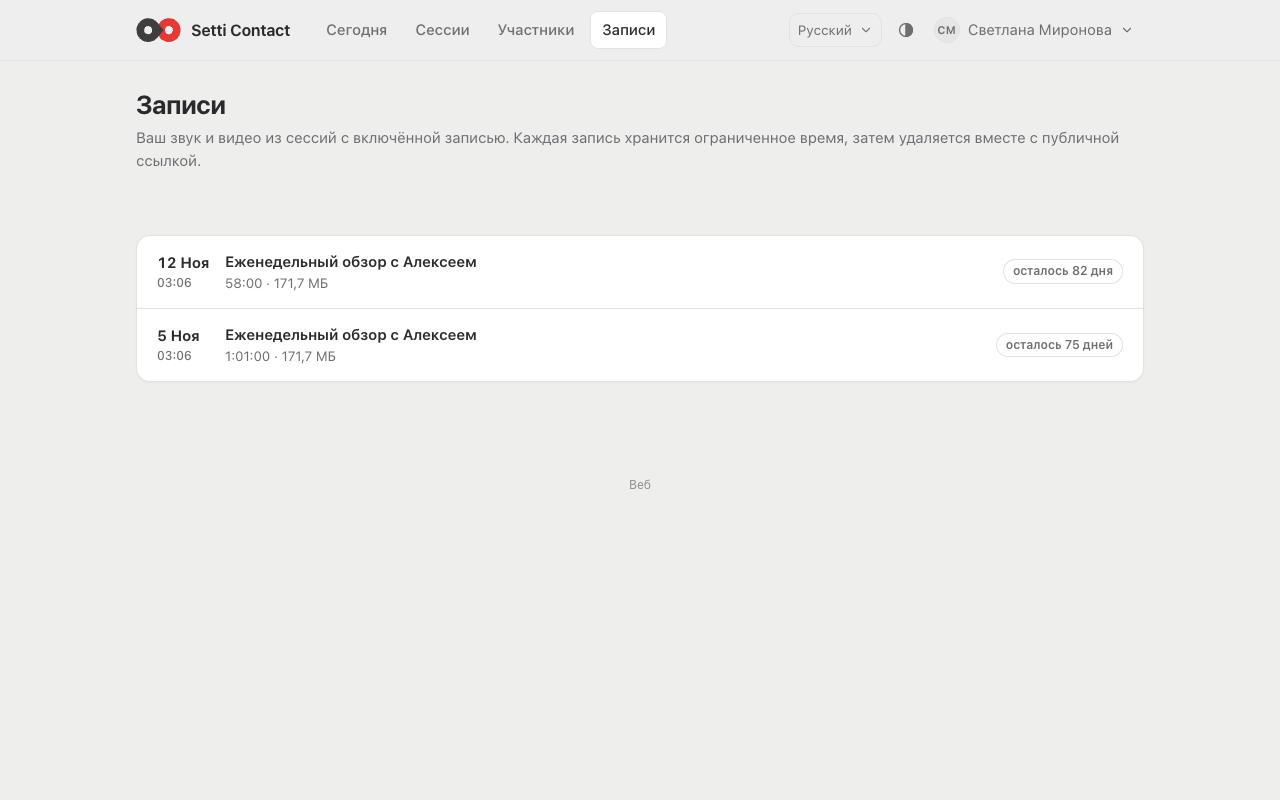
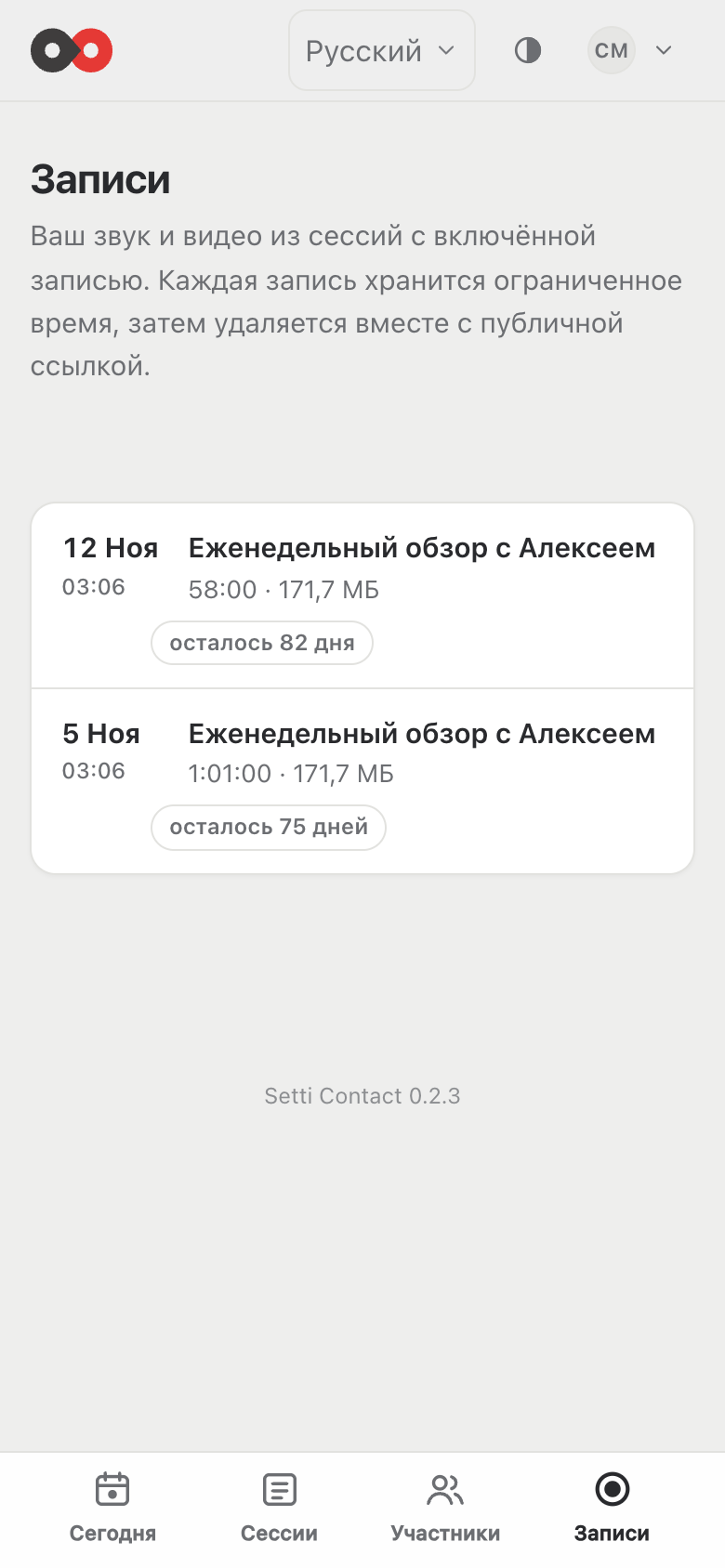
Страница записи
У каждого файла свой плеер, над ним указано имя человека (гости подписаны «Гость»). Поделиться: Создать публичную ссылку (любой, у кого есть ссылка, может смотреть и скачивать до окончания её срока) или Отправить ссылку участникам. Отключение доступа выключает ссылку, а Удалить запись удаляет её навсегда.
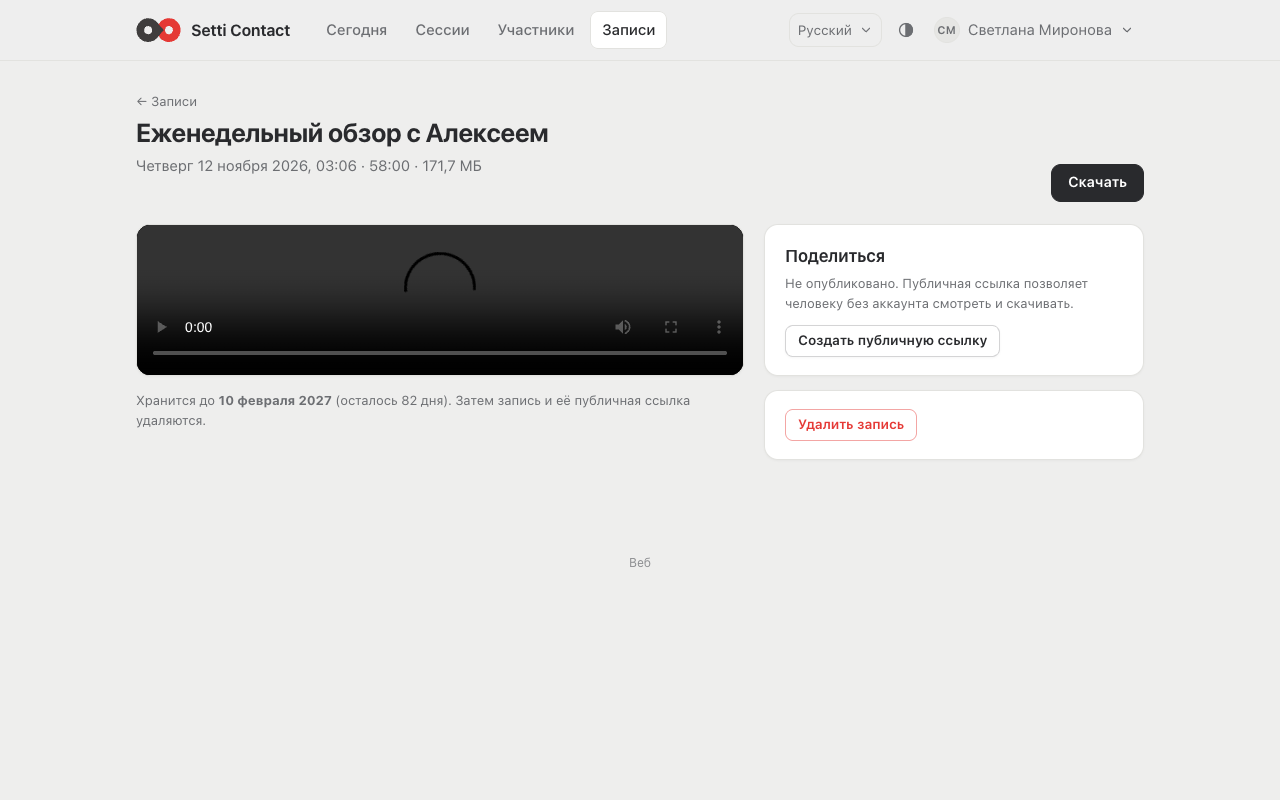
Скачивание и конвертация на устройстве
Кнопка Скачать рядом с каждым файлом предлагает четыре варианта:
| Вариант | Что вы получите |
|---|---|
| Оригинал (как записано, WebM) | Файл в том виде, в каком он записан, в лучшем качестве. Большинство плееров на компьютере его открывают, а галерея iPhone и WhatsApp нет. |
| Для телефонов и WhatsApp (MP4, до 720p) | Видео MP4, которое воспроизводится на любом телефоне, в галерее и в WhatsApp. |
| Маленький файл (MP4, до 480p) | То же, но меньше; чтобы отправлять при медленном интернете. |
| Только звук (M4A) | Только звук сессии, например чтобы послушать занятие ещё раз. |
Последние три варианта конвертируются на вашем устройстве, а не на сервере: файл конвертируется во время скачивания, сохраняется только результат. Результат никогда не больше оригинала.
- Под плеером вы видите полосу прогресса и кнопку Отмена. Держите эту страницу (или приложение) открытой до конца. Занятие в 17 минут на компьютере занимает около минуты, на телефоне чуть дольше.
- Компьютер: файл попадает в папку загрузок (в Chrome и Edge вы выбираете место сами). В приложении для Mac он сохраняется в «Загрузки» и показывается в Finder.
- iPhone (приложение или Safari): по окончании открывается меню «Поделиться»: Save Video (галерея), Save to Files или WhatsApp.
- Если браузер не умеет конвертировать, предлагается только «Оригинал». Конвертация в приложении для Android скоро появится.
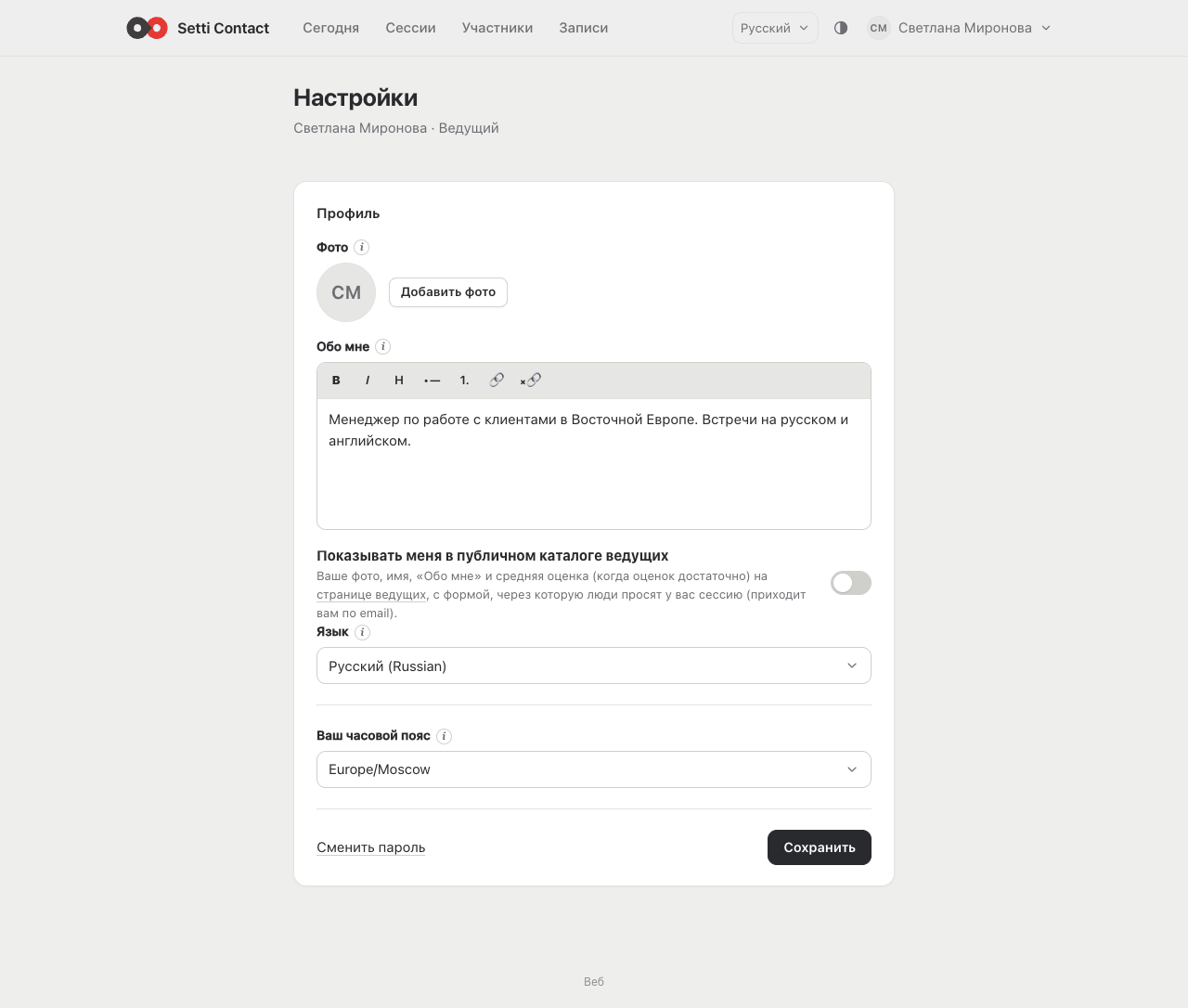
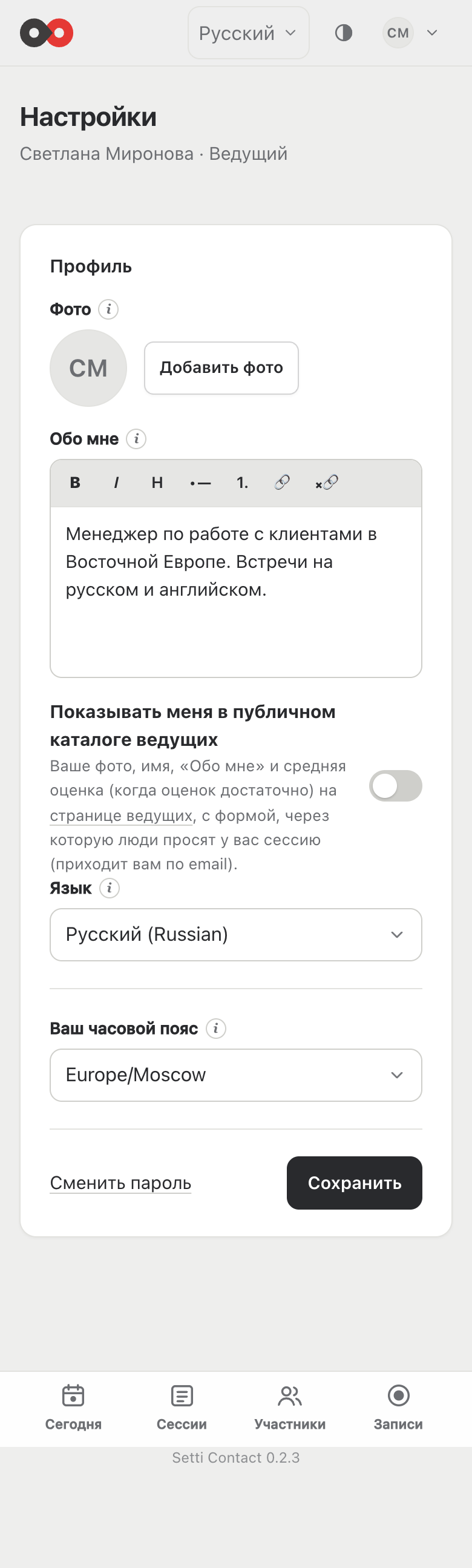
2.4 Мои настройки
В меню под вашим именем — Мои настройки:
- Фото и Обо мне: видны вашим участникам рядом с вашим именем на странице их ссылки.
- Показывать меня в публичном каталоге ведущих: ваше фото, имя, «Обо мне» и средняя оценка на странице ведущих, с формой, через которую люди просят у вас сессию (запрос приходит вам по email).
- Язык: язык ваших страниц и писем.
- Ваш часовой пояс и Сменить пароль.
- Присылать мне копию: когда одна из ваших сессий забронирована, перенесена, отменена, восстановлена или завершена, вы получаете и письмо с файлом календаря. Работает с любой почтовой программой и любым календарём.
- Подписка на календарь: нажмите Создать ссылку на мой календарь, чтобы получить личную ссылку. Добавьте её в календарь один раз; ваши сессии будут появляться там и обновляться сами. В Календаре Apple (iPhone и Mac) это делает кнопка Добавить в Календарь Apple, обновления приходят за несколько минут. Google и Outlook перечитывают ссылку лишь раз в несколько часов, поэтому включите также Присылать мне копию, если пользуетесь ими. Никому не передавайте эту ссылку.
2.5 Календарь и оценки
Календарь на странице «Сегодня» работает как в 1.5. Для аккаунтов Занятия и Медицина и терапия раздел Оценки показывает, что участники думают о каждой сессии, анонимно; пока оценок мало, ничего не показывается.
2.6 Встречи из почтового календаря (комната Meet)
Сессию Setti Contact можно запланировать прямо в своём почтовом календаре (Outlook, Microsoft 365, Gmail, grommunio или любом другом), не открывая Setti Contact. Пригласите комнату Meet, как обычного гостя:
| Комната Meet | Адрес |
|---|---|
| Setti Meet Room | [email protected] |
flowchart TB
  H["Вы, в почтовом календаре"] -->|"приглашение: участники + комната Meet"| R["Комната Meet"]
  H -->|"ваше обычное приглашение"| P["Участники"]
  R -->|"создаёт сессию"| S["Сессия в Setti Contact"]
  R -->|"ответ «Re:» с личной ссылкой каждого"| P
  R -->|"ваша ссылка ведущего"| H
Что происходит
- Комната принимает приглашение автоматически: рядом с ней в списке гостей вы увидите Принято (Accepted). Этот ответ отправляет почтовый сервер.
- Через минуту-две сессия появляется в Setti Contact с тем же названием, временем и еженедельным повтором, а участники добавляются в ваш список.
- Каждый участник получает от комнаты письмо «Re: название встречи» в той же цепочке, что и ваше приглашение, со своей личной ссылкой. Вы так же получаете ссылку ведущего. Если участник ответит на это письмо, ответ придёт вам.
- Одно условие: отправляйте приглашение с адреса вашего аккаунта ведущего в Setti Contact. Приглашения с других адресов не учитываются.
Изменения и отмена
Все изменения делайте, как обычно, в почтовом календаре. Сессия следует за ними.
- Новое время, длительность или название: сессия тоже меняется. Участники получают обновление из вашего календаря; их ссылки остаются прежними.
- Новый участник: письмо комнаты с ссылкой получает только новый человек.
- Отмена встречи или одной даты из серии: сессия (или эта дата) тоже отменяется. Setti Contact не отправляет отдельного письма: участники уже получили вашу отмену.
- Еженедельные повторы поддерживаются. Ежедневные и ежемесячные повторы, а также перенос одной даты серии отдельно — нет.
Если ваш почтовый ящик в вашей компании (Microsoft 365, Google Workspace…)
С вашей стороны ничего настраивать не нужно. Setti Contact не видит ваш календарь и работает только по письмам, которые приходят в комнату. Наш почтовый сервер проверяет, что каждое письмо действительно пришло с домена вашей компании, поэтому поддельные приглашения отклоняются. Так как комната знает только то, что ей присылают, учтите:
- Не удаляйте комнату Meet из встречи. Для комнаты это выглядит как отмена всей встречи: сессия сразу завершается, и ссылки, полученные участниками, перестают работать, хотя встреча остаётся во всех календарях.
- Не удаляйте встречу без отправки отмены. Когда почтовая программа спрашивает, отправить ли отмену гостям, отвечайте «да». Иначе комната ничего не узнает, и сессия останется открытой.
- Отправляйте обновления всем участникам. Если, добавляя человека, выбрать «отправить обновления только добавленным или удалённым», комната об этом не узнает и новый человек не получит ссылку.
- Если список сессий в Setti Contact разошёлся с вашим календарём, исправьте сессию на её странице в Setti Contact.
- Для домена вашей компании нужен DMARC. Проверка опирается на запись DMARC вашего домена (
_dmarc.yourcompany.com; достаточно записи сp=none) и на подпись DKIM, которую Microsoft 365 и Google Workspace ставят сами. Без неё комната не может убедиться, что приглашение от вас, и не принимает его. Тогда вы получите от комнаты письмо с объяснением. Пока администратор почты это не настроит, создавайте сессию прямо в Setti Contact.
У ящиков на нашем собственном почтовом сервере (адреса setti.contact) этих ограничений нет: там каждое приглашение сверяется с вашим календарём.
Письма, которые вы получаете как ведущий
| Письмо | Когда |
|---|---|
| Ваша ссылка ведущего («Re: название встречи») | Когда комната Meet создала сессию по вашему приглашению |
| Записи скоро будут удалены | За 2 дня до автоматического удаления записей по окончании срока хранения, со списком и ссылкой на скачивание каждой |
| Записи удалены | После автоматического удаления записей по окончании срока хранения (не для записей, которые вы удалили сами) |
В сессиях Медицина и терапия эти письма не содержат названия сессии.
Начать встречу сейчас
Если не хочется заводить для гостя участника и сессию, это самый короткий путь: за несколько нажатий вы получаете разовую сессию и её гостевую ссылку.
-
На странице Сегодня нажмите Начать встречу сейчас.
-
Введите Имя гостя. Дата — сегодня, Время — текущие 15 минут, то есть комната открыта прямо сейчас; Длительность — 60 минут. Любое значение можно изменить.
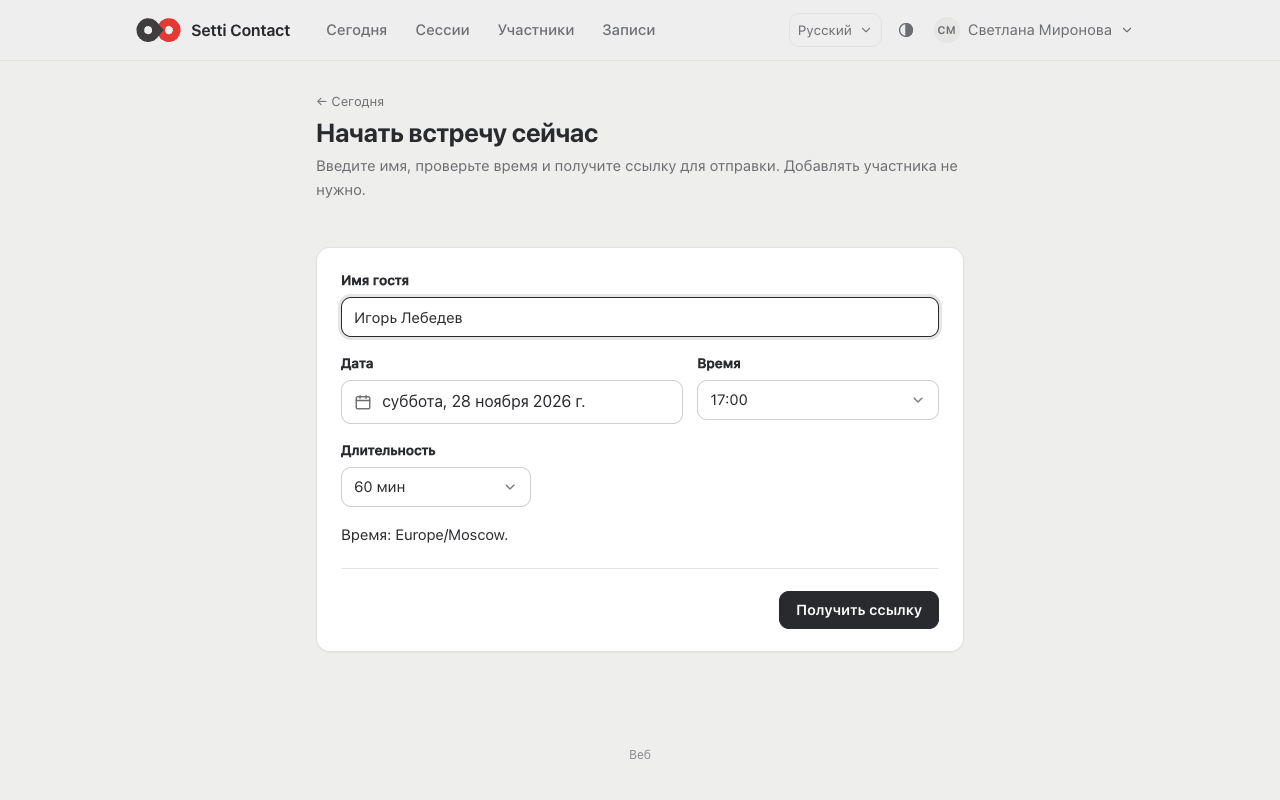
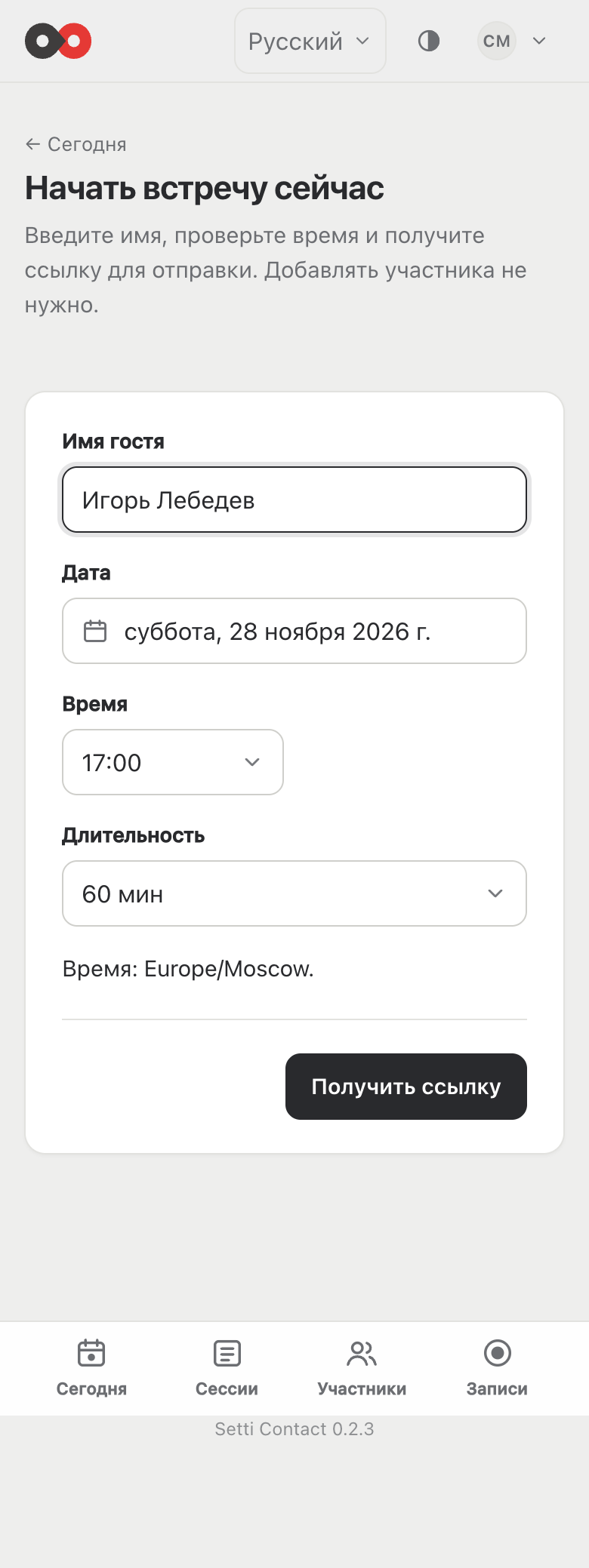
- Нажмите Получить ссылку. Откроется страница Гостевая ссылка готова: Копировать берёт ссылку, Скопировать сообщение (на телефоне ещё и Поделиться) — готовое сообщение для отправки. Открыть сеанс показывает страницу сессии, а Ещё ссылка снова открывает форму.
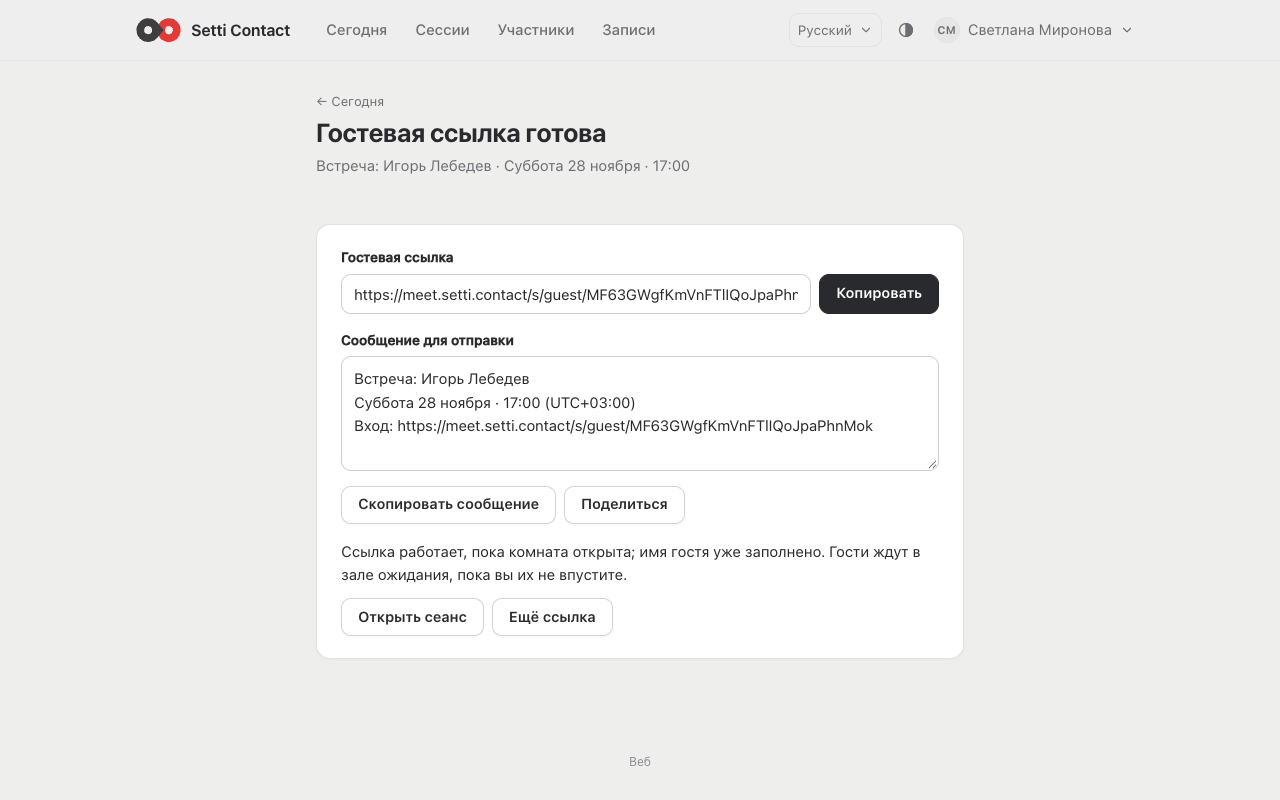
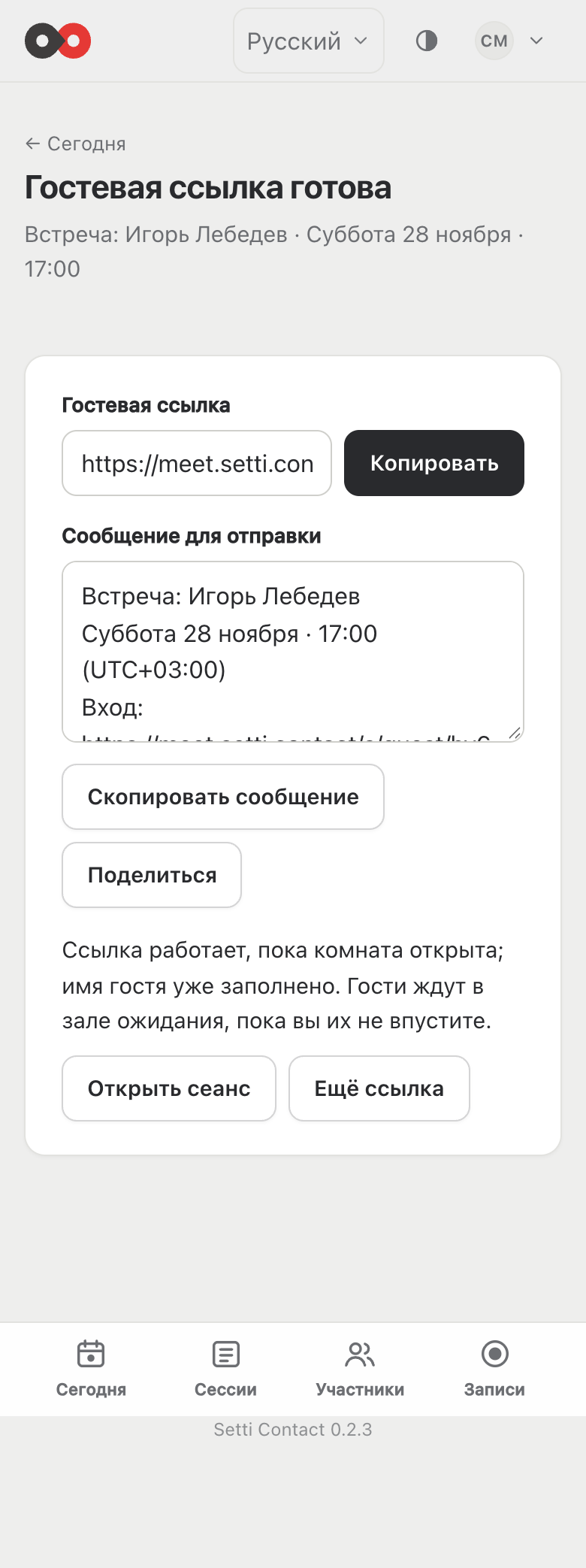
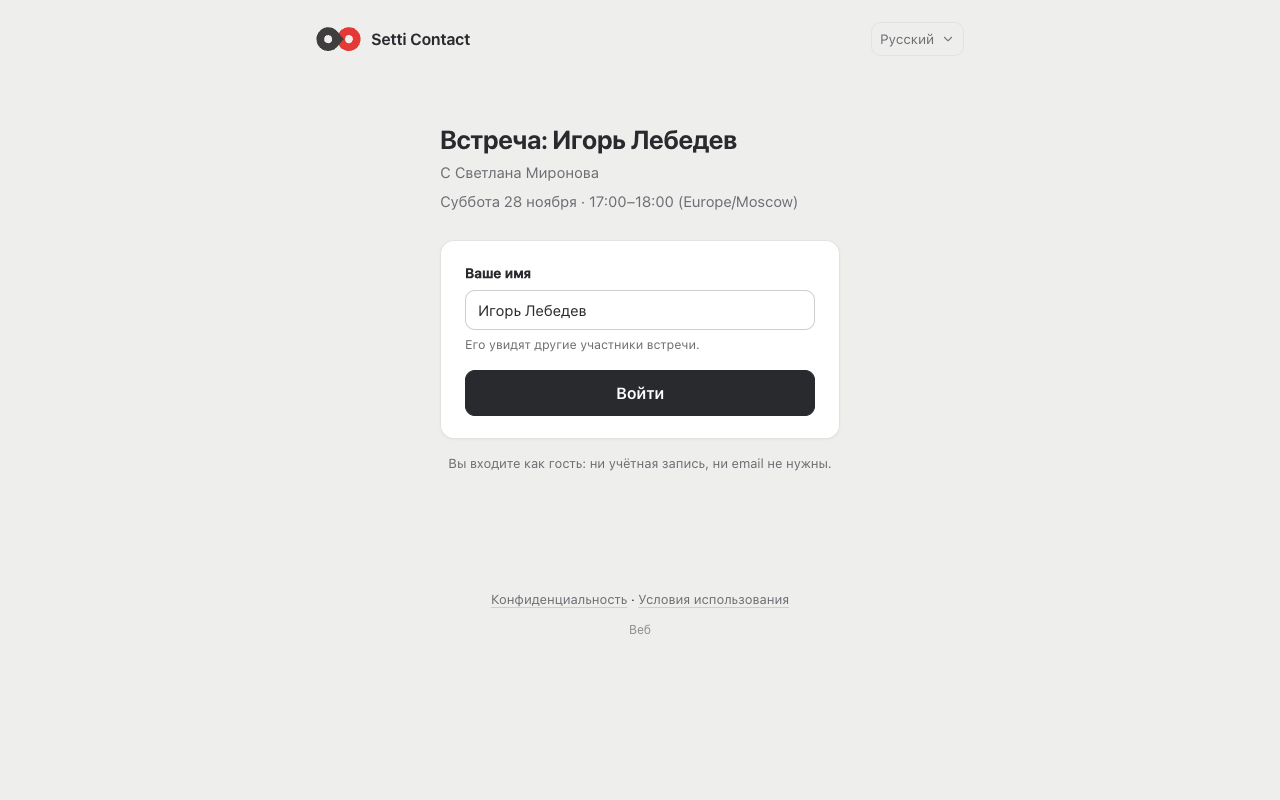
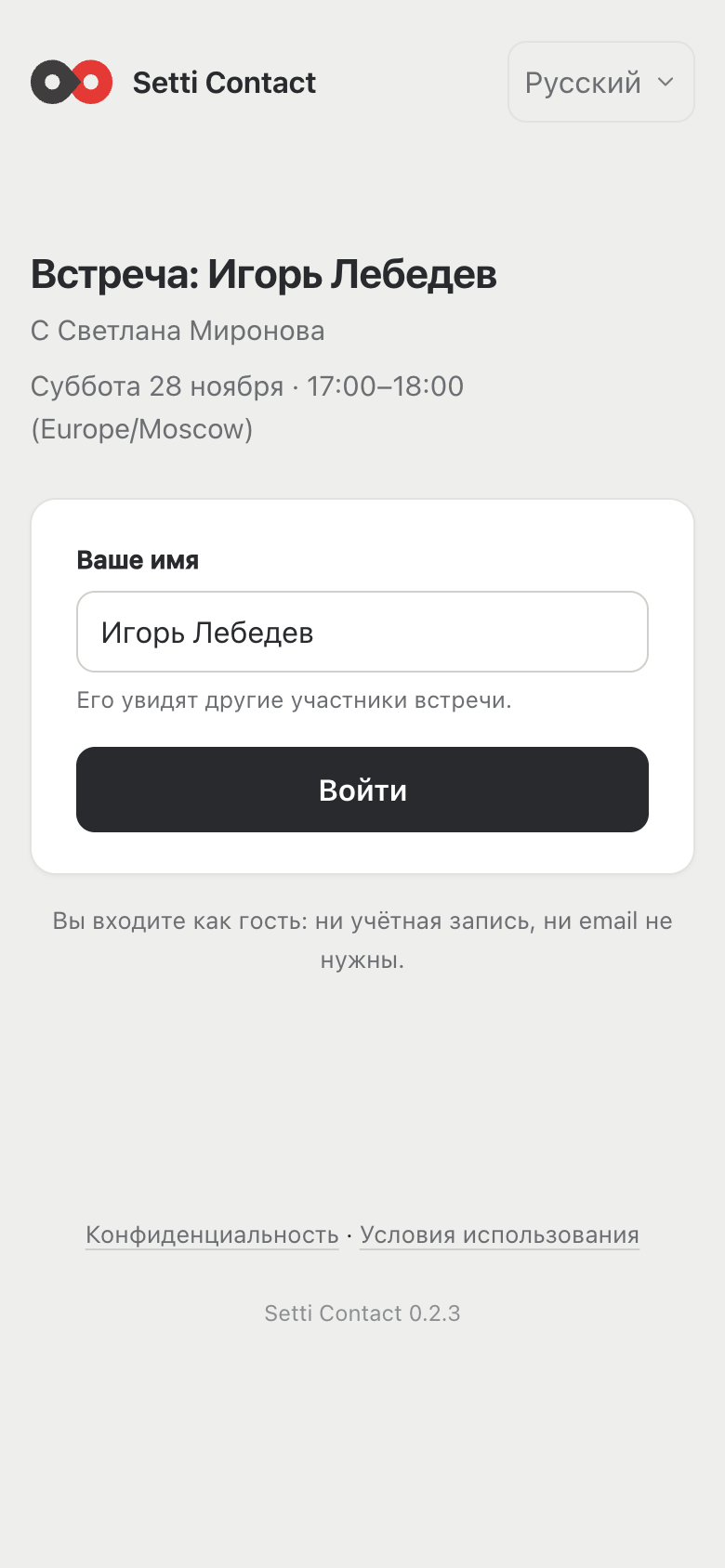
Сессия создаётся без участников и называется «Урок: …» (аккаунты для занятий), «Сеанс: …» (медицина и терапия) или «Встреча: …» (бизнес); для аккаунтов для занятий микрофон в режиме Музыка. Когда гость откроет ссылку, его имя уже заполнено, остаётся нажать Войти. Гости всегда проходят через комнату ожидания, и вы впускаете их сами (2.8).
2.7 Гостевые ссылки и сессии без участников
Гостевая ссылка — это ссылка на одну дату сессии, которую может открыть любой человек, не добавляя его в ваш список участников: он вводит имя и входит. Аккаунт и email не нужны.
Подходит для разового гостя (пробное занятие, слушатель, коллега) или когда не хочется заводить участников: создайте сессию, никого не выбирая в поле Кто, и отправьте только гостевую ссылку.
Как создать гостевую ссылку:
-
Откройте страницу сессии (Сессии → нажмите на сессию).
-
В разделе Гостевые ссылки выберите дату из списка. Будьте внимательны: у каждой даты своя ссылка.
-
Нажмите Создать гостевую ссылку, затем Копировать и отправьте ссылку гостю сообщением или по email.
Когда она работает: с момента, когда открывается комната этой даты (незадолго до начала), и до конца сессии. До этого страница показывает время начала, после этого ссылка уже не работает.
Безопасность: войти может любой, у кого есть ссылка, даже если гость перешлёт её другому человеку. Поэтому гости всегда проходят через комнату ожидания, и вы впускаете каждого сами (2.8). Выключить отключает ссылку сразу.
| Личная ссылка | Гостевая ссылка | |
|---|---|---|
| Для кого | Для добавленного вами участника | Для любого, у кого есть ссылка |
| Какие сессии | Все его сессии | Одна дата одной сессии |
| Письмо о бронировании и напоминания | Да | Нет (ссылку вы отправляете сами) |
| В записи | Под именем участника | Под именем «Гость» |
2.8 Комната ожидания
Когда в форме сессии включена Комната ожидания, участники после входа ждут, пока вы их впустите: в звонке вы видите имя того, кто стучится, и впускаете его. Для сессий типа «Занятия» она по умолчанию выключена, для остальных типов включена. Гости (2.7) всегда проходят через комнату ожидания.
Если у вас на телефоне установлено приложение, вы получите уведомление «Вас ждут», когда кто-то придёт раньше вас.
Часть 3. Участники
Аккаунт и пароль вам не нужны. Всё работает по вашей личной ссылке; одна и та же ссылка подходит для всех ваших сессий.
flowchart TB
  A["Письмо о бронировании с личной ссылкой"] --> B["Откройте ссылку"]
  B -->|"до начала сессии"| C["Страница ваших сессий: когда откроется комната"]
  C -->|"не закрывайте страницу"| D["Комната открывается"]
  B -->|"во время сессии"| D
  D --> E["Подключение (автоматически, около секунды)"]
  E --> F["Вход в звонок"]
  F --> G["После: оценка (необязательно, анонимно)"]
3.1 Письмо и ваша личная ссылка
Когда для вас бронируют сессию, приходит письмо с датами (по вашему времени), кнопкой Открыть мои сессии и файлом календаря. Перед каждой сессией приходит напоминание.
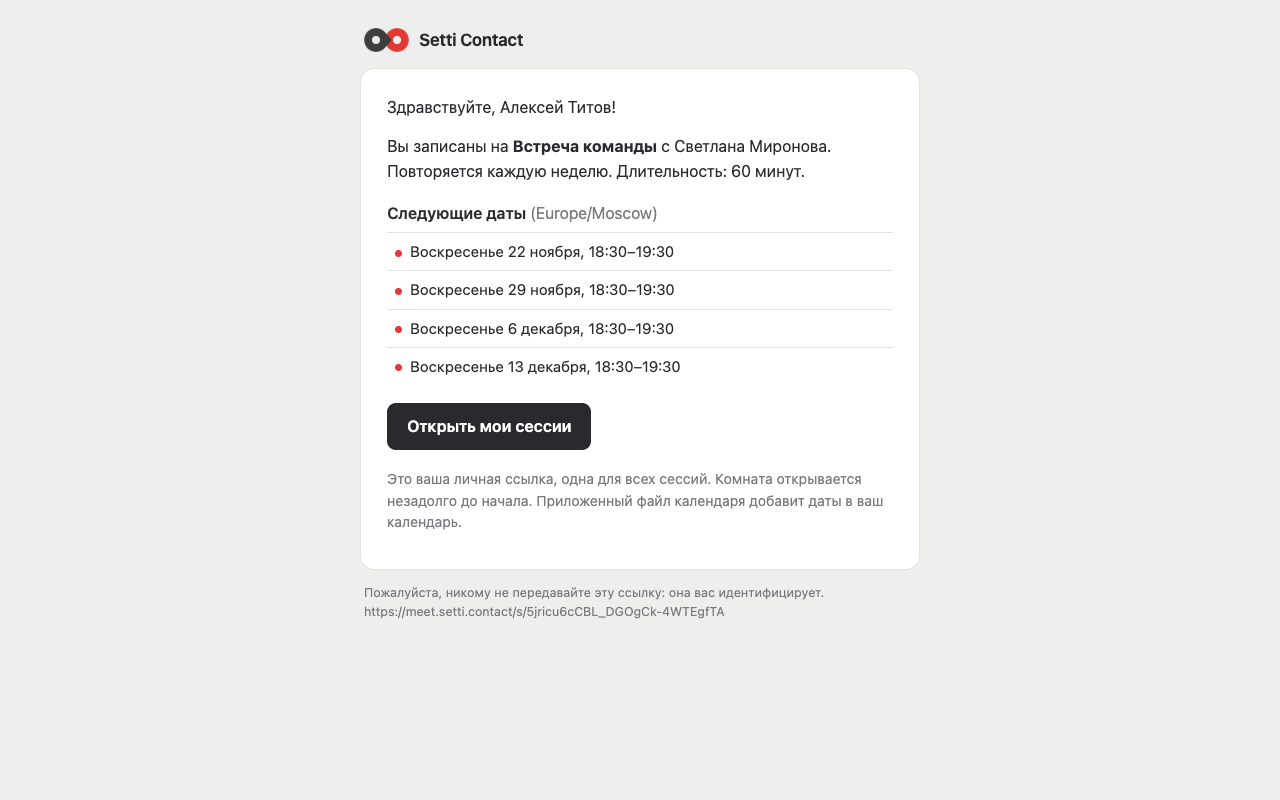
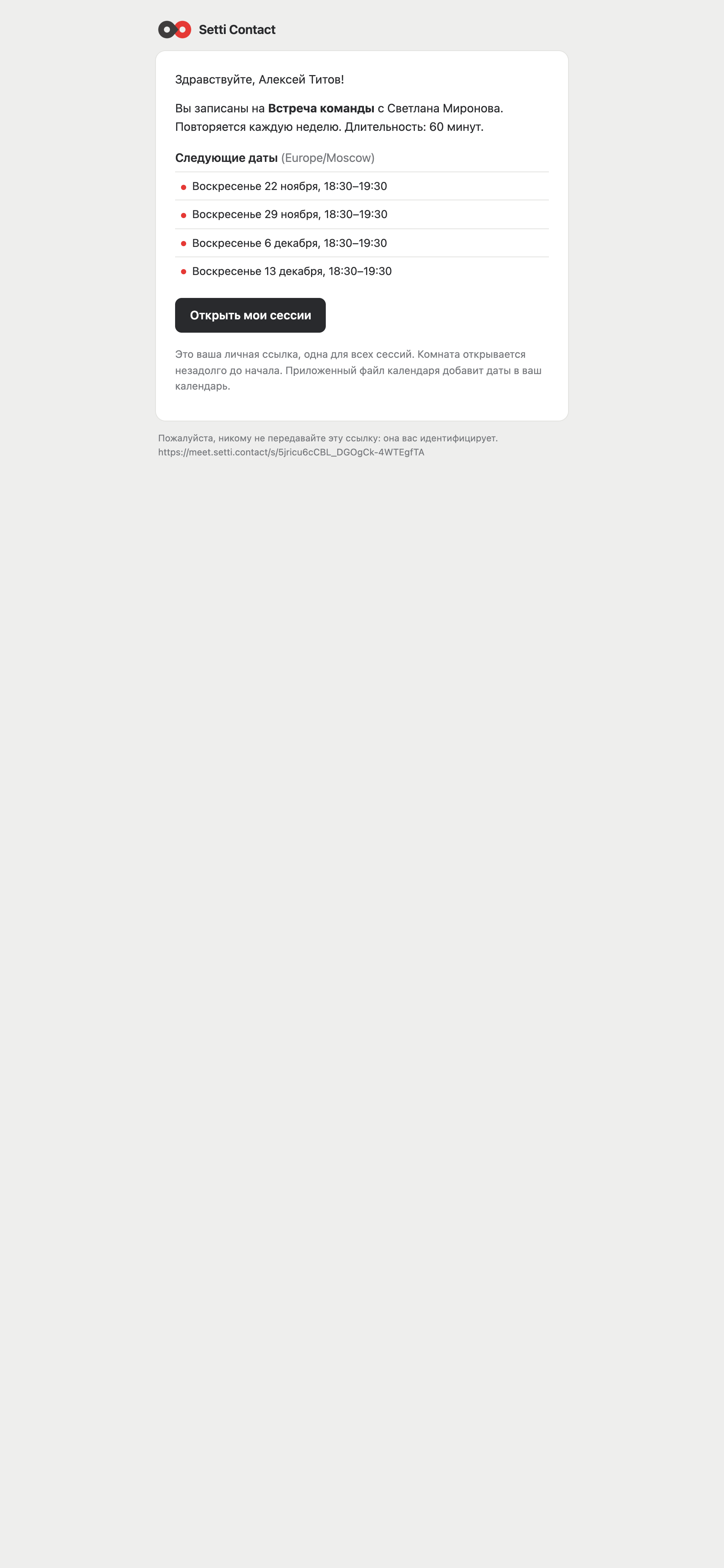
Не передавайте ссылку другим: по ней вас узнают.
3.2 Страница ваших сессий
По ссылке открывается страница: когда откроется следующая комната, ближайшие даты, Добавить в календарь и представление вашего ведущего. Если не закрывать страницу, она сама впустит вас в комнату, когда та откроется. Если вы уже в звонке в другой вкладке или на другом устройстве, эта страница не входит повторно, а показывает кнопку для входа отсюда.
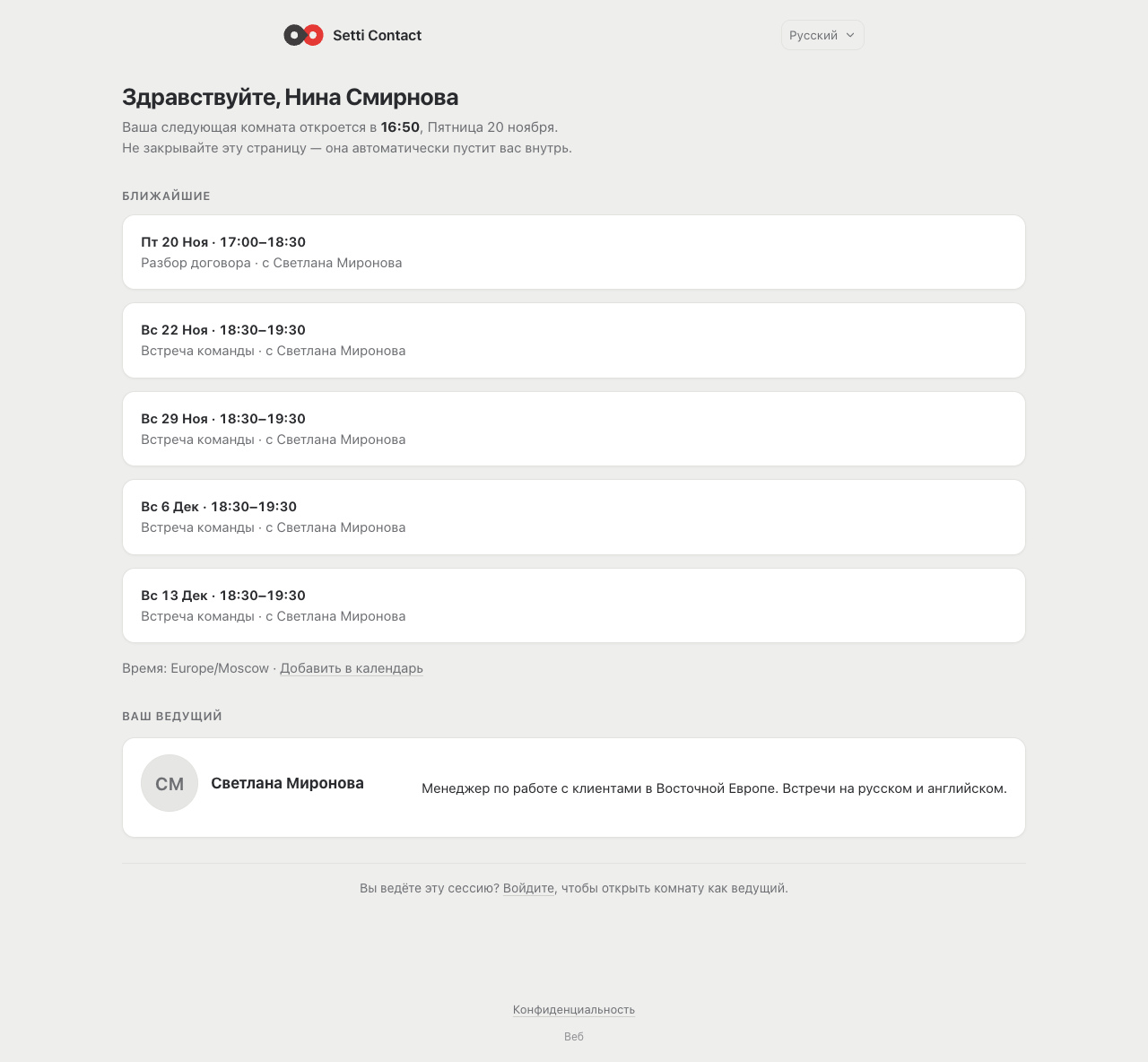
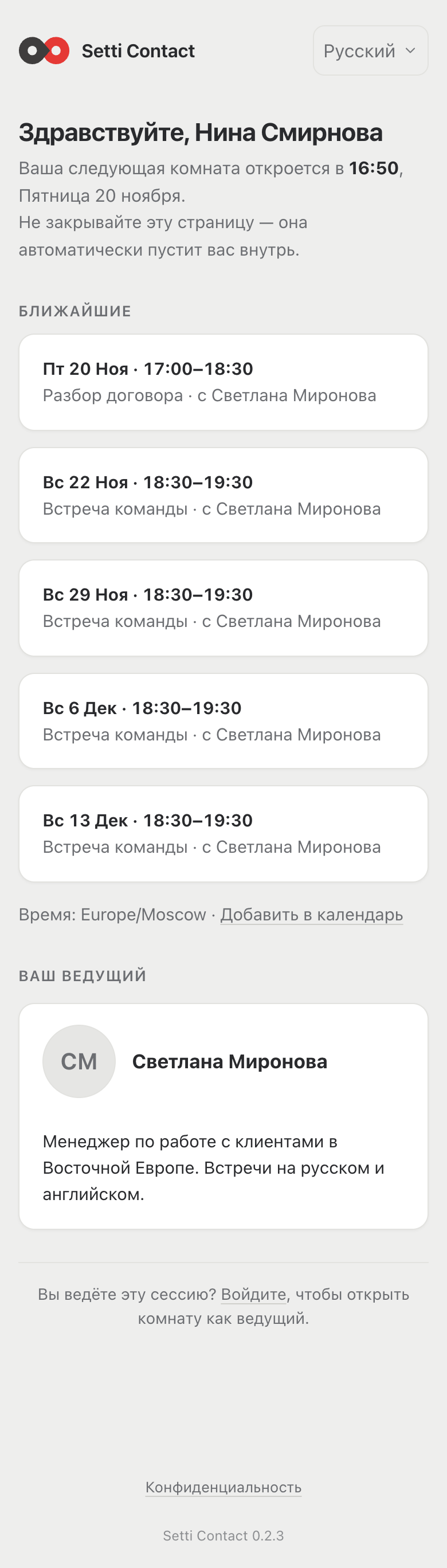
Язык: выберите его в списке вверху страницы; выбор сохраняется и для ваших писем.


3.3 Вход в звонок
Откройте ссылку незадолго до начала (или не закрывайте страницу). Setti Contact подключит вас примерно за секунду. Затем страница перед звонком покажет ваше имя, камеру и микрофон: нажмите Присоединиться к встрече. Если у сессии есть комната ожидания, вы ждёте в ней, пока ведущий вас не впустит.
Во время звонка кнопки внизу — те же, что описаны в 2.2: микрофон, камера, чат, поднять руку и выход.
- На музыкальных занятиях обязательно используйте наушники.
- Если соединение прервалось, откройте личную ссылку снова.
- Личная ссылка работает одновременно только на одном устройстве: вход со второго устройства занимает место первого, и старая страница сама не возвращается.
3.4 Приложение для Android и установка на телефон
- Приложение для Android: скачайте его на setti.contact. Его страницы — те же, что выше (изображения «Приложение»); звонки идут в экране звонка для телефонов и продолжаются при заблокированном экране или в другом приложении.
- iPhone и компьютеры: откройте ссылку в браузере. В Safari на iPhone: Поделиться → На экран «Домой»; в Chrome и Edge — кнопка Установить, которую предлагает страница.
3.5 После сессии
После занятия или терапевтической сессии может прийти письмо «Как всё прошло?». Оценка от 1 до 5 звёзд и комментарий необязательны и остаются анонимными: ведущий не видит, кто и за какую дату поставил оценку.
Какие данные хранятся и как долго: Конфиденциальность.