
Guide Setti Contact
Ce guide comporte trois parties, une pour chaque type d’utilisateur :
- Partie 1 : Coordinateurs : ceux qui ajoutent des participants et planifient des séances pour un ou plusieurs hôtes, et créent les comptes des nouveaux hôtes (1.6).
- Partie 2 : Hôtes : ceux qui animent les séances : chargés de clientèle, consultants, formateurs, thérapeutes. Les hôtes peuvent aussi faire tout ce que fait un coordinateur.
- Partie 3 : Participants : clients, invités et participants. Ils n’ont jamais besoin de compte.
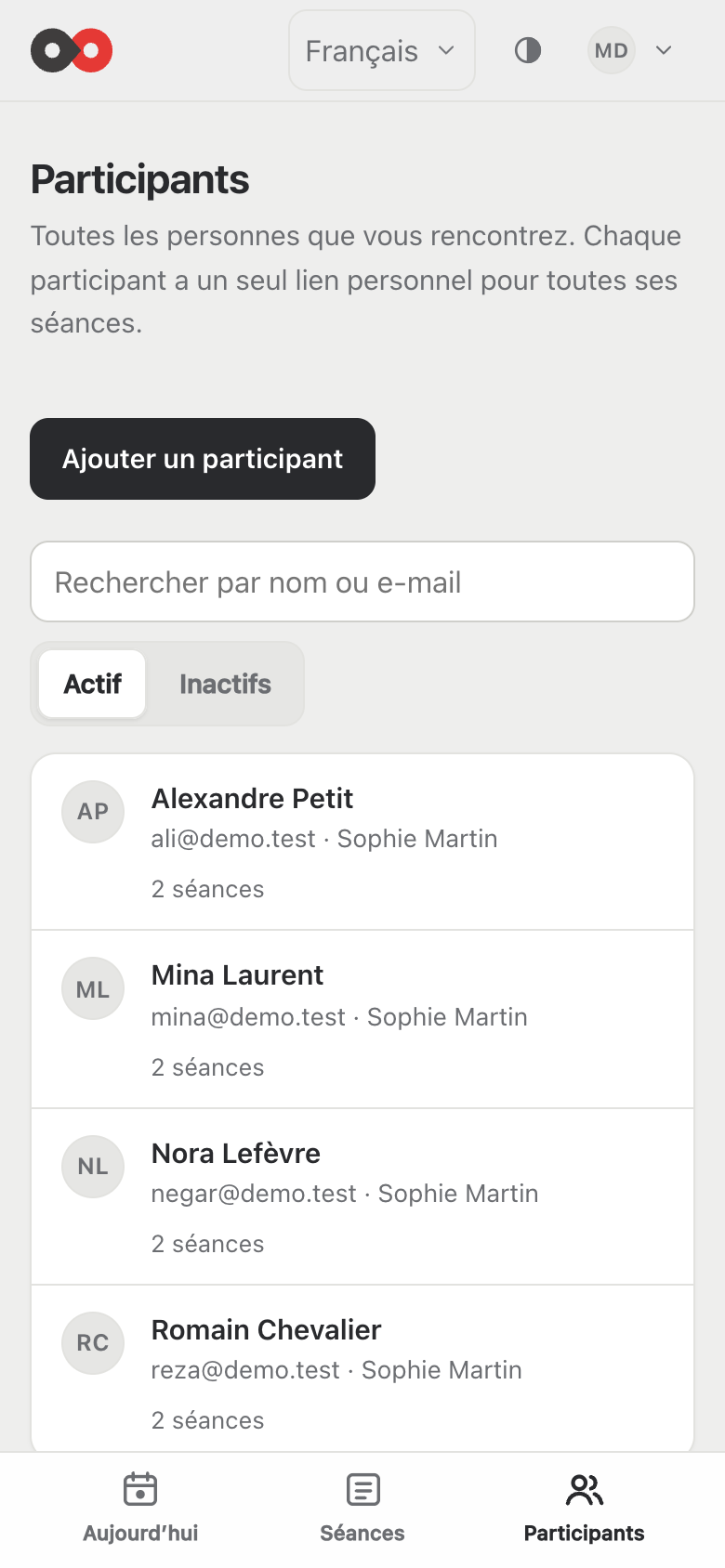
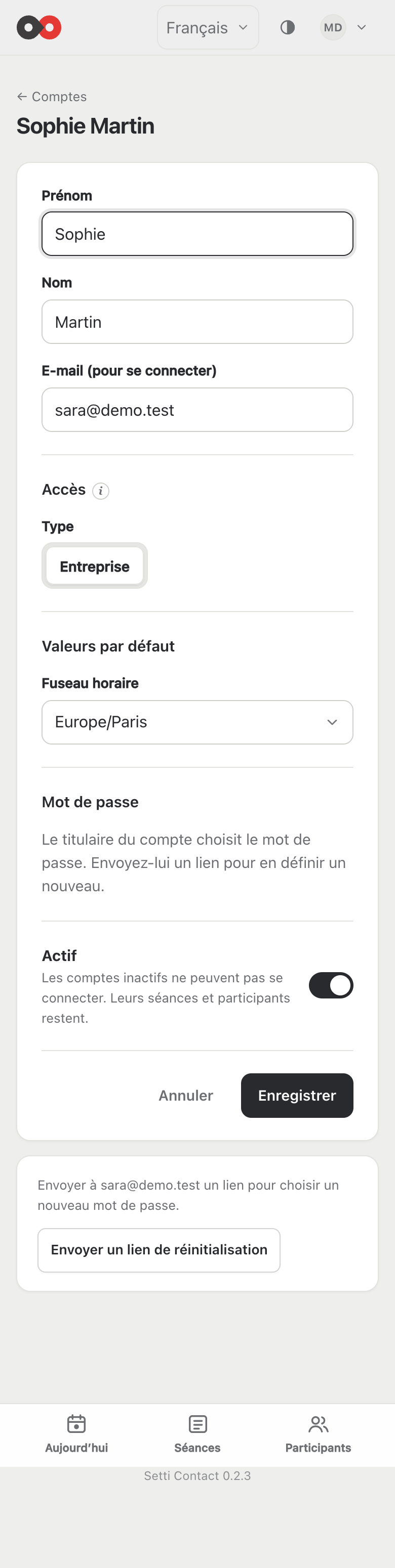
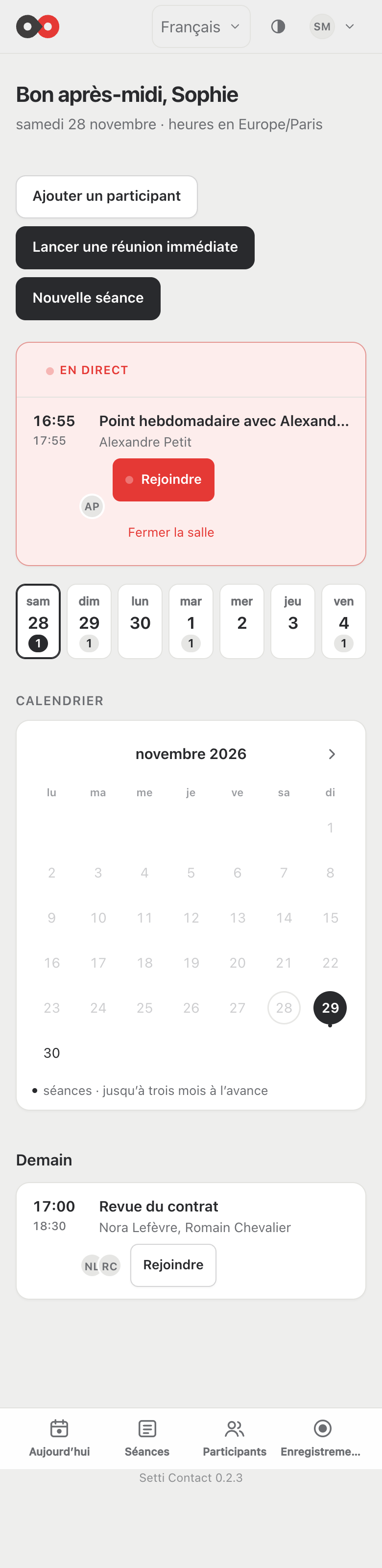
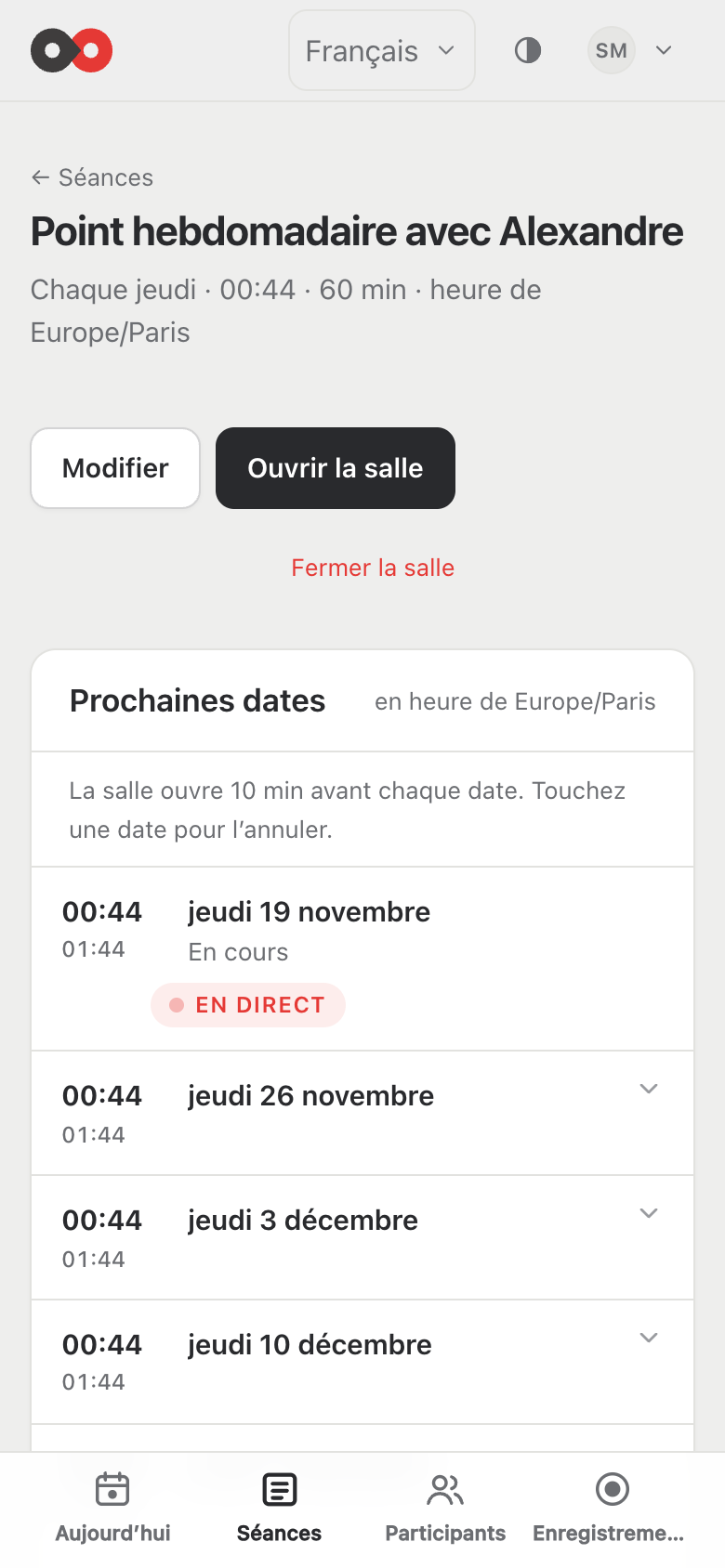
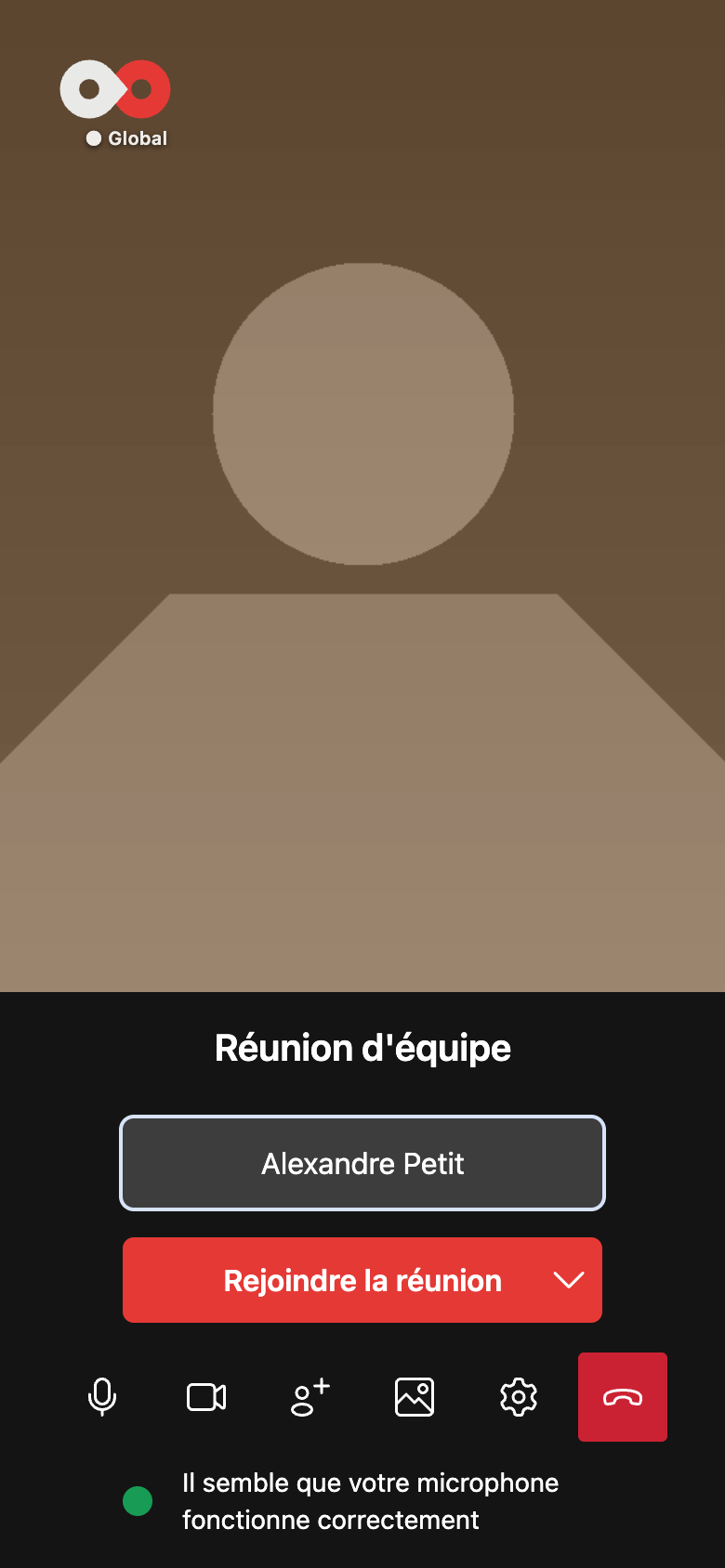
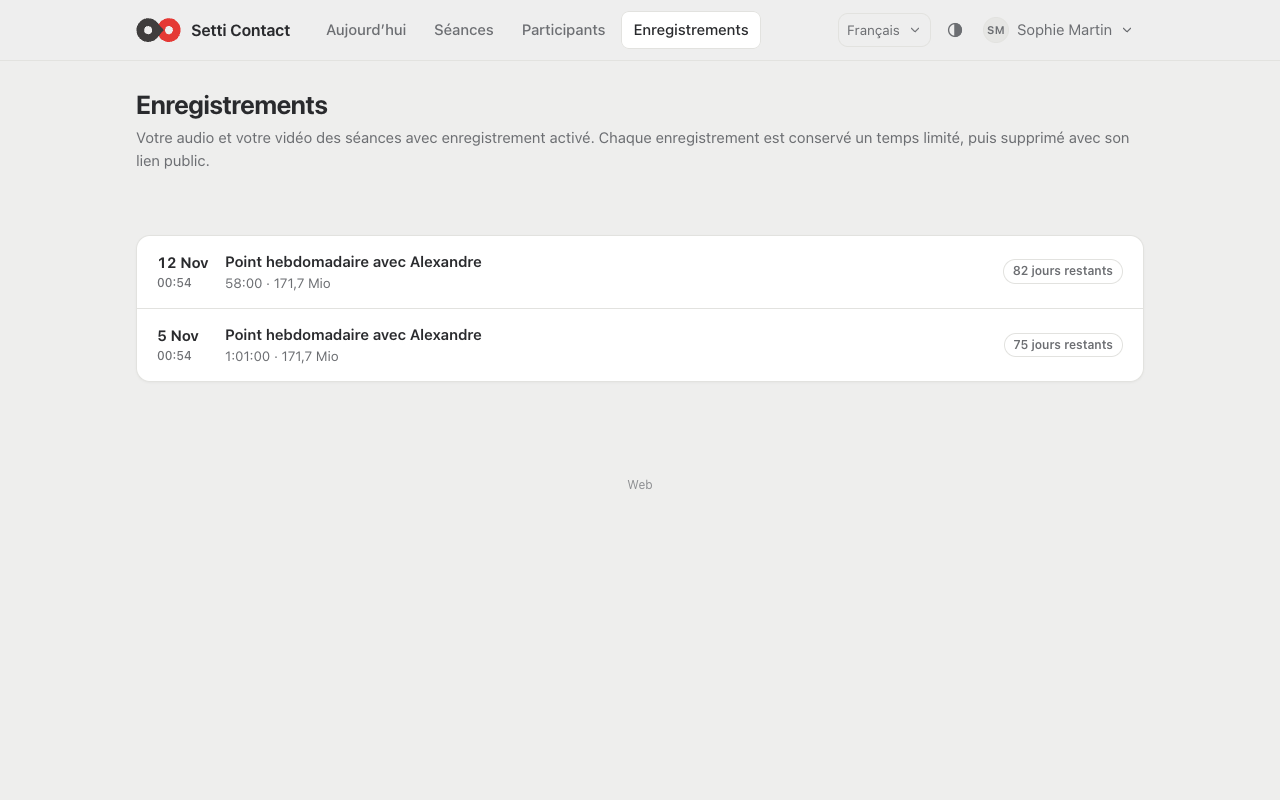
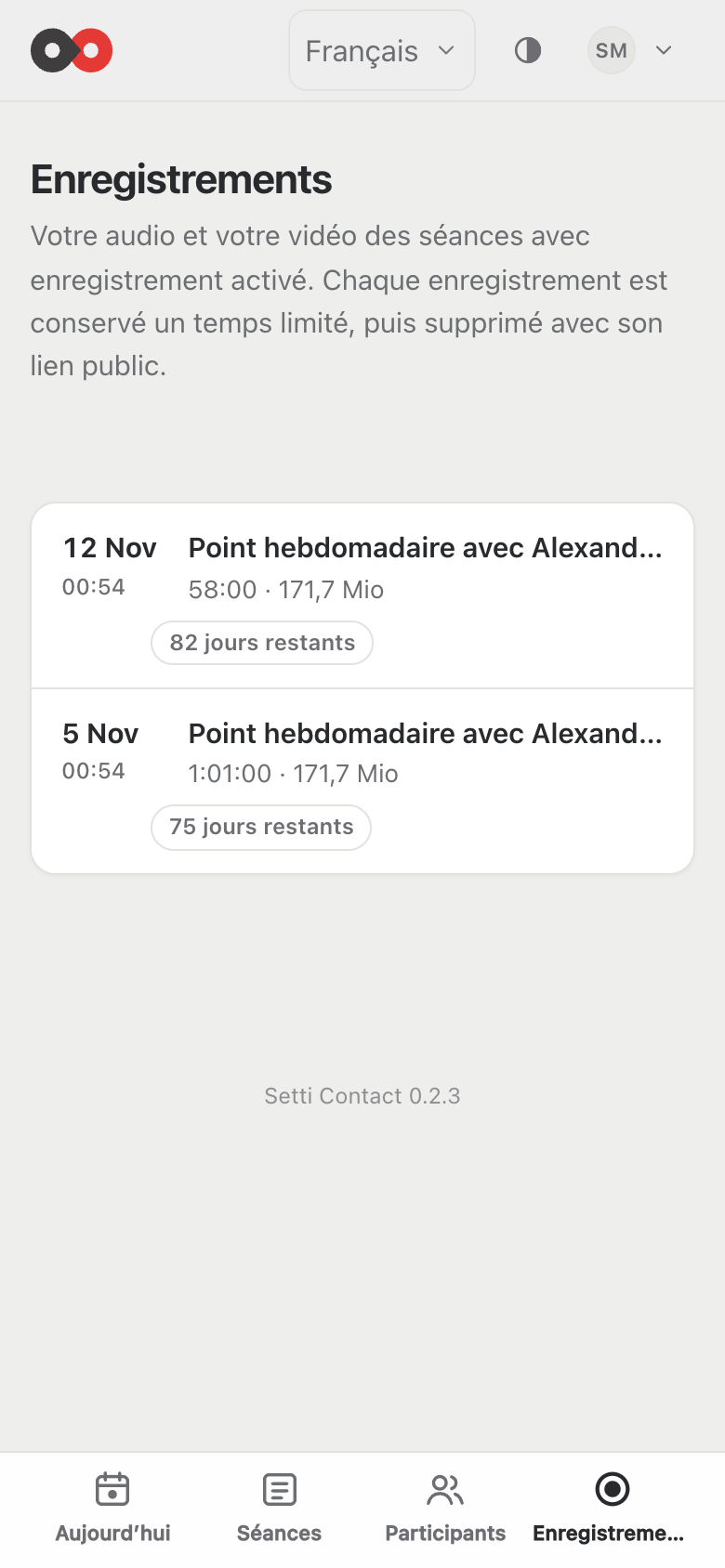
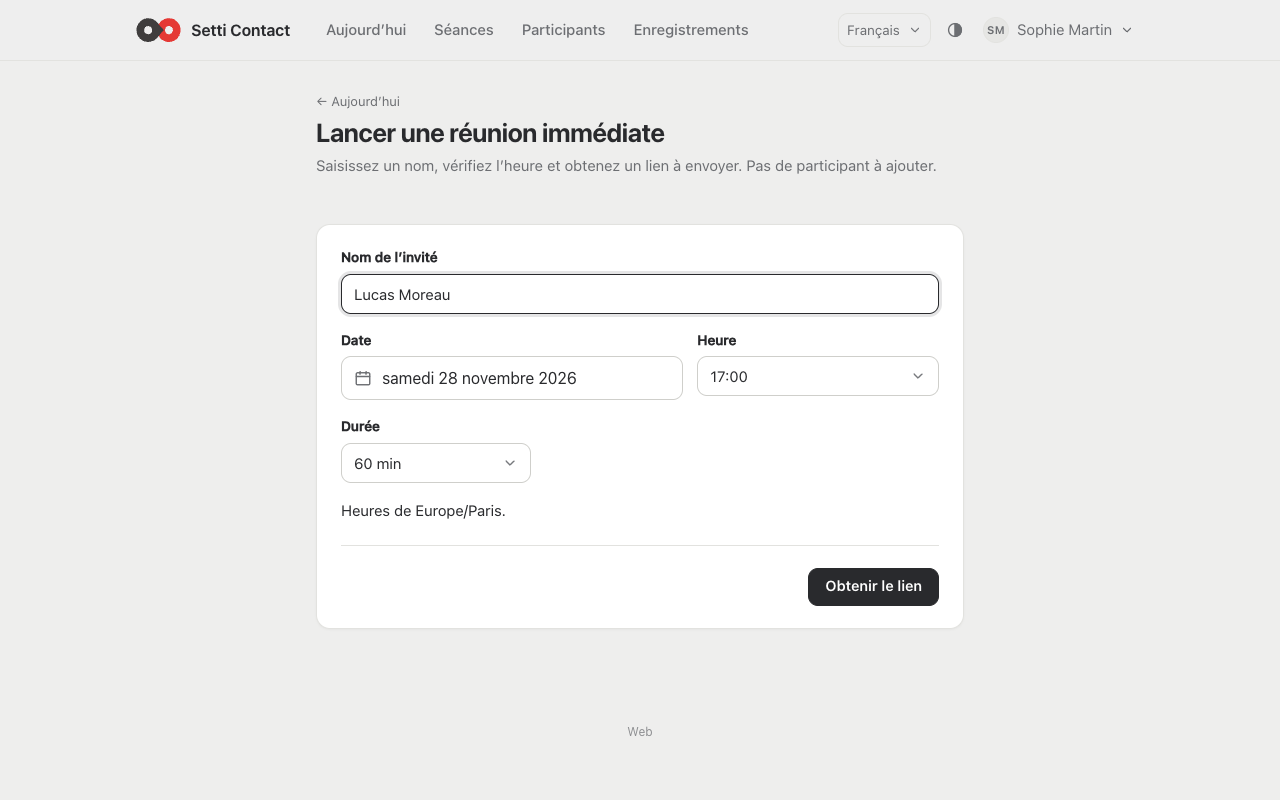
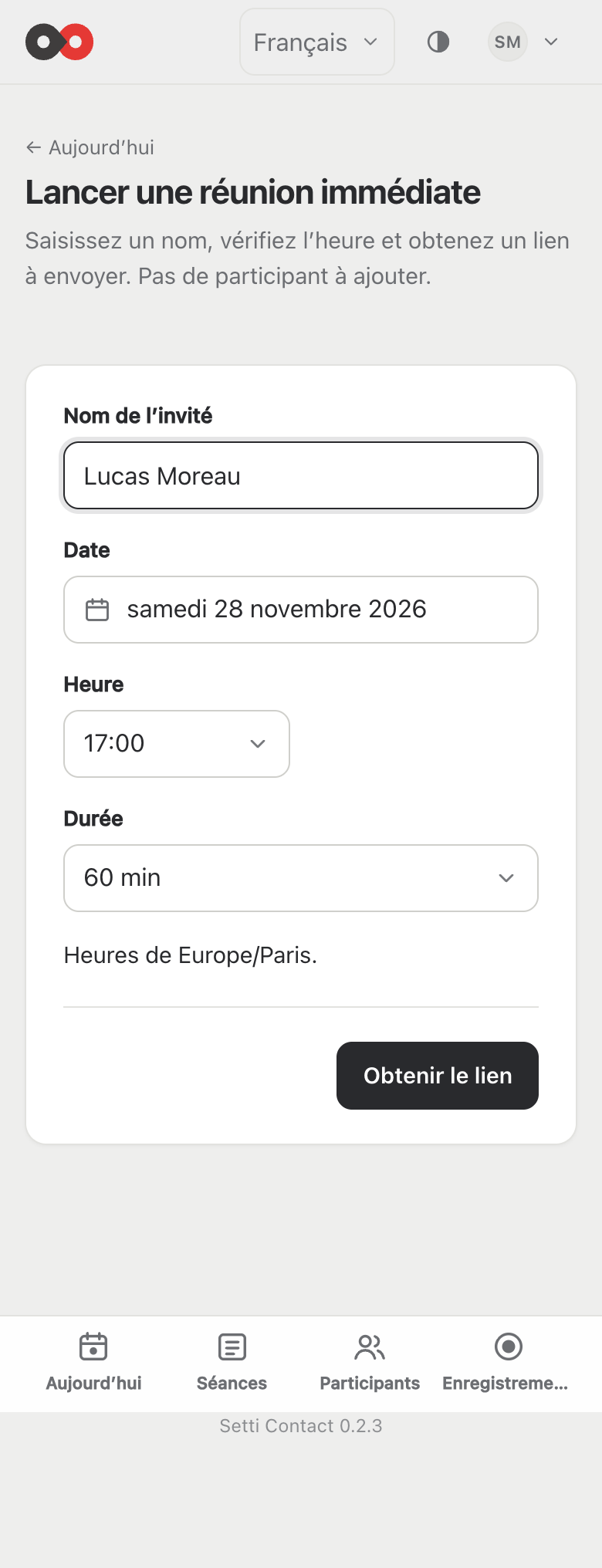
Dans chaque paire d’images, celle de gauche est la vue web (navigateur d’ordinateur) et celle de droite la vue appli (l’application Android ou le navigateur du téléphone). Les pages sont les mêmes ; seule la mise en page s’adapte à l’écran.
Connexion : meet.setti.contact/app.
flowchart TB
  A["Administrateur"] -->|"crée les comptes"| H["Hôte"]
  A -->|"crée les comptes"| C["Coordinateur"]
  C -->|"crée les comptes"| H
  C -->|"pour ses hôtes"| P["Participants et séances"]
  H -->|"pour lui-même"| P
  P -->|"e-mail avec un lien personnel"| S["Participant"]
  S -->|"lien personnel, sans compte"| R["Salle de réunion"]
  H -->|"bouton Rejoindre"| R
Langue, dates et apparence
- Les pages suivent la langue de votre appareil (anglais, arabe, russe ou français). Changez-la dans Mes réglages → Langue, ou dans la liste des langues en haut de chaque page. Les participants choisissent la leur dans la liste en haut de la page de leur lien.
- Les pages en arabe se lisent de droite à gauche.
- Le bouton rond en haut passe du thème clair au thème sombre.
Partie 1 : Coordinateurs
Un coordinateur ajoute des participants et planifie des séances pour un ou plusieurs hôtes, et peut créer des comptes pour de nouveaux hôtes. Il ne voit ni les enregistrements ni les notes privées d’un hôte, et ne définit ni ne voit jamais son mot de passe.
1.1 Connexion
Ouvrez l’adresse de connexion, saisissez votre e-mail et votre mot de passe, puis appuyez sur Se connecter. En cas d’oubli, appuyez sur Mot de passe oublié ? sous le bouton et saisissez votre e-mail : vous recevez un lien pour en choisir un nouveau (valable une fois, pendant 3 jours). Votre administrateur ou coordinateur peut aussi vous envoyer un lien de réinitialisation.
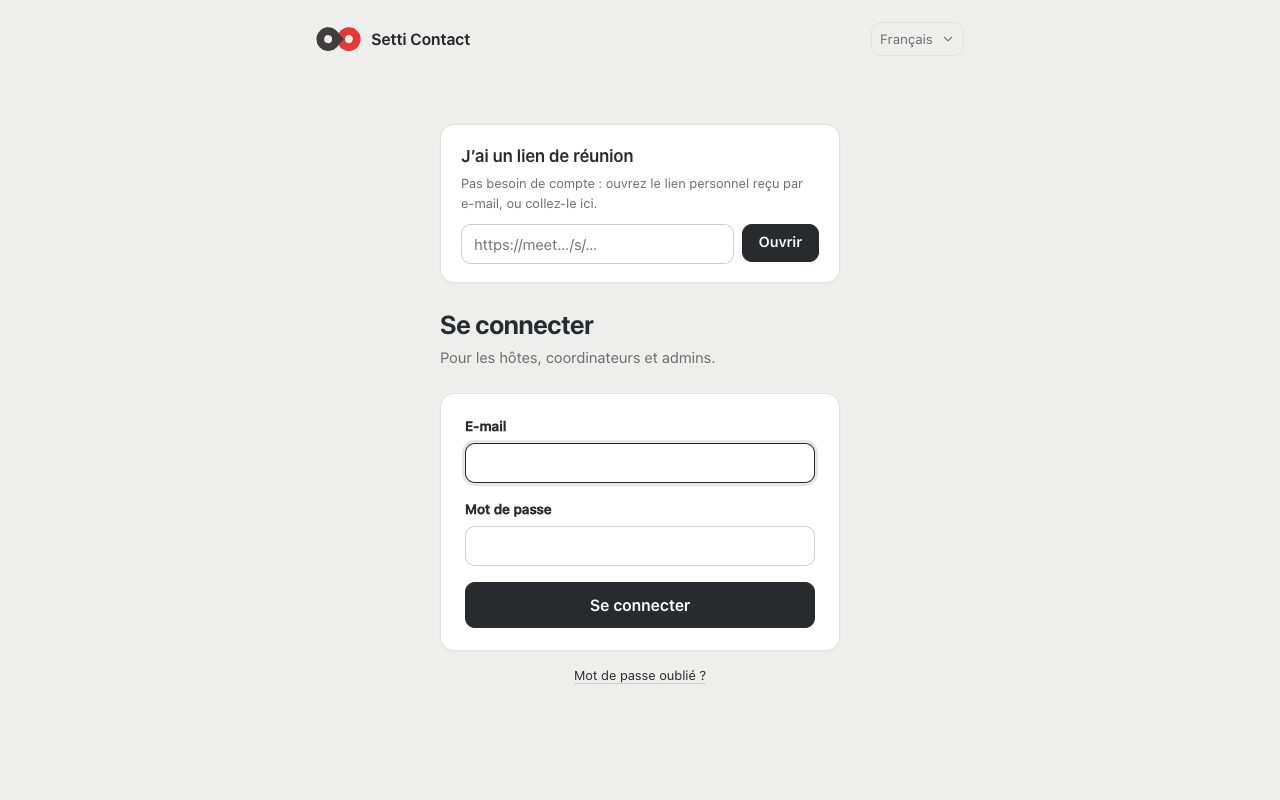
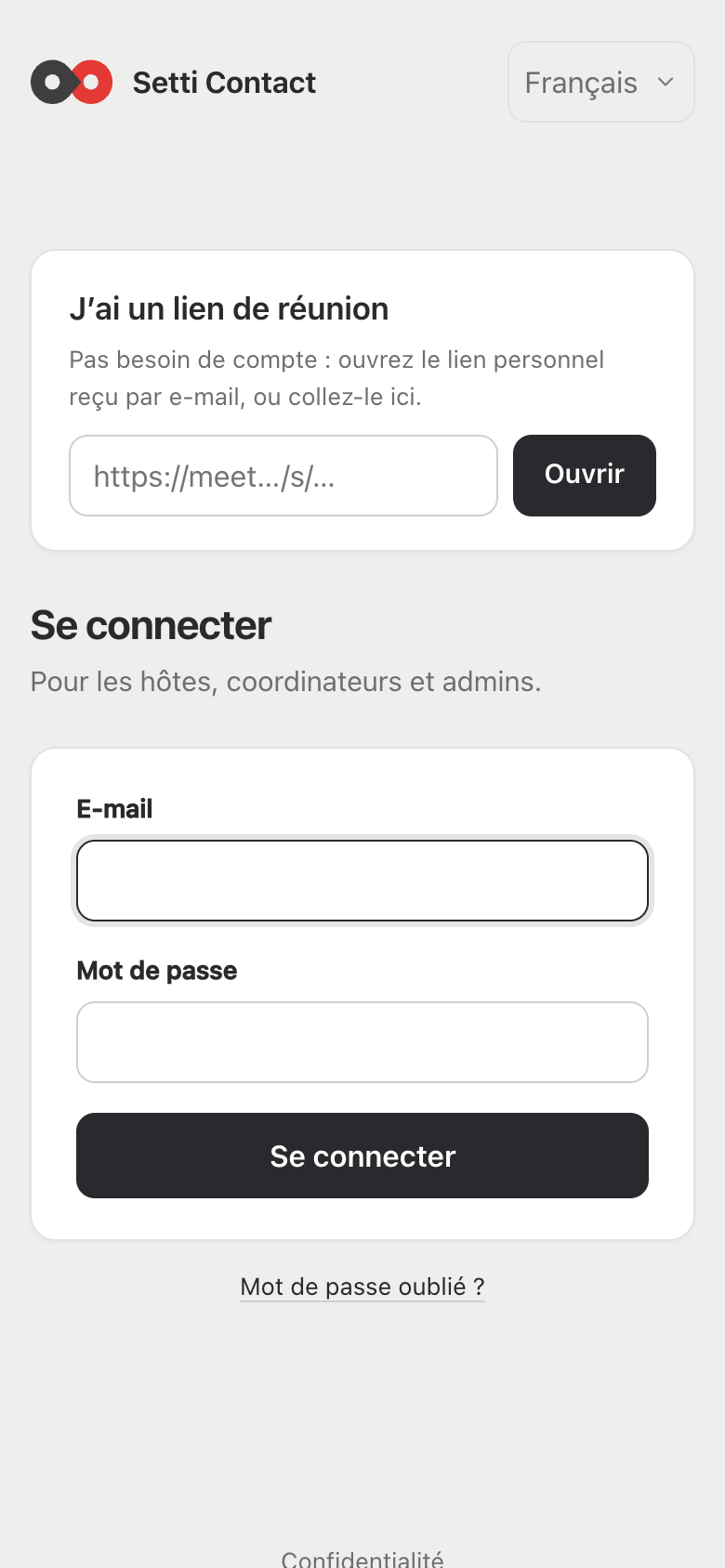
La partie de la page de connexion destinée aux personnes qui ont un lien de séance est pour les participants : quiconque a un lien personnel peut le coller là, sans compte.
1.2 Aujourd’hui
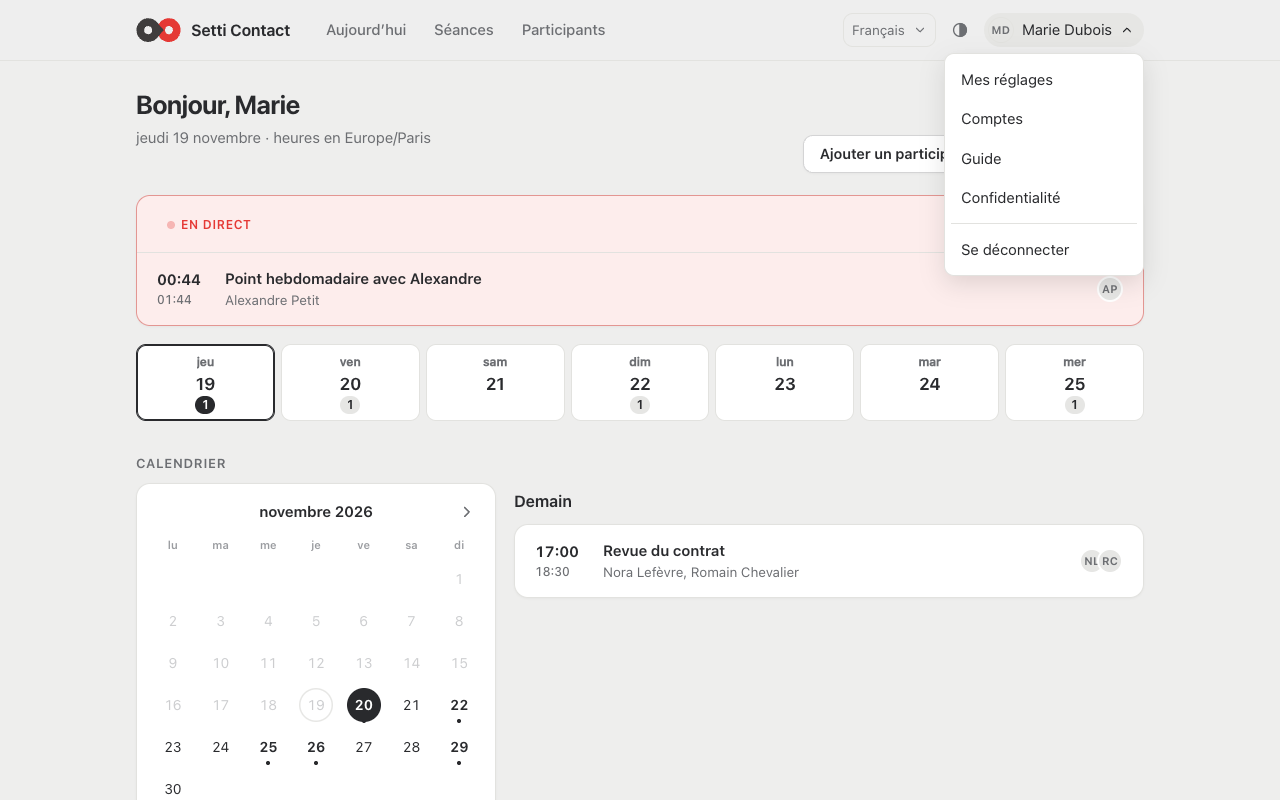
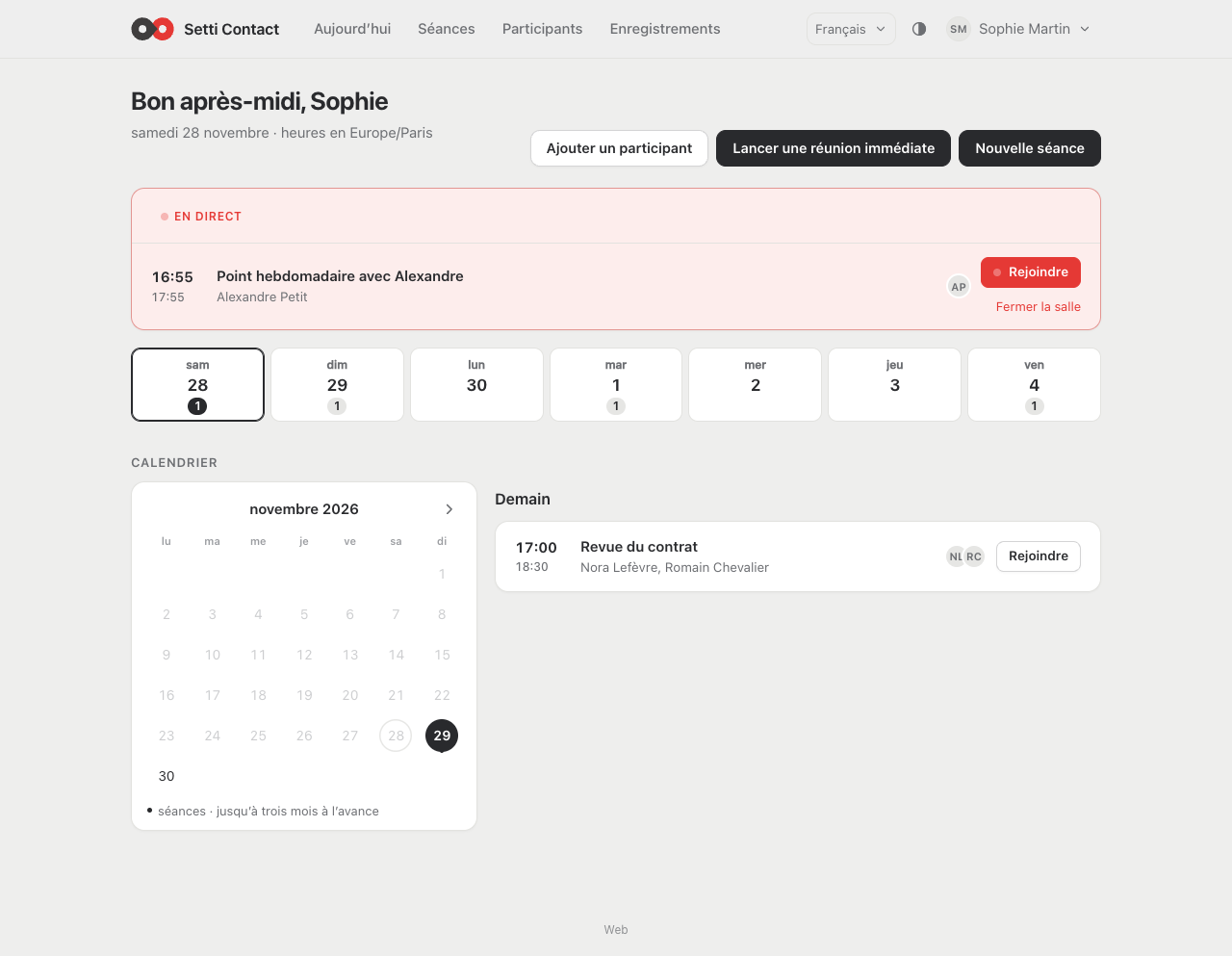
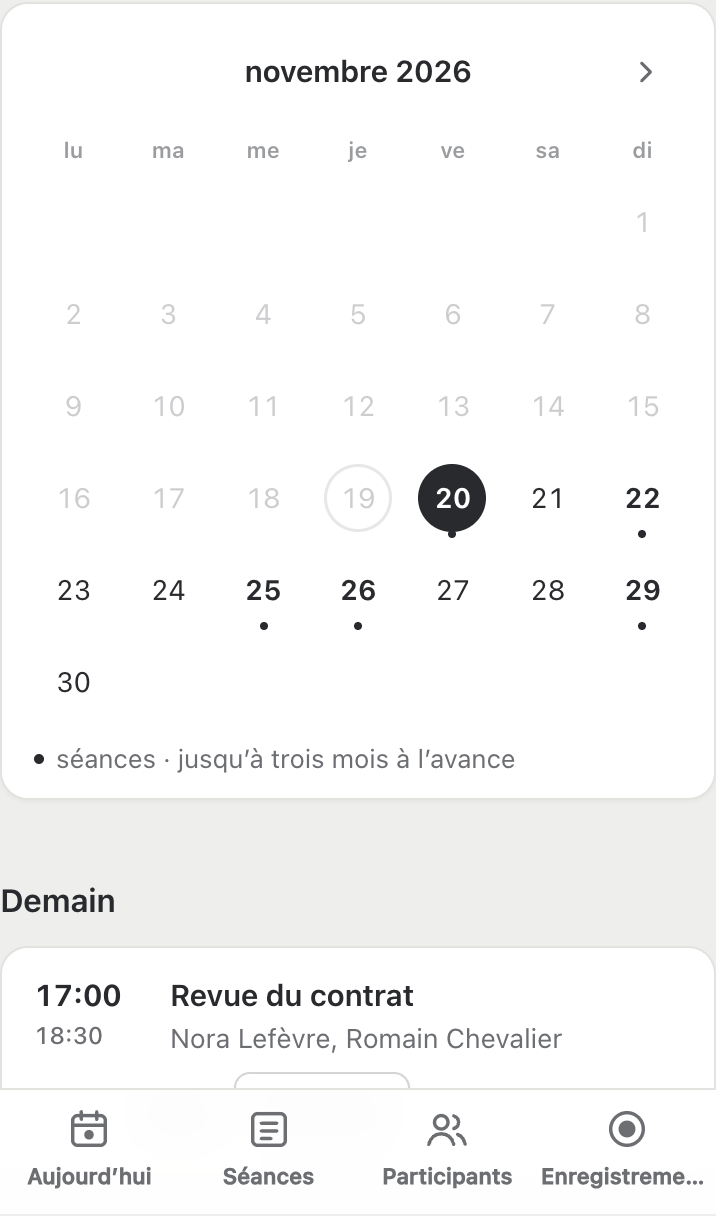
Après la connexion, Aujourd’hui s’ouvre : les séances en direct, celles d’aujourd’hui et de demain, la semaine à venir et un calendrier des trois prochains mois.
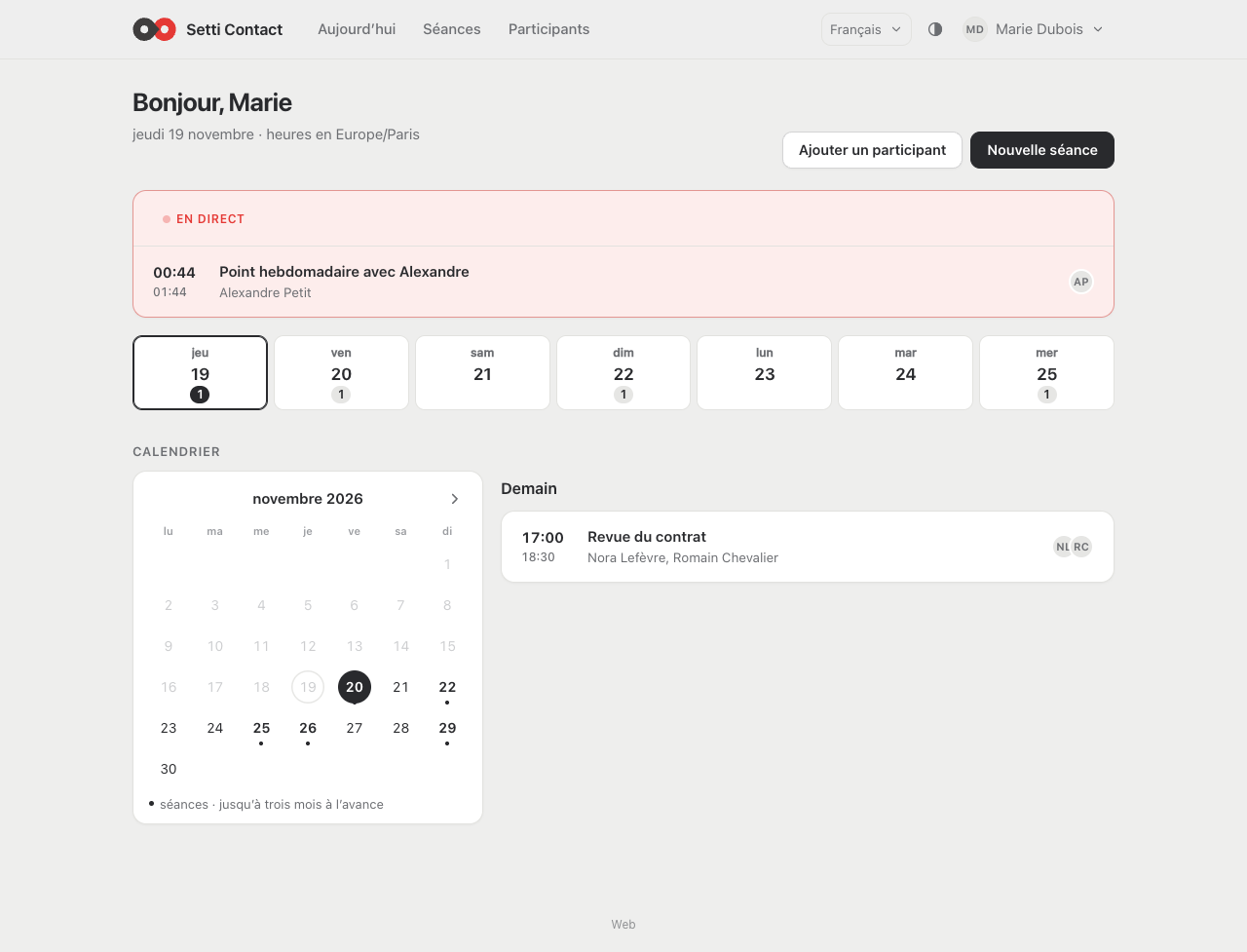
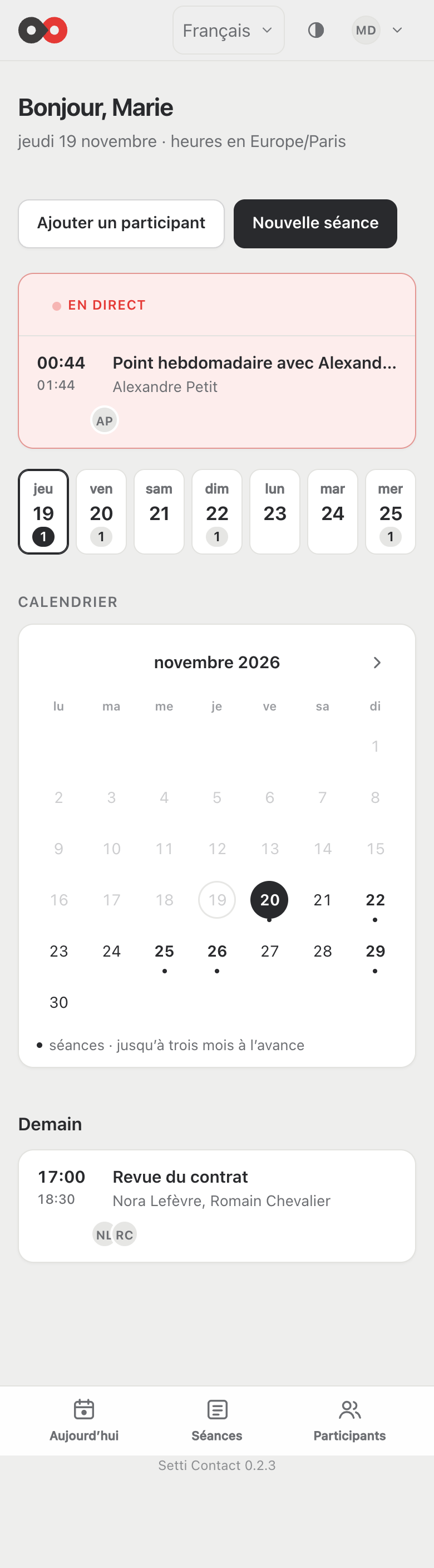
Le menu sous votre nom (en haut à droite) contient Mes réglages, Comptes, Guide (cette page), Confidentialité et Se déconnecter.
1.3 Participants
flowchart TB
  A["Participants → Ajouter un participant"] --> B["Nom, e-mail, hôte, fuseau horaire, langue"]
  B --> C["Enregistrer"]
  C --> D["Un lien personnel est créé"]
  D --> E["Le lien est envoyé au participant"]
  D --> F["Ajout à une séance"]
  F --> G["E-mail de réservation avec un fichier de calendrier"]
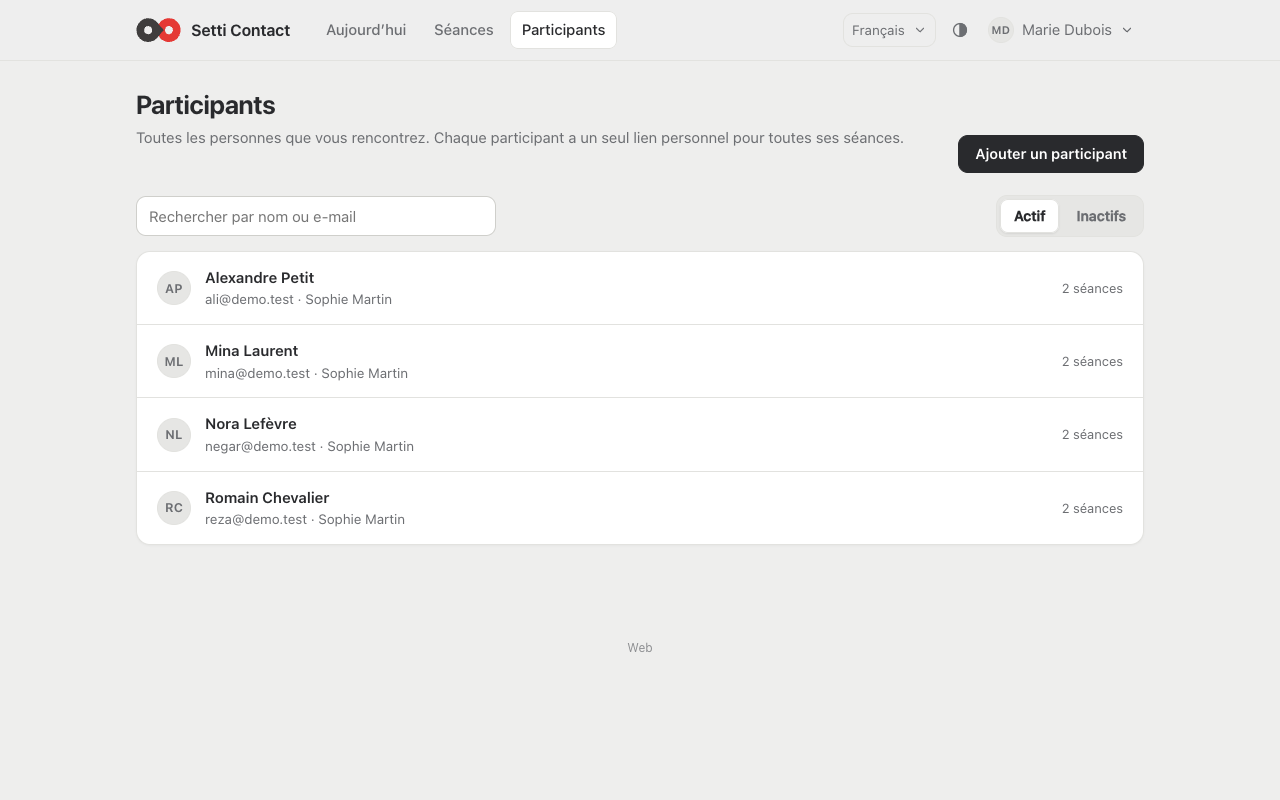
La liste des participants
Appuyez sur Participants dans le menu du haut. Cherchez par nom ou e-mail ; « Les miens / Tous » et « Actifs / Inactifs » affinent la liste.
Ajouter un participant
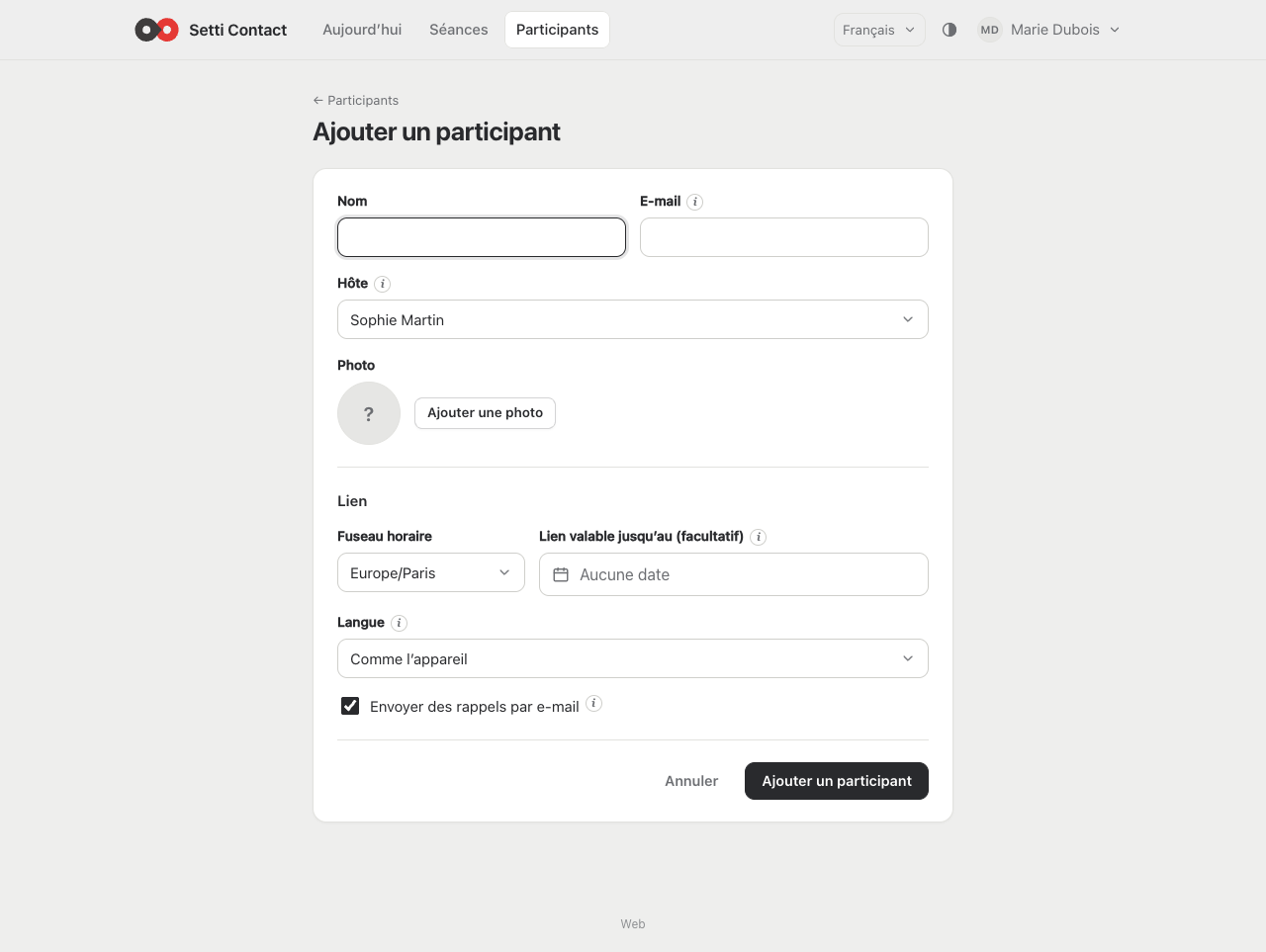
Appuyez sur Ajouter un participant et renseignez :
- Nom et E-mail : l’e-mail reçoit le lien et les rappels.
- Hôte : dans quelle liste se trouve le participant.
- Photo (facultatif).
- Fuseau horaire et Langue : heures et e-mails sont à l’heure et dans la langue du participant. « Comme l’appareil » signifie la langue de son téléphone ou navigateur.
- Lien valable jusqu’au (facultatif) : après cette date, le lien ne fonctionne plus.
- Envoyer des rappels par e-mail : un rappel part avant chaque séance.
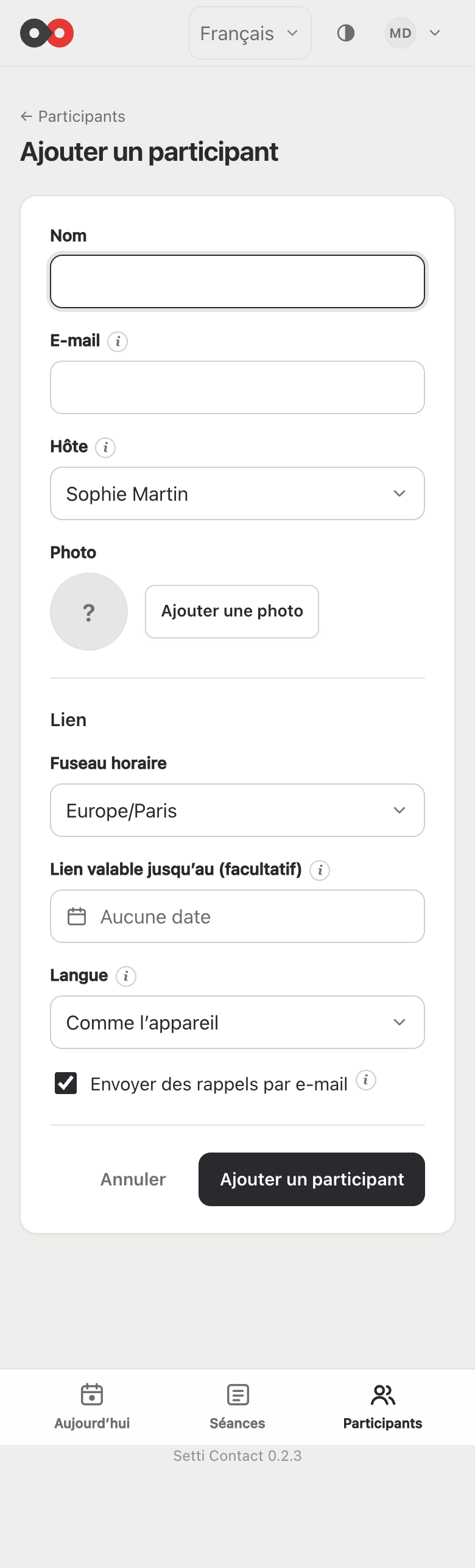
Si une personne avec le même e-mail existe déjà dans Setti Contact, elle est ajoutée à la liste avec le lien personnel qu’elle a déjà.
La page d’un participant
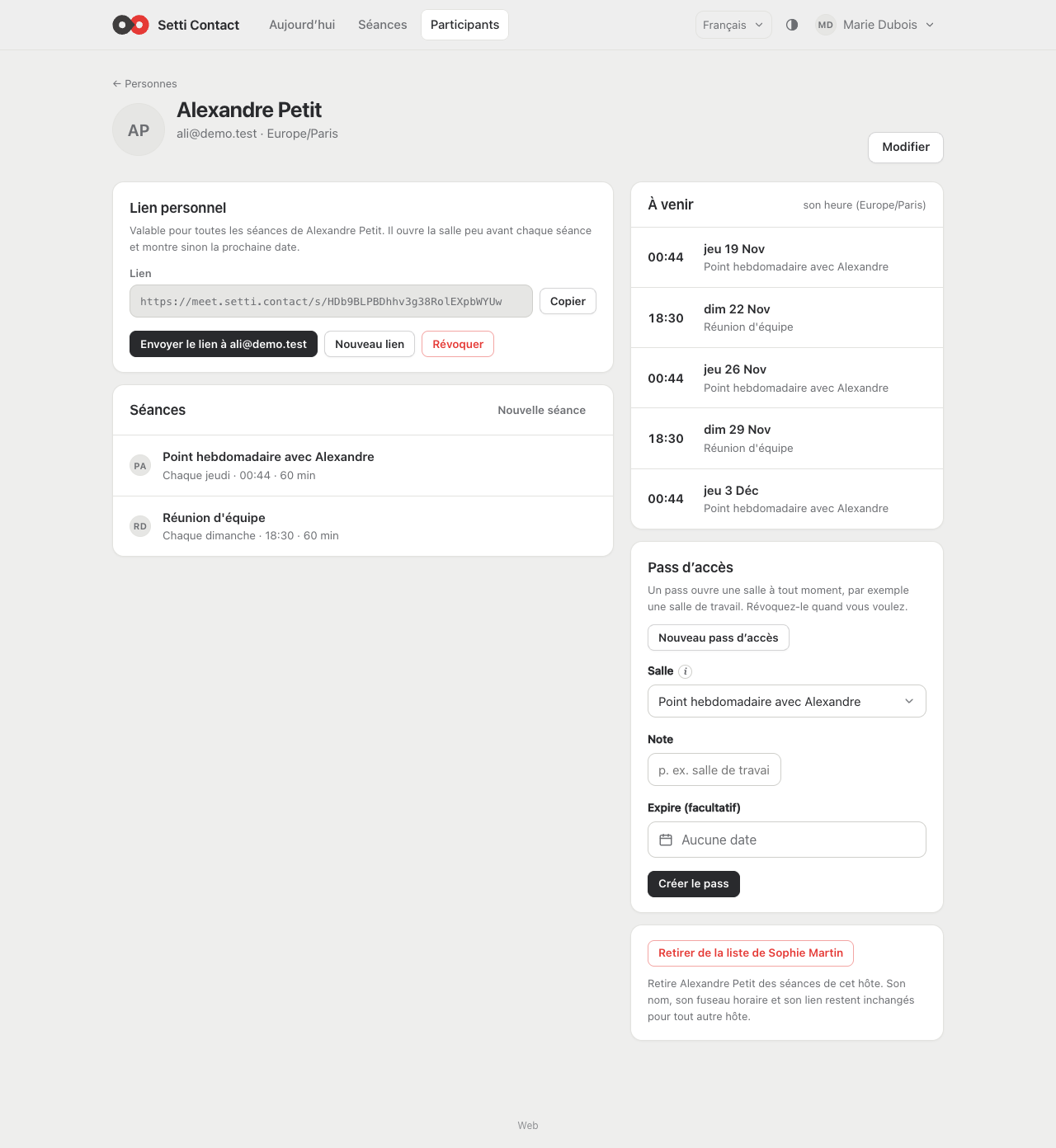
Appuyez sur le nom d’un participant. Sur cette page :
- Lien personnel : un lien pour toutes ses séances. Copiez-le, ou envoyez-le avec le bouton d’envoi du lien.
- Nouveau lien : l’ancien lien cesse aussitôt de fonctionner (si un lien est parvenu à quelqu’un d’autre).
- Révoquer : le participant ne peut plus entrer tant que vous n’émettez pas de nouveau lien.
- Séances et À venir : ses séances et prochaines dates, à son heure.
- Pass d’accès : l’entrée dans une salle à tout moment (par exemple une salle d’entraînement), avec une date d’expiration facultative.
- Retirer de la liste de l’hôte : il sort des séances de cet hôte ; rien ne change pour les autres hôtes.

1.4 Séances
flowchart TB
  A["Séances → Nouvelle séance"] --> B["Titre, hôte, participants"]
  B --> C["Date et heure, durée, répétition hebdomadaire"]
  C --> D["Salle d’attente, enregistrement, micro"]
  D --> E["Planifier"]
  E --> F["E-mail de réservation aux participants"]
  F --> G["Rappel avant chaque date"]
  G --> H["La salle ouvre peu avant le début"]
La liste des séances
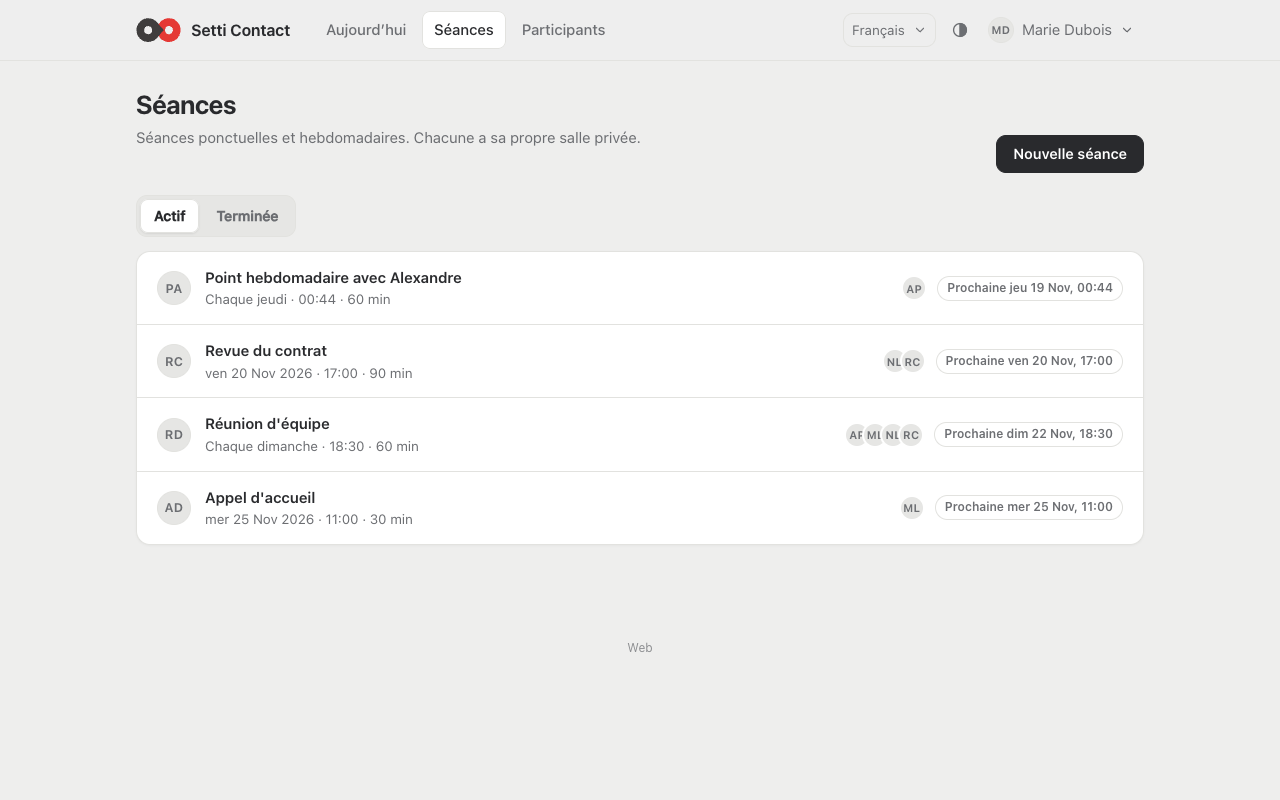
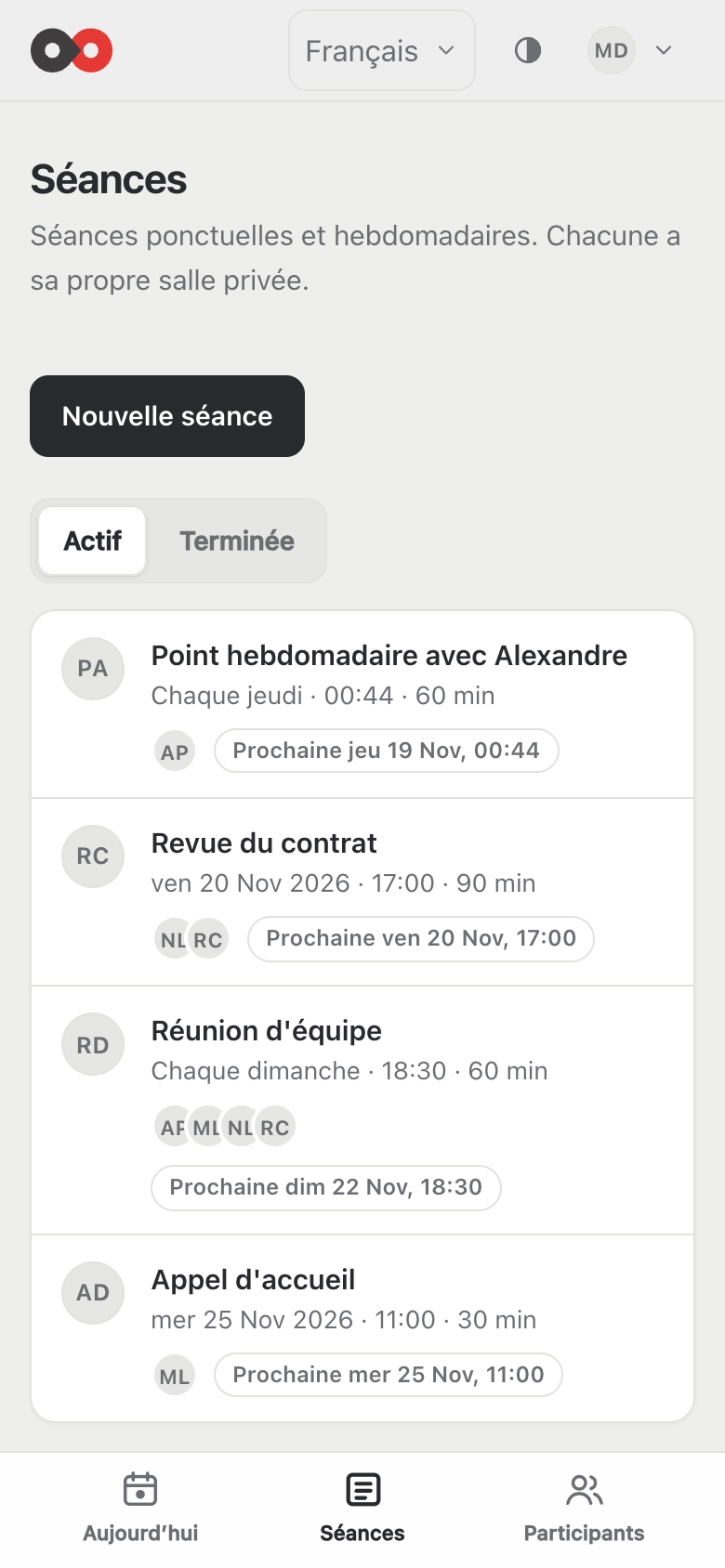
Séances dans le menu du haut : chaque séance avec sa date (ou son jour de la semaine, pour les séances hebdomadaires), son heure et sa durée. « Actives / Terminées » montre les séances plus anciennes.
Une nouvelle séance
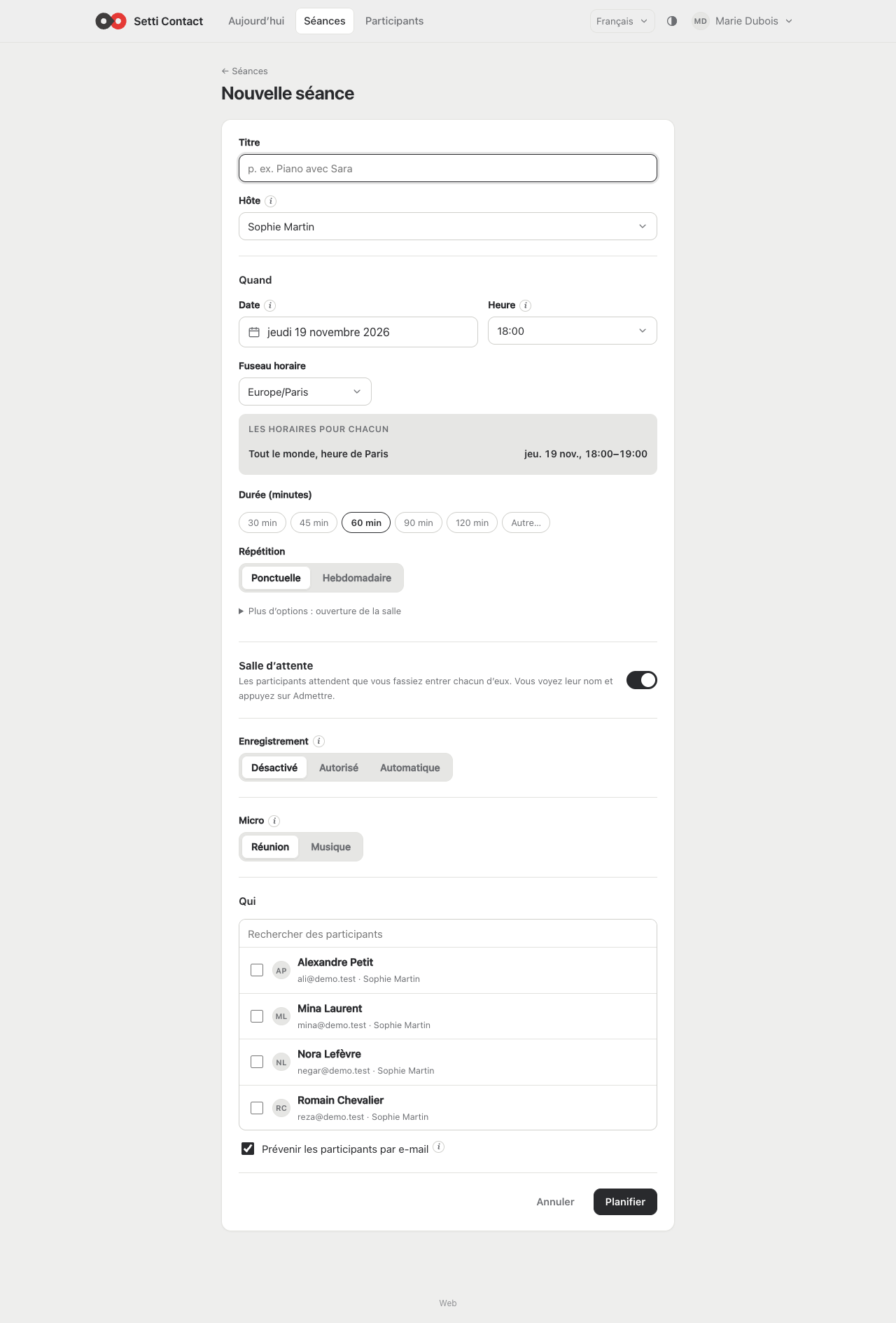
Appuyez sur Nouvelle séance :
- Titre : pour les comptes « Médical et thérapie », les titres n’apparaissent jamais dans les e-mails.
- Hôte et Qui : seuls les participants de cet hôte sont listés ; cherchez-les par la recherche.
- Date, Heure, Fuseau horaire, Durée (minutes).
- Les horaires pour chacun : l’heure de la séance dans le fuseau de chaque participant.
- Répétition : ponctuelle ou hebdomadaire (avec une date de fin facultative). Plus d’options : ouverture de la salle règle combien de temps avant la salle ouvre.
- Salle d’attente : les participants attendent que l’hôte fasse entrer chacun d’eux.
- Enregistrement : désactivé, autorisé ou automatique (voir 2.3) ; affiché seulement pour les hôtes autorisés à enregistrer.
- Micro : Réunion pour la conversation (annulation d’écho active) ; Musique pour les cours d’instrument (son non traité ; tout le monde au casque).
- Prévenir les participants par e-mail : un e-mail de réservation avec un fichier de calendrier.

La page d’une séance
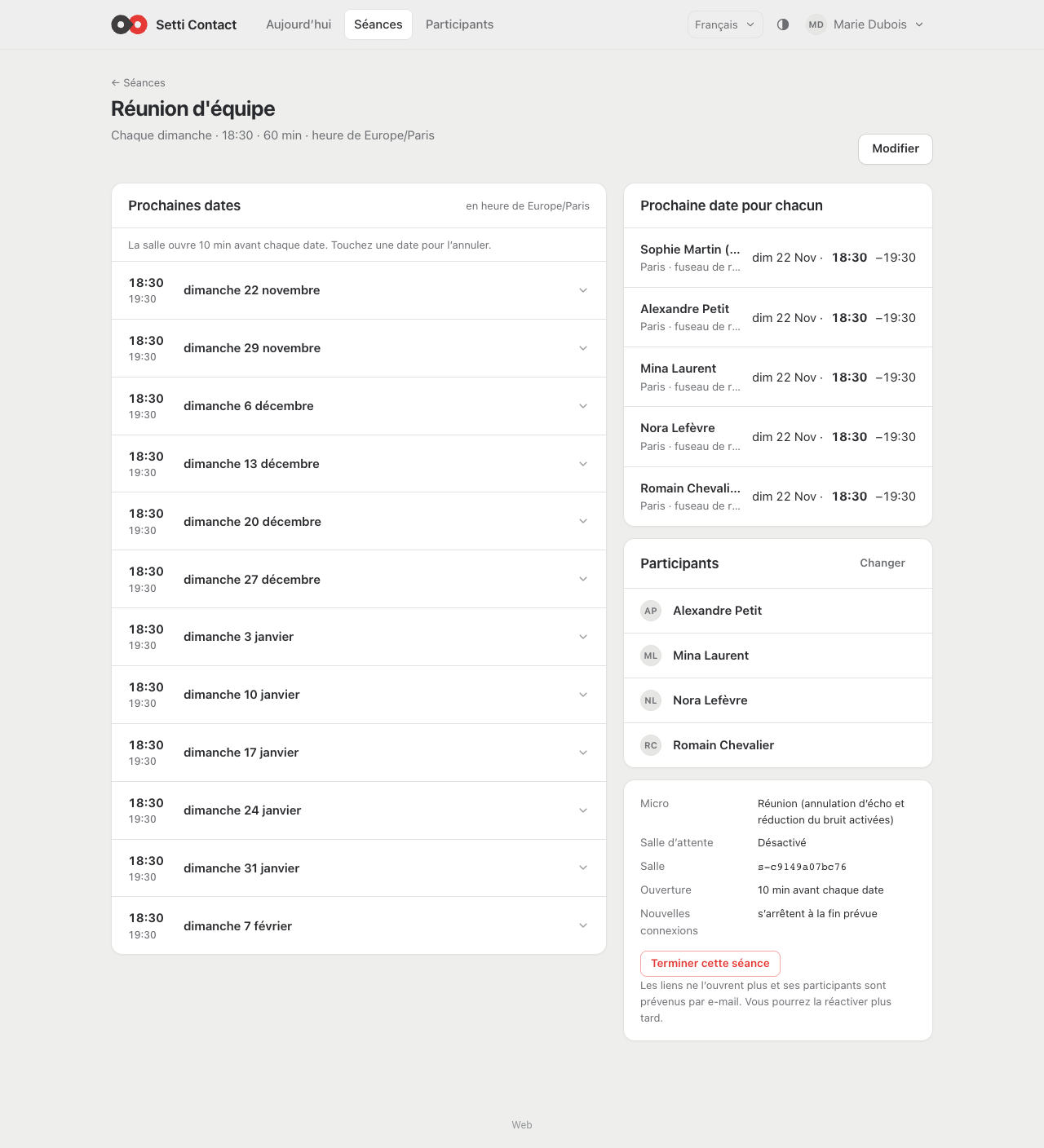
Appuyez sur une séance. Modifier change son horaire ou ses participants (tout le monde est prévenu si l’heure change). Sous Prochaines dates, vous pouvez annuler une date et la rétablir plus tard ; aucun rappel ne part pour une date annulée. Terminer cette séance ferme toutes les dates suivantes.

1.5 Calendrier
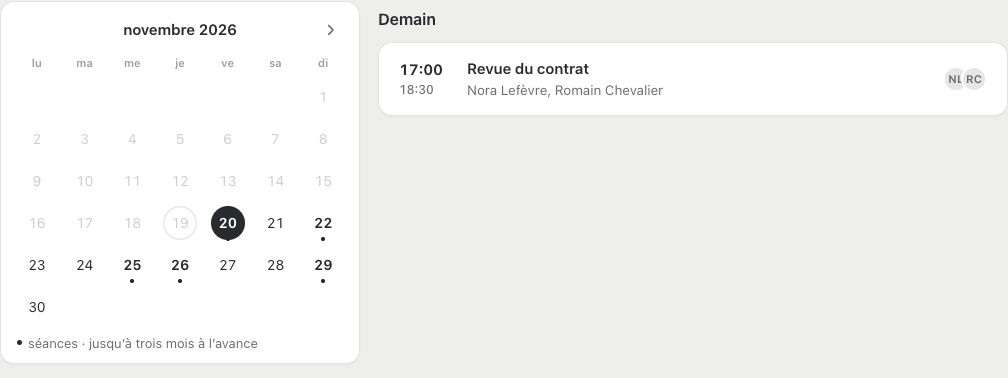
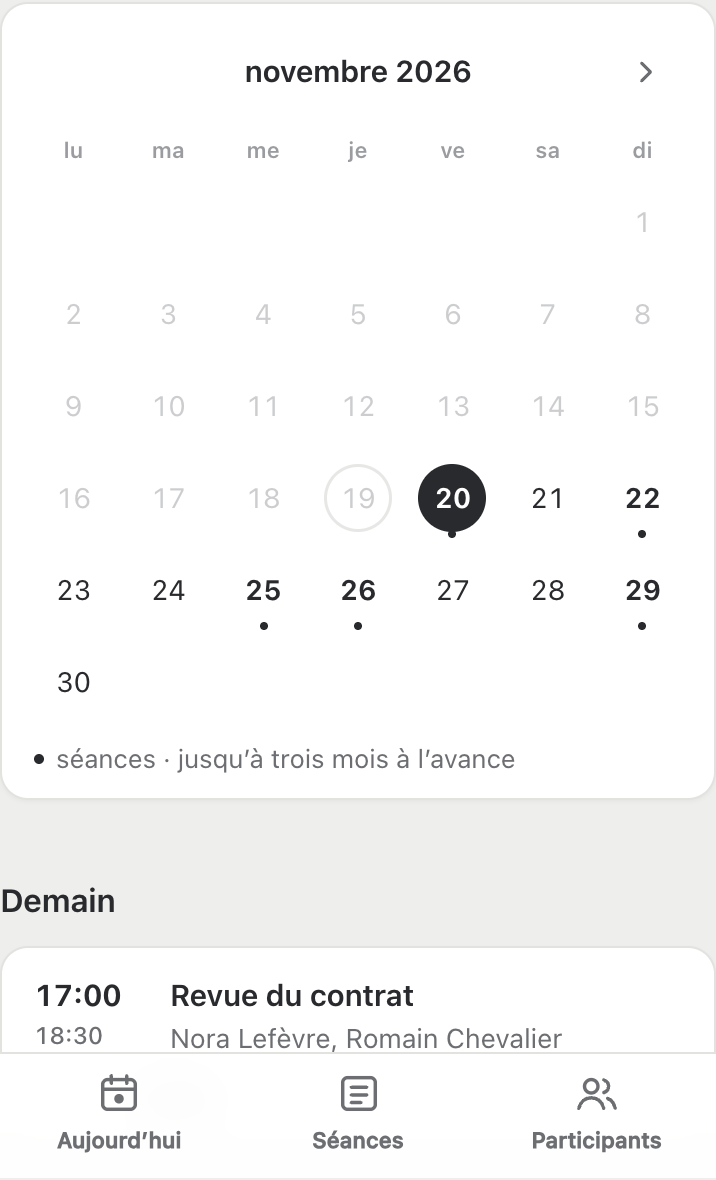
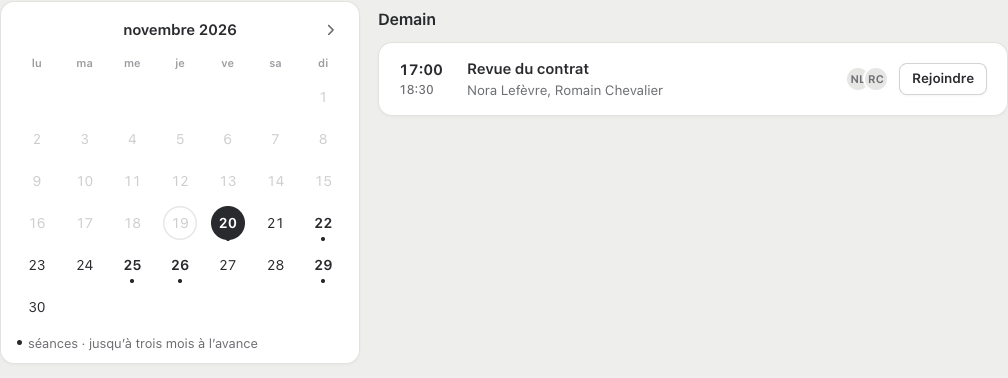
Aujourd’hui affiche un calendrier des trois prochains mois. Les jours avec des séances ont un point ; appuyez sur un jour pour voir ses séances à côté du calendrier.
1.6 Comptes des hôtes
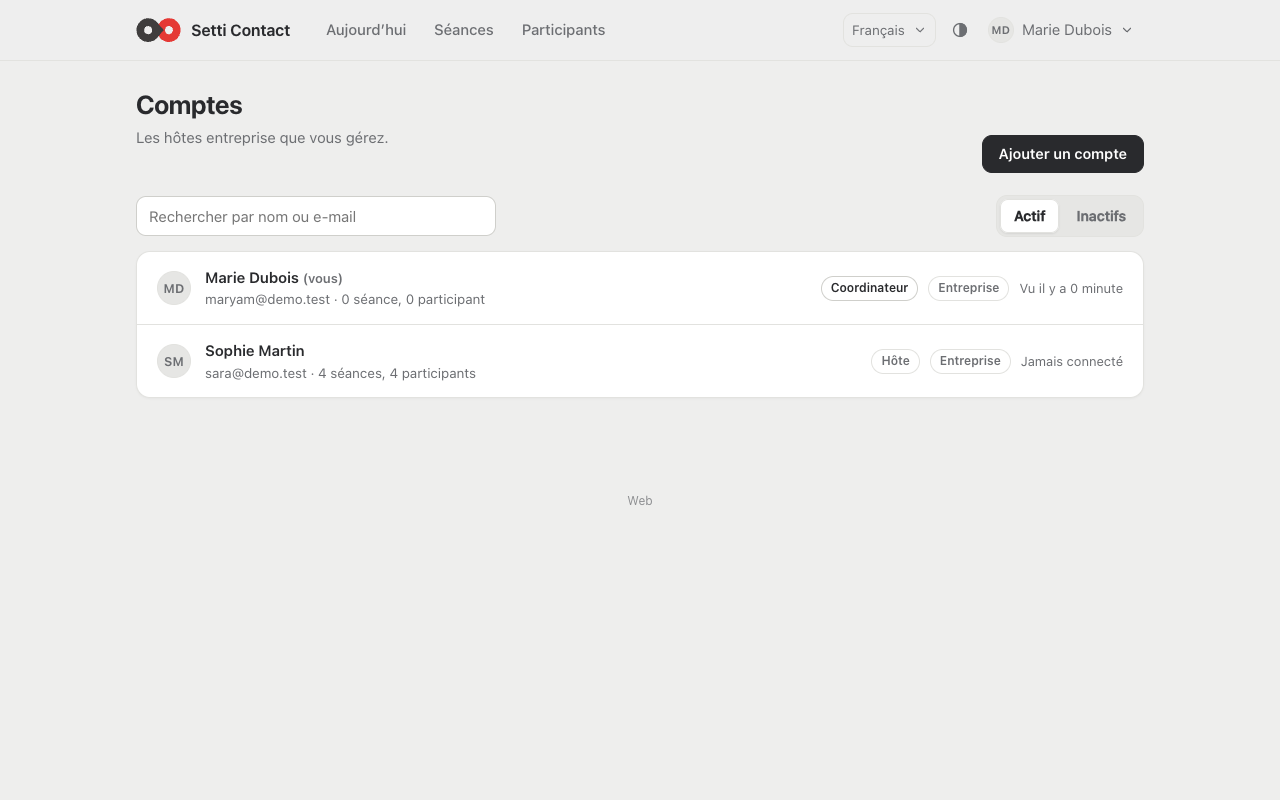
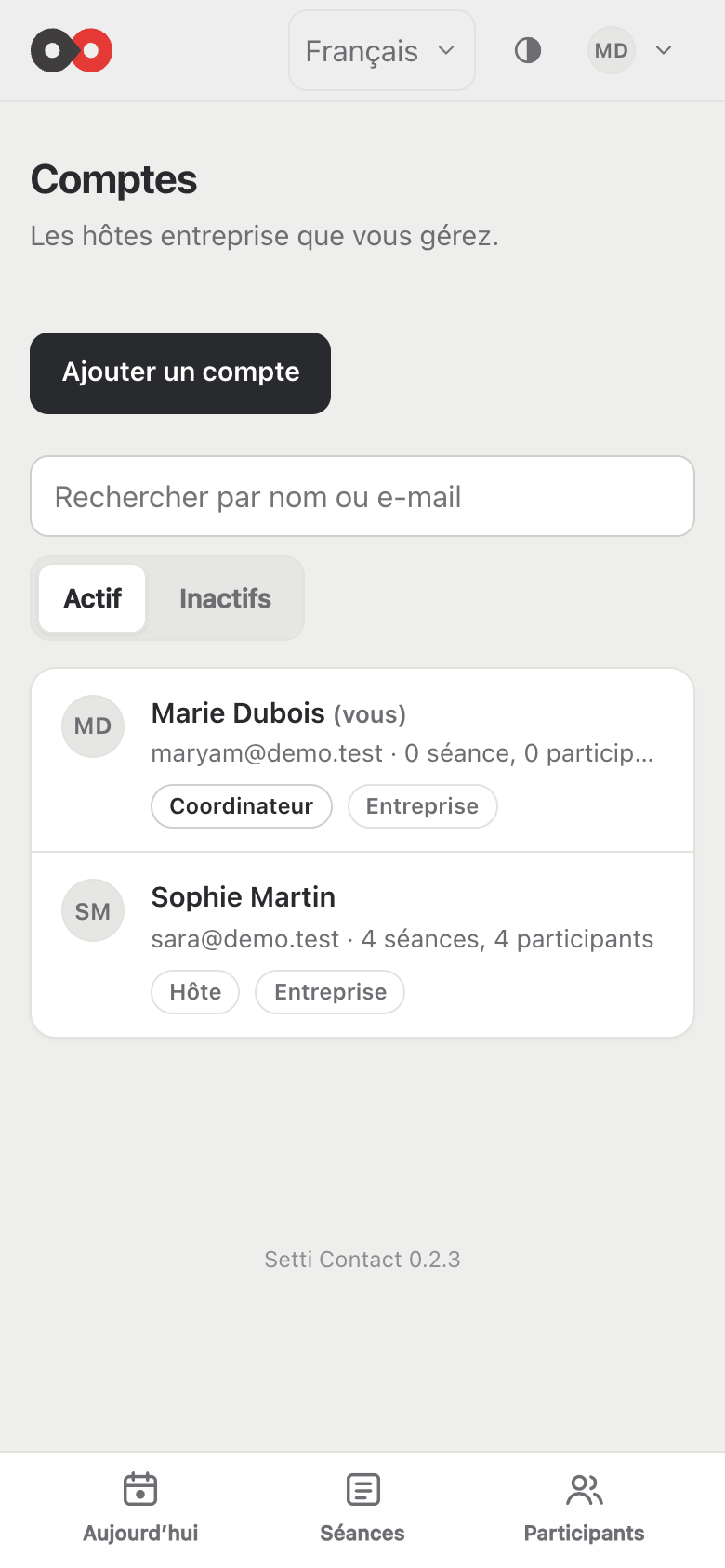
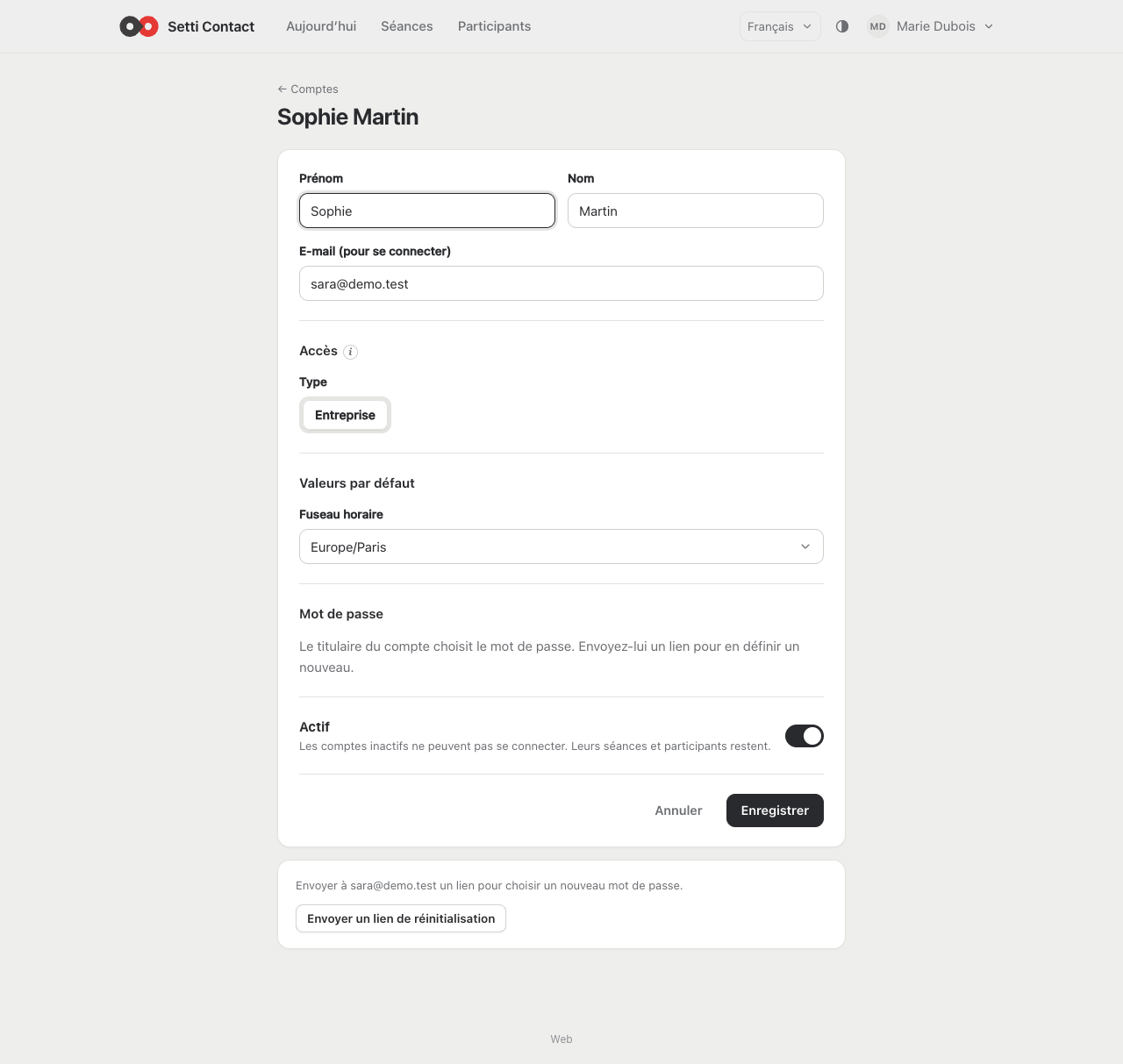
Un coordinateur peut créer des comptes pour des hôtes de son propre type (par exemple Entreprise). Chaque hôte que vous créez vous est attribué automatiquement, pour que vous gériez ses participants et ses séances. Ouvrez Comptes dans le menu sous votre nom : seuls vos hôtes y figurent.
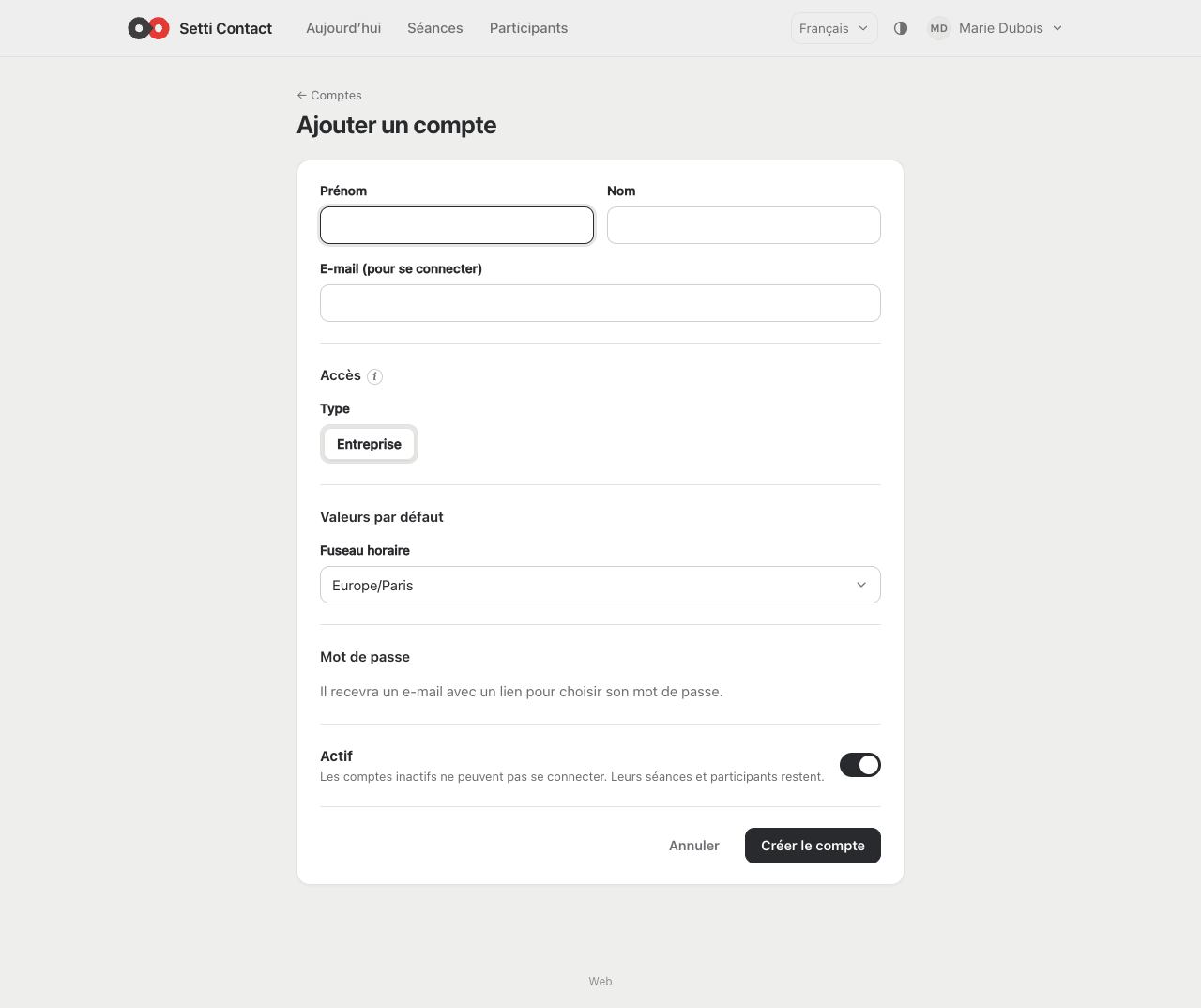
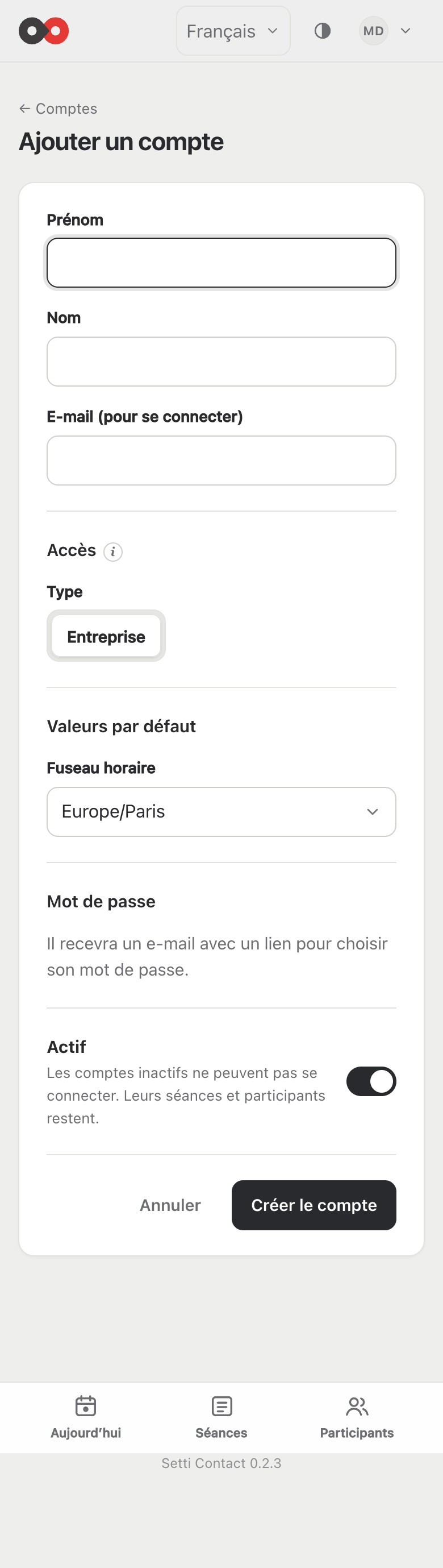
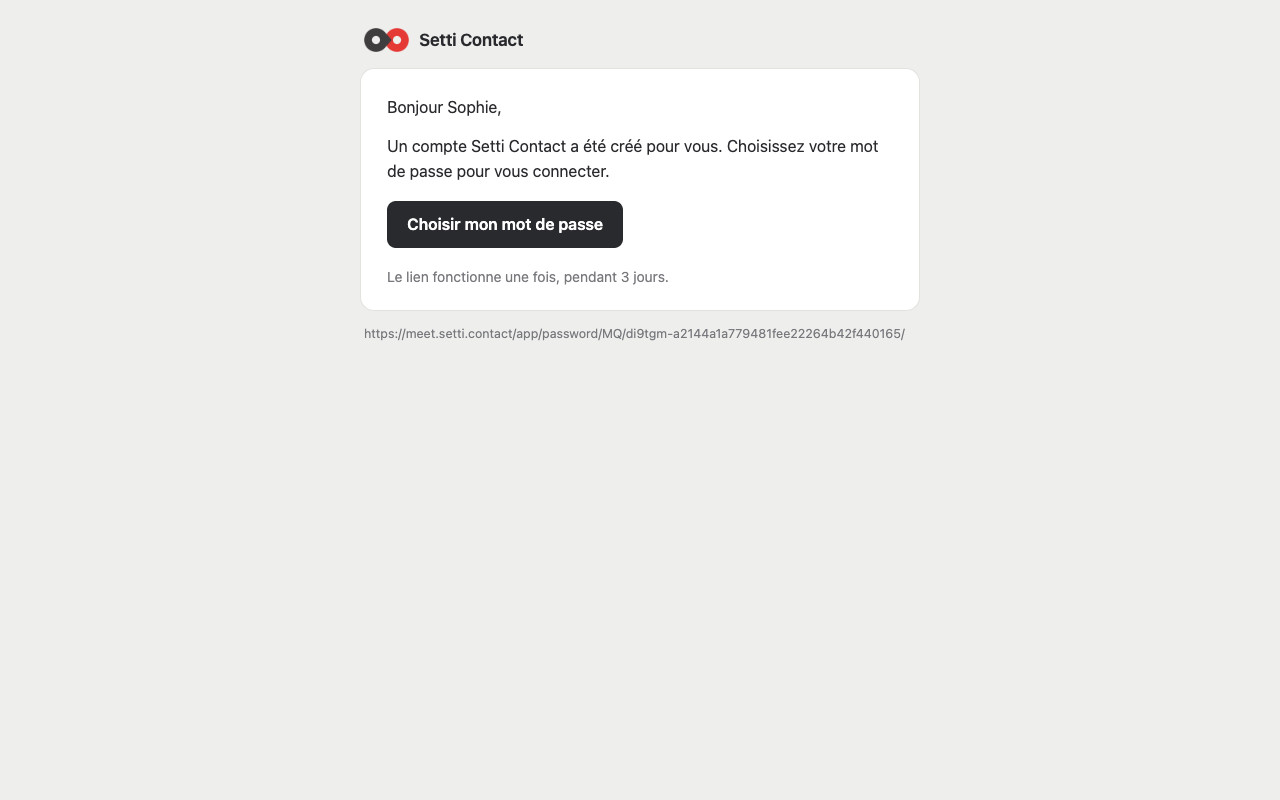
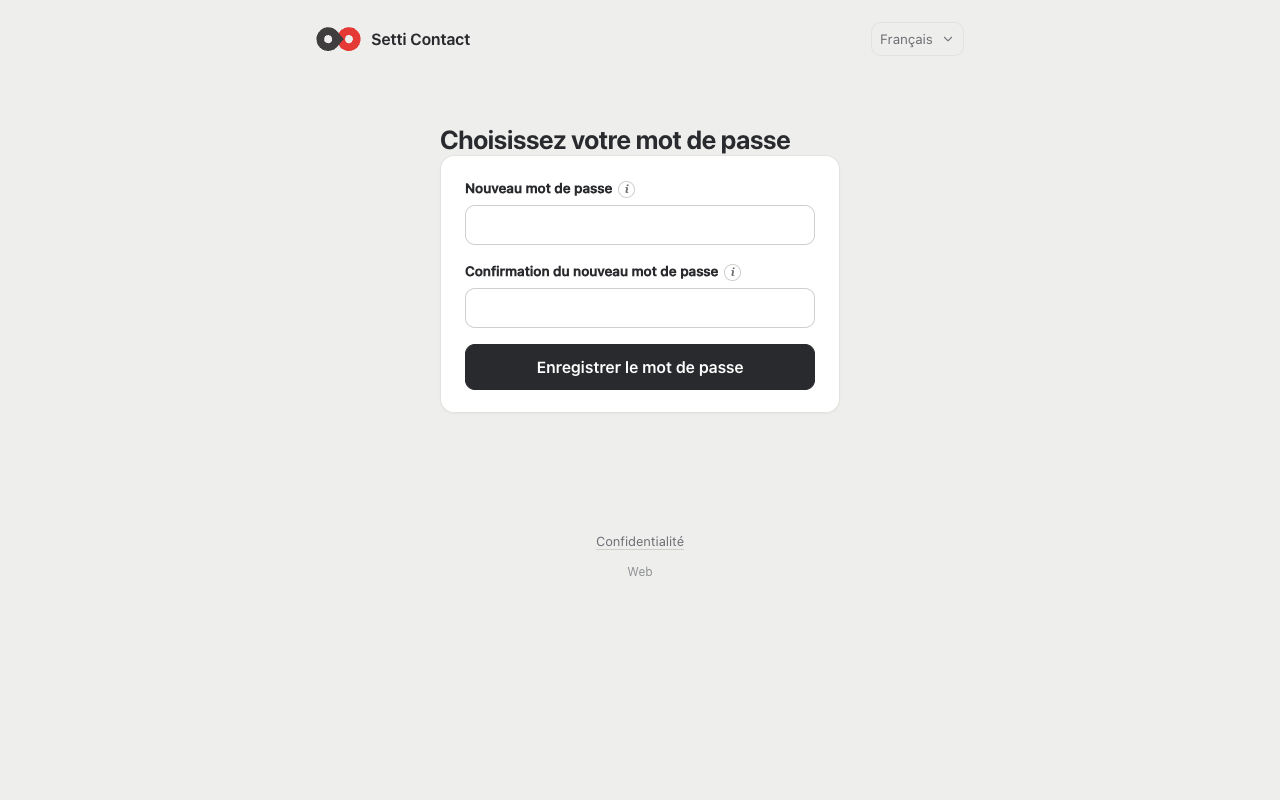
Ajouter un compte : saisissez le nom, l’e-mail (identifiant de connexion) et le fuseau horaire. Ce n’est pas vous qui choisissez le mot de passe : l’hôte reçoit un e-mail avec un lien pour le choisir. Ce lien fonctionne une fois, pendant 3 jours. Si l’hôte ne l’utilise pas à temps, le compte et ses séances restent, mais sans mot de passe : appuyez sur Envoyer un lien de réinitialisation en bas de la page du compte pour envoyer un nouveau lien, ou l’hôte appuie sur Mot de passe oublié ? sur la page de connexion.
flowchart TB
  A["Coordinateur : Comptes → Ajouter un compte"] --> B["Nom, e-mail, fuseau horaire"]
  B --> C["Compte créé (sans mot de passe)"]
  C --> D["Hôte : e-mail « Choisissez votre mot de passe »"]
  D --> E["Choix du mot de passe par le lien (une fois, 3 jours)"]
  E --> F["L’hôte se connecte"]
  E -.->|"lien expiré"| G["Lien de réinitialisation (coordinateur) ou « Mot de passe oublié ? » (hôte)"]
  G --> E
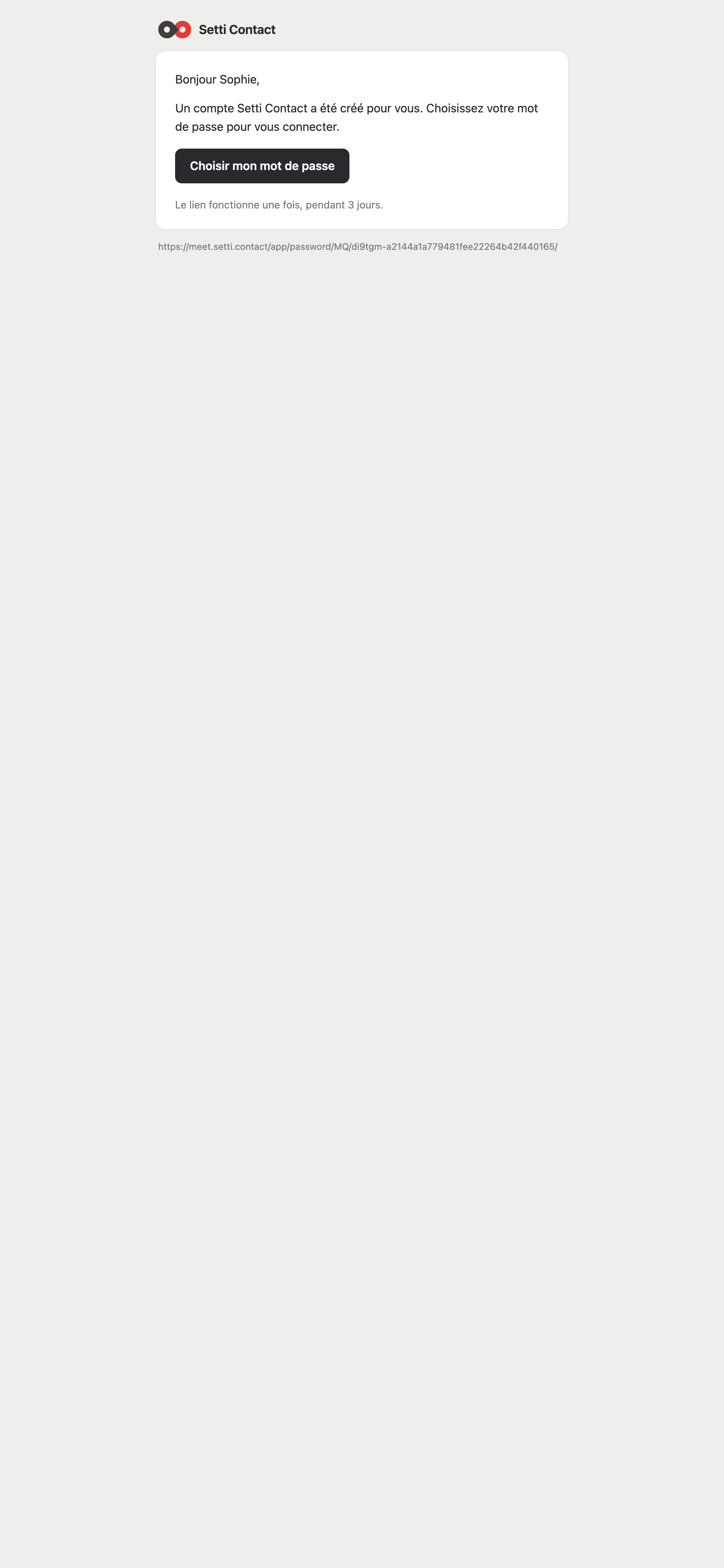
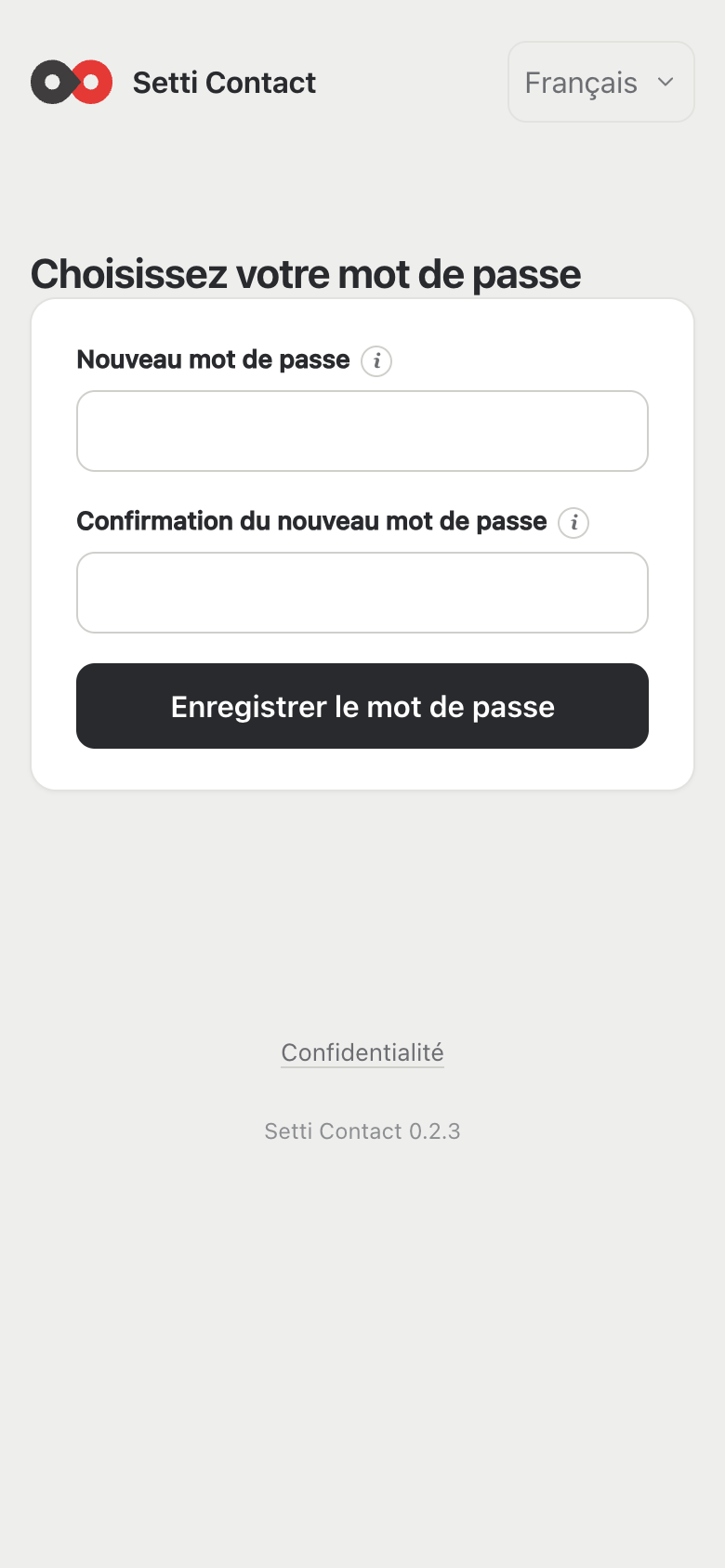
L’e-mail reçu par l’hôte et la page où il choisit son mot de passe :
Modifier un hôte : vous pouvez changer le nom, le fuseau horaire et l’activation du compte, mais ni l’e-mail ni le mot de passe. Si un hôte a oublié son mot de passe, appuyez sur Envoyer un lien de réinitialisation en bas de la page de son compte pour qu’il en choisisse un nouveau lui-même. Autoriser un hôte à enregistrer et attribuer des hôtes aux coordinateurs relève de l’administrateur.
Partie 2 : Hôtes
Un hôte fait tout ce que décrit la partie 1 (participants, séances, calendrier) pour lui-même. En plus, il rejoint la salle de réunion, enregistre les séances, partage les enregistrements et règle son profil.
flowchart TB
  A["Aujourd’hui : Rejoindre"] --> B["Connexion (automatique)"]
  B --> C["Avant d’entrer : nom, caméra, micro"]
  C --> D["L’appel"]
  D -->|"si l’enregistrement est actif"| E["Les personnes choisies sont enregistrées"]
  D --> F["Quitter l’appel"]
  E --> G["Enregistrements : regarder, télécharger"]
  G --> H["Lien public ou e-mail aux participants"]
2.0 Démarrage rapide : de zéro à votre première séance
-
Ajouter un participant (pour un client ou un élève qui travaille régulièrement avec vous) : dans le menu du haut, Participants → Ajouter un participant. Saisissez le nom et l’e-mail, choisissez son fuseau horaire et sa langue, puis appuyez sur Enregistrer. Setti Contact crée pour lui un lien personnel : un seul lien pour toutes ses séances, envoyé par e-mail. Toutes les options sont décrites en 1.3.
-
Créer la séance : Séances → Nouvelle séance, puis remplissez :
- Titre, par exemple « Point stratégique avec Anna ».
- Qui : une ou plusieurs personnes de votre liste. C’est facultatif : vous pouvez ne choisir personne et envoyer seulement un lien invité (2.7).
- Date, Heure, Fuseau horaire et Durée (minutes) ; Répétition (ponctuelle ou hebdomadaire).
- Micro : Réunion pour la conversation, Musique pour les cours d’instrument.
- Salle d’attente (2.8) et Enregistrement (2.3).
- Laissez Prévenir les participants par e-mail activé pour qu’ils reçoivent l’e-mail de réservation avec un fichier de calendrier. Appuyez ensuite sur Planifier.
-
Inviter : les participants choisis reçoivent l’e-mail de réservation et un rappel avant chaque date, et rejoignent avec leur lien personnel. Pour une personne qui n’est pas dans votre liste, créez un lien invité sur la page de la séance et envoyez-le-lui (2.7).
Le plus rapide pour un invité ponctuel : sur Aujourd’hui, appuyez sur Lancer une réunion immédiate, saisissez le nom de l’invité, appuyez sur Obtenir le lien, puis envoyez le lien. Sans ajouter de participant ni créer de séance (section « Lancer une réunion immédiate », avant 2.7).
- Le jour J : appuyez sur Rejoindre dans Aujourd’hui (2.1). La salle s’ouvre pour les participants peu avant le début ; vous pouvez entrer quand vous voulez.
2.1 Rejoindre la salle
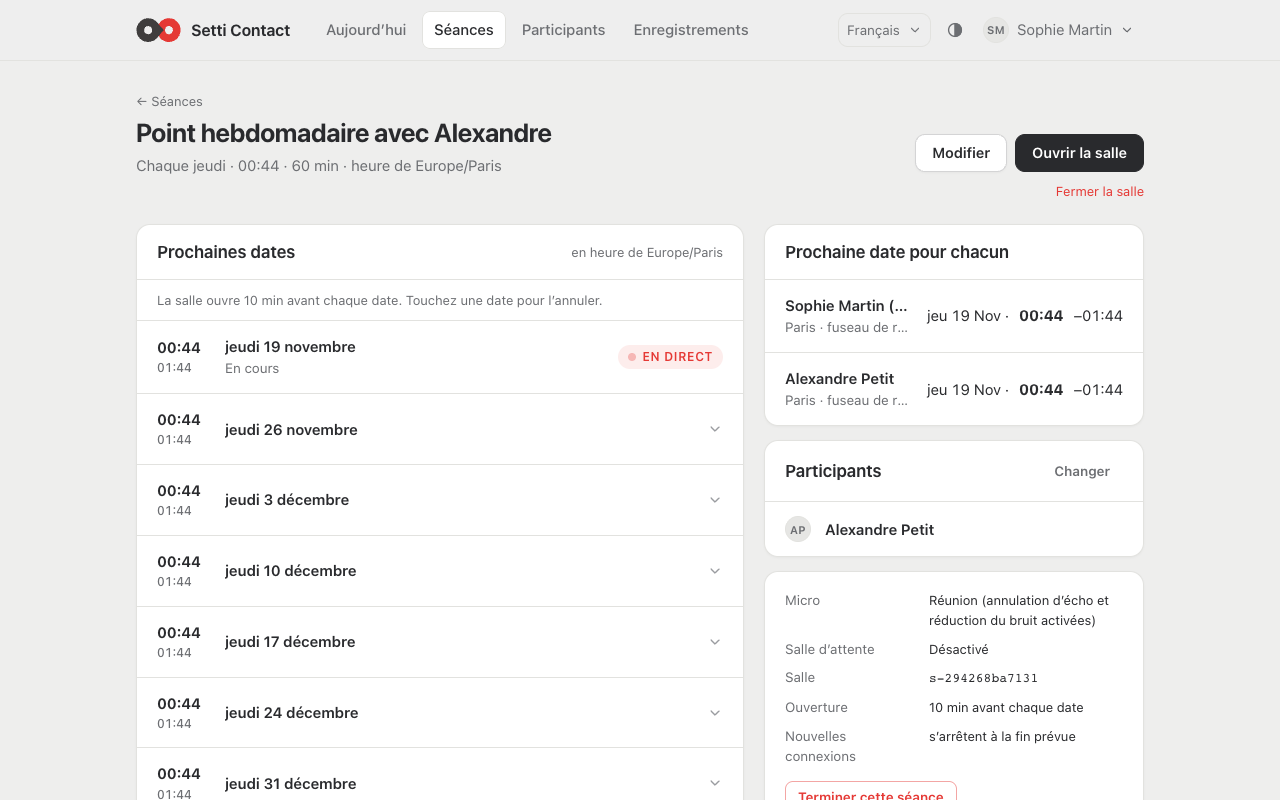
Sur Aujourd’hui, une séance en cours apparaît en rouge avec un bouton Rejoindre. Fermer la salle en dessous ferme la salle pour tout le monde, par exemple quand la séance est finie et que quelqu’un s’y trouve encore.
Aujourd’hui propose aussi le bouton Lancer une réunion immédiate : il crée un lien invité pour quelqu’un qui doit entrer tout de suite (section « Lancer une réunion immédiate », avant 2.7).
La page de chaque séance a aussi un bouton Ouvrir la salle :
2.2 L’appel
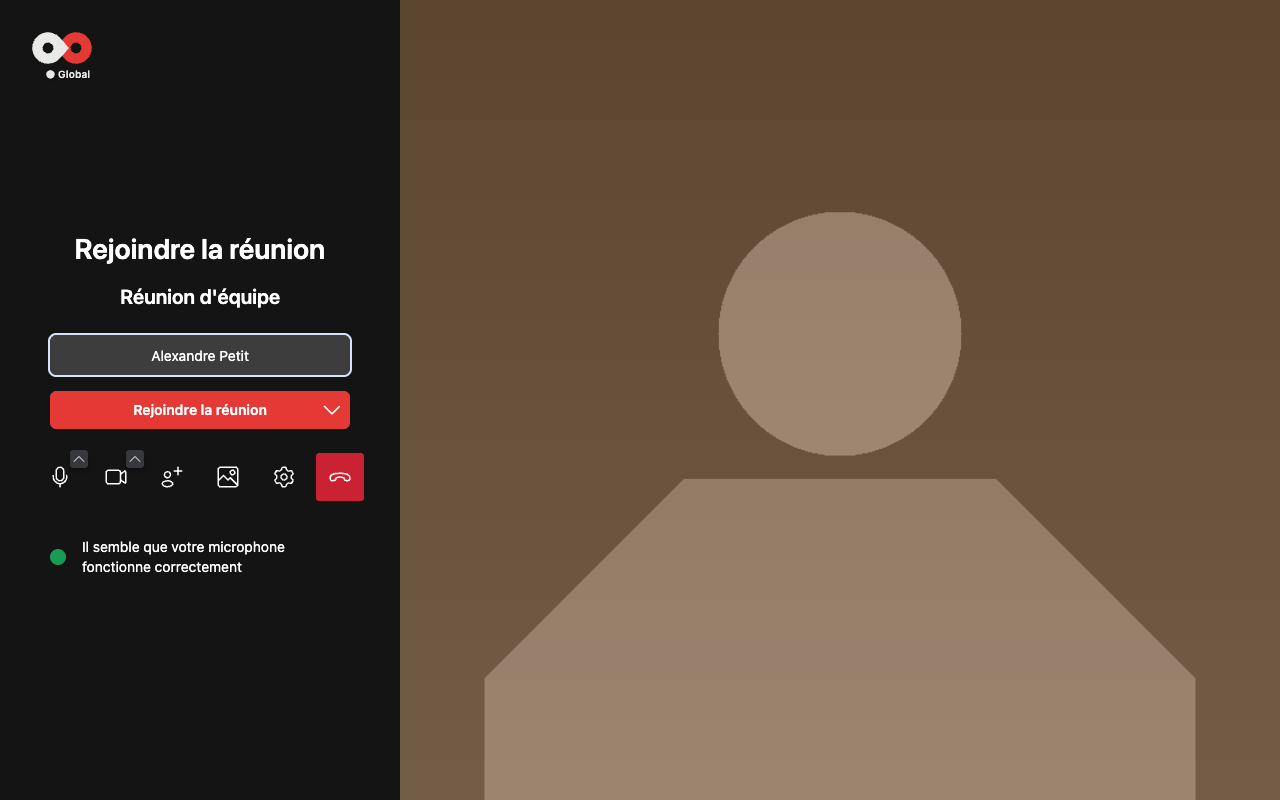
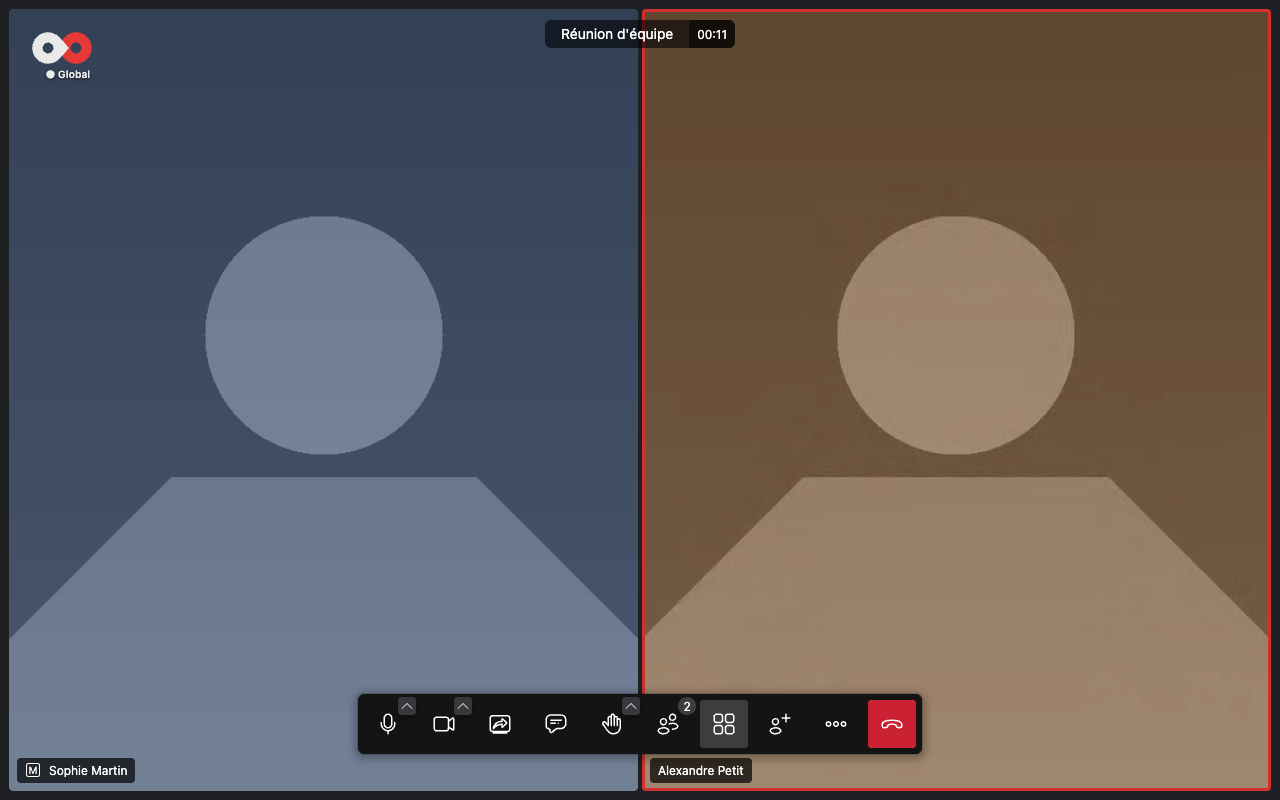
Avant d’entrer, une page montre votre nom, l’image de votre caméra et votre micro. Appuyez sur Rejoindre la réunion.
Pendant l’appel, le titre de la séance et le temps écoulé sont en haut.
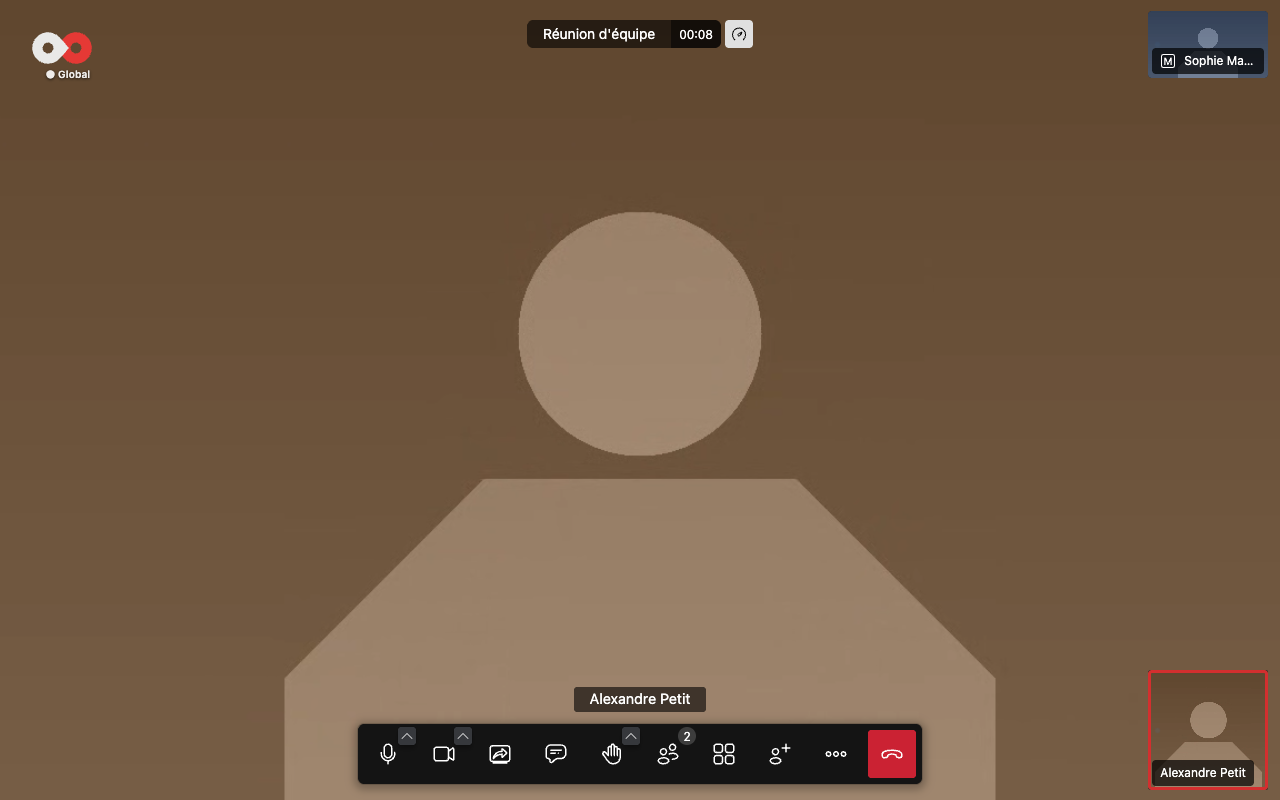
La barre d’outils

| Bouton | Ce qu’il fait |
|---|---|
| Micro | Couper et rétablir le son ; la flèche à côté choisit le micro et le haut-parleur |
| Caméra | Couper et rétablir l’image ; la flèche choisit la caméra |
| Partager l’écran | Montrer votre écran ou une fenêtre |
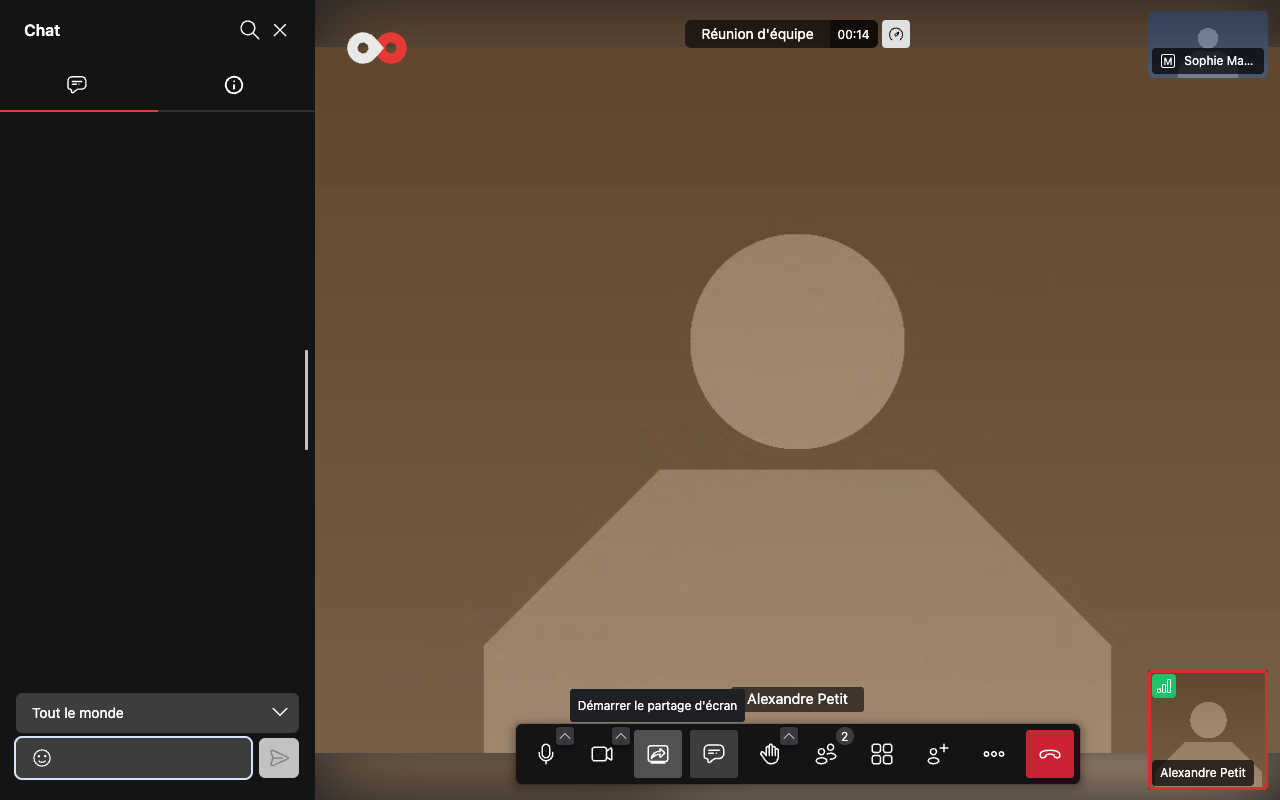
| Chat | Écrire à tous, ou à une personne |
| Main | Lever la main ; réactions (flèche) |
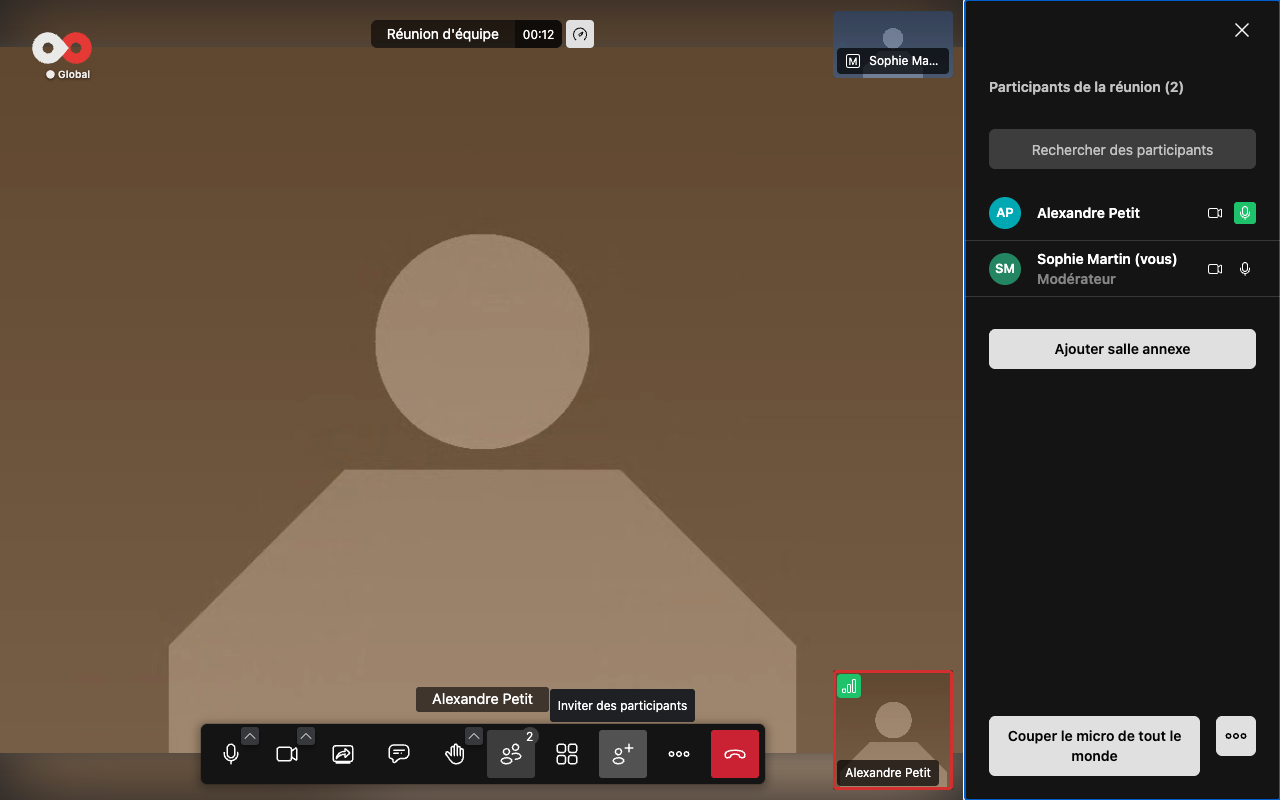
| Participants | Qui est dans l’appel |
| Vue mosaïque | Tout le monde dans des vignettes de même taille |
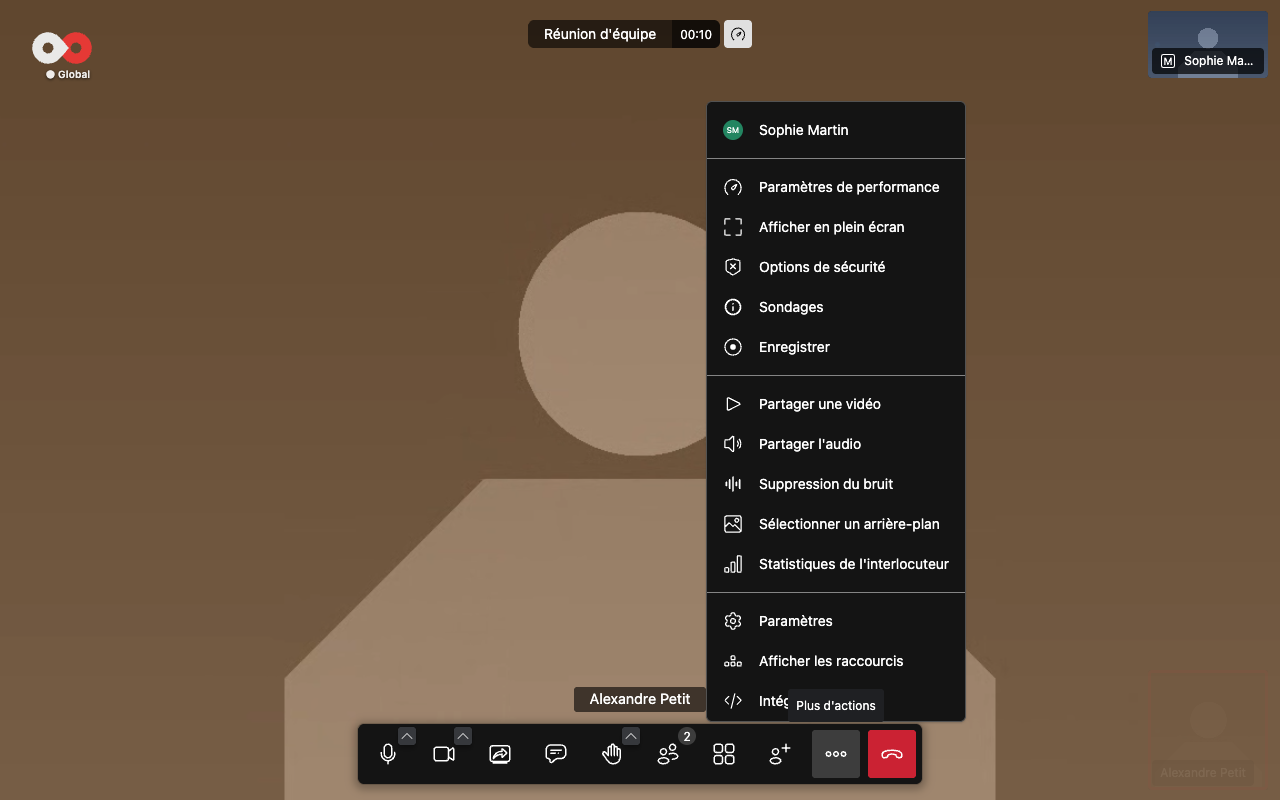
| Plus d’actions (…) | Le menu complet : enregistrement, paramètres, plein écran, etc. |
| Rouge | Quitter la réunion |
Le menu Plus d’actions
Vous y trouvez Paramètres de performance (qualité d’image pour une connexion faible), le mode plein écran, Enregistrer (démarrer et arrêter, si l’enregistrement est autorisé pour la séance), Suppression du bruit, Sélectionner un arrière-plan et Paramètres (appareils, nom affiché, langue).
Participants, chat et vue mosaïque
Bon à savoir :
- Les séances Musique ont l’annulation d’écho désactivée : tout le monde doit porter un casque, sinon le son revient.
- Avec une salle d’attente, les participants frappent en arrivant : vous voyez leur nom et appuyez sur Accepter.
- Si vous rechargez la page ou perdez la connexion, rejoignez de nouveau avec le même bouton Rejoindre (les participants : avec leur lien personnel).
- Le lien d’invitation de l’appel lui-même ne permet pas d’entrer : les participants entrent toujours avec leur lien personnel.
2.3 Enregistrement
L’enregistrement est réservé aux comptes autorisés par un administrateur. Dans le formulaire de séance, il a deux réglages.
Enregistrement :
- Désactivé : pas d’enregistrement.
- Autorisé : l’hôte le démarre et l’arrête pendant l’appel via Plus d’actions → Enregistrer.
- Automatique : il démarre quand l’hôte entre.
Qui est enregistré :
- Uniquement l’hôte : l’image de l’hôte, avec le son de la séance.
- Uniquement les participants : chaque participant (et chaque invité) dans un fichier à part, avec le son de la séance ; aucun fichier n’est créé pour l’hôte. Par exemple pour un cours d’instrument, quand vous voulez revoir ensuite l’élève jouer.
- Côte à côte : chaque personne dans un fichier séparé, et le lendemain matin un fichier de plus qui montre tout le monde côte à côte.
Quand quelqu’un partage son écran, son propre fichier le montre. Tout le monde voit l’indication d’enregistrement pendant l’appel. Si quelqu’un se déconnecte puis revient, l’enregistrement continue. Dans les séances Médical et thérapie, les participants ne sont enregistrés que si tous acceptent : chacun est interrogé à l’entrée, et si l’un refuse, seul l’hôte est enregistré.
Vos enregistrements
Enregistrements dans le menu du haut. À côté de chaque enregistrement figurent sa durée et la taille totale de tous ses fichiers. Chaque enregistrement est conservé un temps donné (selon le type de compte), et les jours restants sont indiqués sur sa page. Vous recevez un e-mail 2 jours avant la suppression des enregistrements, avec un lien de téléchargement pour chacun.
La page d’un enregistrement
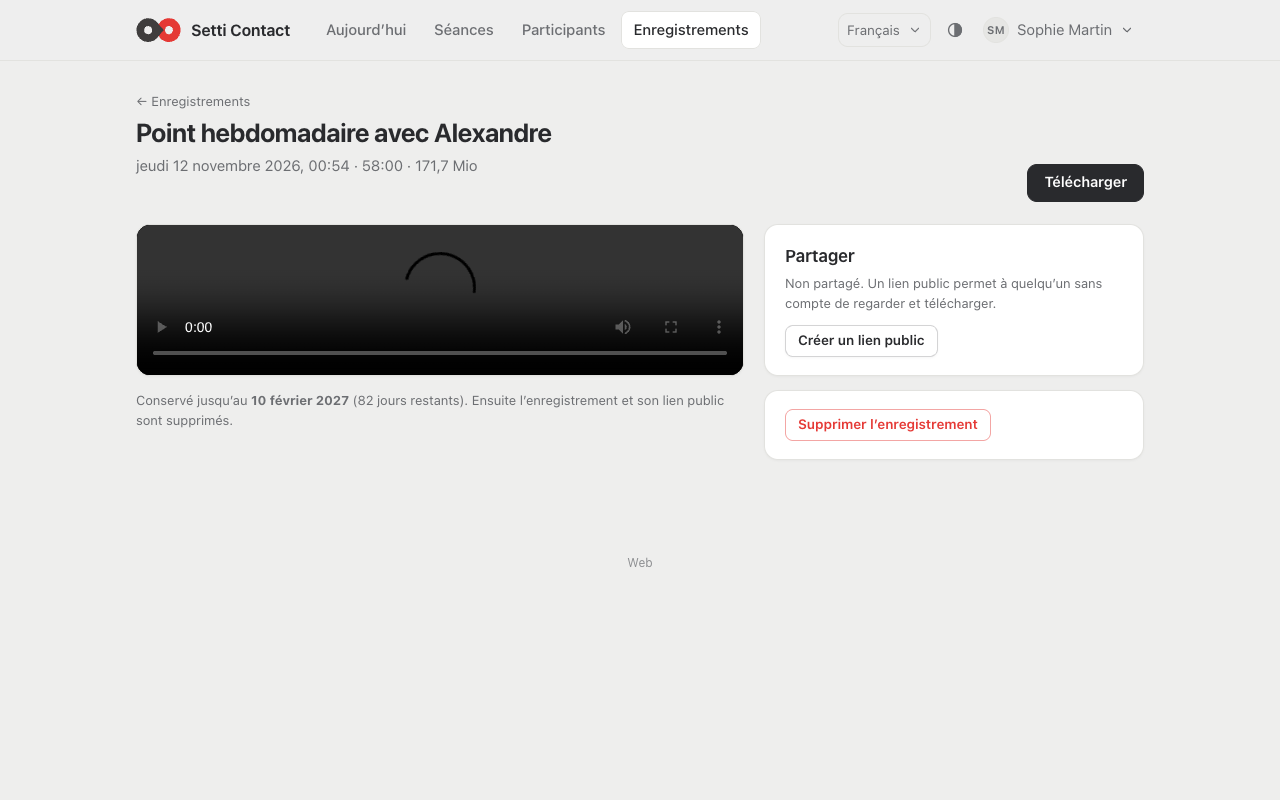
Chaque fichier a son propre lecteur, avec le nom de la personne au-dessus (les invités apparaissent comme « Invité »). Partager : Créer un lien public (toute personne ayant le lien peut regarder et télécharger jusqu’à son expiration) ou Envoyer le lien aux participants. Arrêter le partage désactive le lien, et Supprimer l’enregistrement l’efface définitivement.
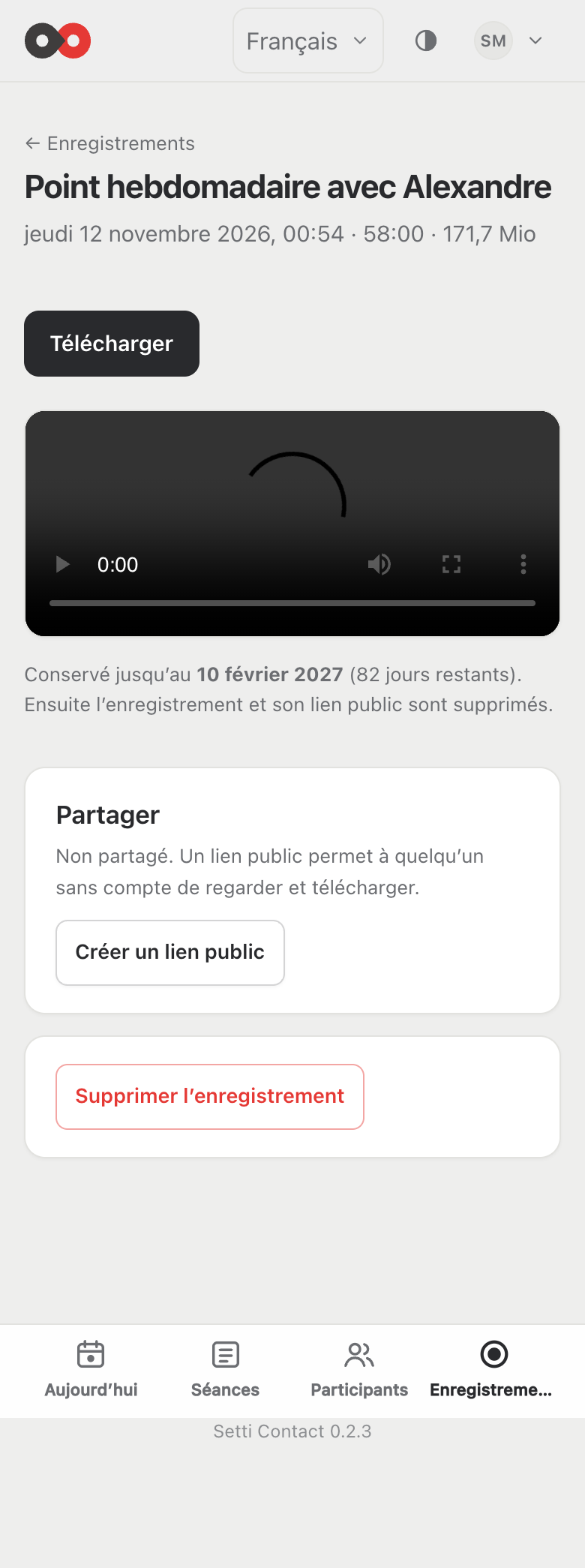
Téléchargement et conversion sur l’appareil
Le bouton Télécharger à côté de chaque fichier propose quatre choix :
| Choix | Ce que vous obtenez |
|---|---|
| Original (tel qu’enregistré, WebM) | Le fichier tel qu’il a été enregistré, en meilleure qualité. La plupart des lecteurs d’ordinateur l’ouvrent, mais pas la galerie de l’iPhone ni WhatsApp. |
| Pour téléphones et WhatsApp (MP4, jusqu’à 720p) | Une vidéo MP4 lisible sur tous les téléphones, dans la galerie et dans WhatsApp. |
| Petit fichier (MP4, jusqu’à 480p) | La même, plus légère ; pour l’envoyer avec une connexion lente. |
| Son seulement (M4A) | Seulement le son de la séance, par exemple pour réécouter un cours. |
Les trois derniers choix sont convertis sur votre propre appareil, pas sur le serveur : le fichier est converti pendant le téléchargement et seul le résultat est enregistré. Le résultat n’est jamais plus gros que l’original.
- Sous le lecteur, vous voyez une barre de progression et un bouton Annuler. Gardez cette page (ou l’application) ouverte jusqu’à la fin. Un cours de 17 minutes prend environ une minute sur un ordinateur, un peu plus sur un téléphone.
- Ordinateur : le fichier va dans votre dossier de téléchargements (dans Chrome et Edge, vous choisissez l’emplacement). Dans l’application Mac, il est enregistré dans Téléchargements et affiché dans le Finder.
- iPhone (application ou Safari) : à la fin, la feuille de partage s’ouvre : Save Video (galerie), Save to Files ou WhatsApp.
- Si un navigateur ne sait pas convertir, seul « Original » est proposé. La conversion dans l’application Android arrive bientôt.
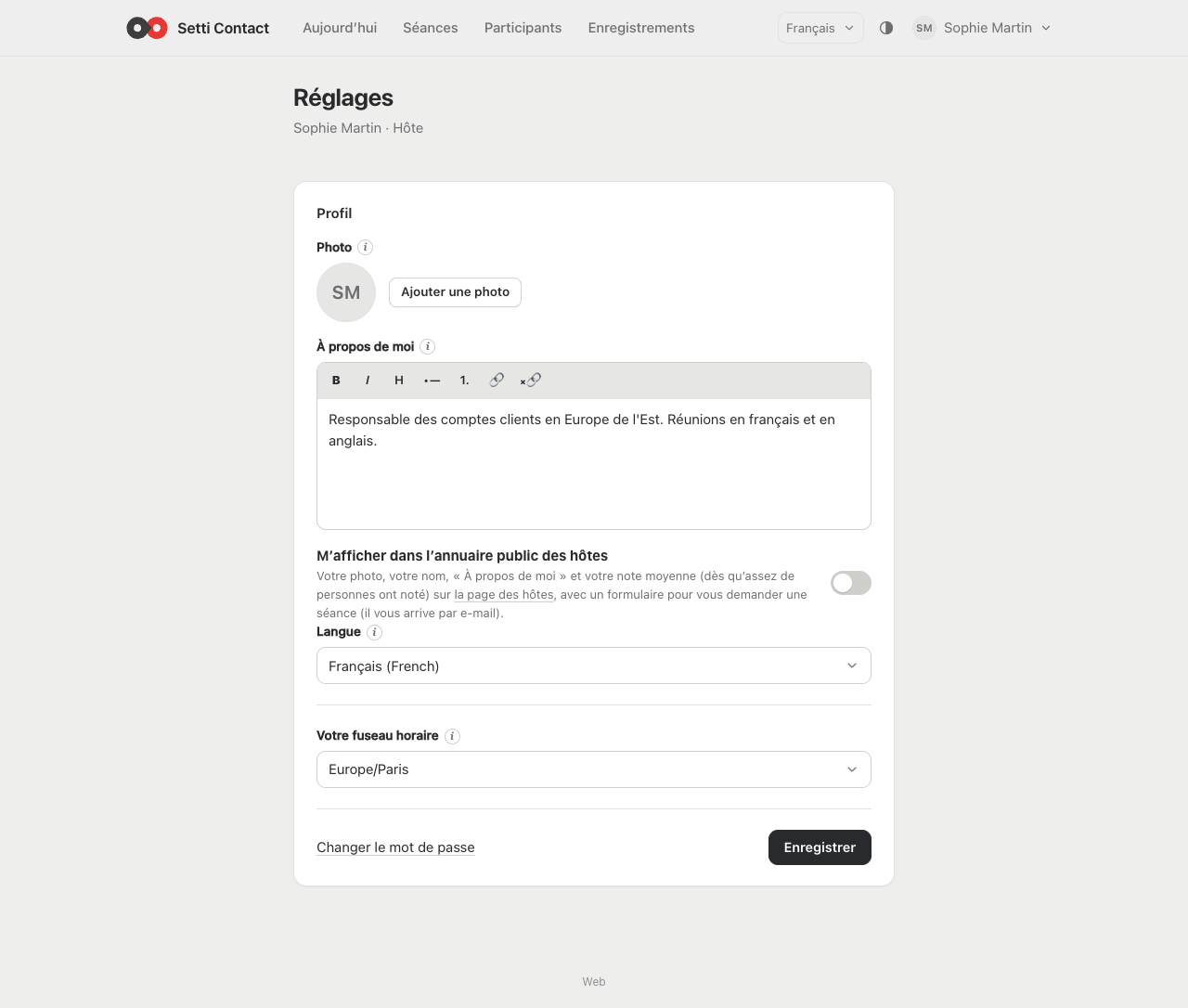
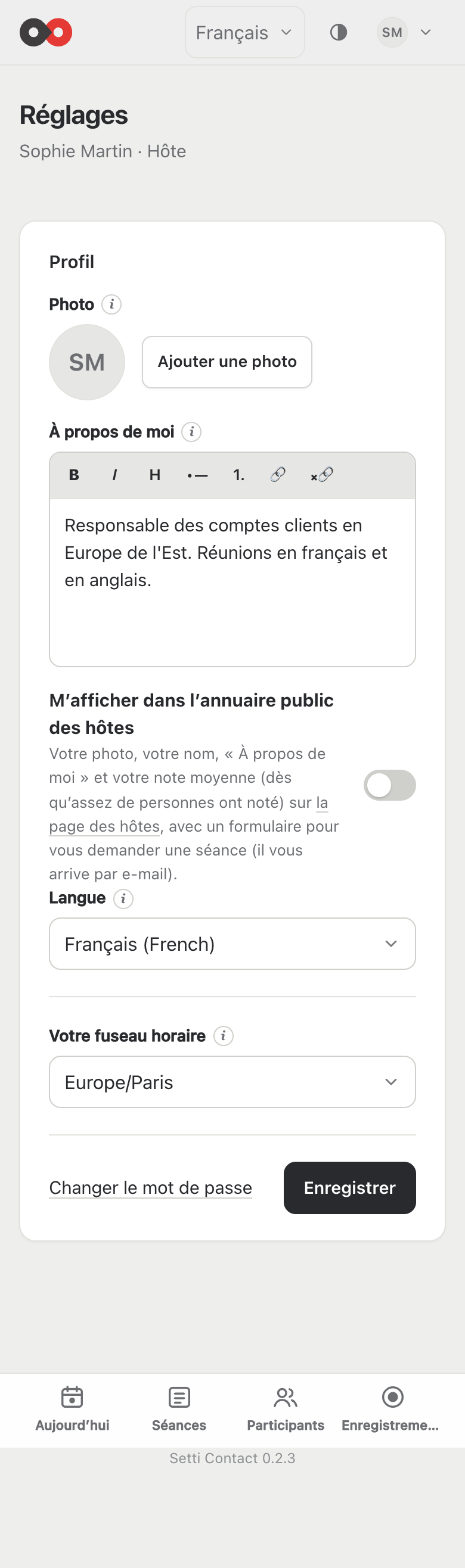
2.4 Mes réglages
Dans le menu sous votre nom, Mes réglages :
- Photo et À propos de moi : montrés à vos participants, à côté de votre nom sur la page de leur lien.
- M’afficher dans l’annuaire public des hôtes : votre photo, votre nom, « À propos de moi » et votre note moyenne sur la page des hôtes, avec un formulaire par lequel on peut vous demander une séance (la demande vous arrive par e-mail).
- Langue : la langue de vos pages et e-mails.
- Votre fuseau horaire et Changer le mot de passe.
- M’envoyer une copie : quand une de vos séances est réservée, déplacée, annulée, rétablie ou terminée, vous recevez aussi l’e-mail avec le fichier de calendrier. Cela fonctionne avec n’importe quel programme de messagerie et d’agenda.
- Abonnement d’agenda : appuyez sur Créer mon lien d’agenda pour obtenir un lien privé. Ajoutez-le une fois à votre agenda ; vos séances y apparaissent ensuite et se mettent à jour d’elles-mêmes. Dans Calendrier d’Apple (iPhone et Mac), le bouton Ajouter à Calendrier d’Apple s’en charge, avec une mise à jour en quelques minutes. Google et Outlook ne relisent le lien que toutes les quelques heures : activez aussi M’envoyer une copie si vous les utilisez. Ne donnez ce lien à personne.
2.5 Calendrier et évaluations
Le calendrier d’Aujourd’hui fonctionne comme en 1.5. Pour les comptes Cours et Médical et thérapie, Évaluations montre l’avis des participants après chaque séance, de façon anonyme ; rien n’apparaît tant que plusieurs personnes n’ont pas évalué.
2.6 Réunions depuis votre calendrier e-mail (salle Meet)
Vous pouvez planifier une séance Setti Contact depuis votre propre calendrier e-mail (Outlook, Microsoft 365, Gmail, grommunio ou tout autre) sans ouvrir Setti Contact. Invitez la salle Meet comme n’importe quel invité :
| Salle Meet | Adresse |
|---|---|
| Setti Meet Room | [email protected] |
flowchart TB
  H["Vous, dans votre calendrier e-mail"] -->|"invitation : participants + salle Meet"| R["Salle Meet"]
  H -->|"votre invitation habituelle"| P["Participants"]
  R -->|"crée la séance"| S["Séance dans Setti Contact"]
  R -->|"réponse « Re: » avec le lien de chacun"| P
  R -->|"votre lien d’hôte"| H
Ce qui se passe
- La salle accepte l’invitation automatiquement : à côté d’elle, dans la liste des invités, vous voyez Accepté (Accepted). Cette réponse vient du serveur de messagerie.
- En une ou deux minutes, la séance apparaît dans Setti Contact avec le même titre, la même heure et la même répétition hebdomadaire, et vos participants sont ajoutés à votre liste.
- Chaque participant reçoit de la salle un e-mail « Re: titre de la réunion », dans le même fil que votre invitation, avec son propre lien personnel. Vous recevez votre lien d’hôte de la même façon. Si un participant répond à cet e-mail, la réponse vous parvient.
- Une condition : envoyez l’invitation depuis l’adresse e-mail de votre compte d’hôte Setti Contact. Les invitations venant d’autres adresses sont ignorées.
Modifications et annulations
Faites toutes les modifications dans votre calendrier e-mail, comme d’habitude. La séance suit.
- Nouvelle heure, durée ou titre : la séance change aussi. Les participants reçoivent la mise à jour de votre calendrier ; leurs liens restent les mêmes.
- Nouveau participant : seule la nouvelle personne reçoit l’e-mail de la salle avec son lien.
- Annulation de la réunion, ou d’une date d’une série : la séance (ou cette date) est annulée aussi. Setti Contact n’envoie pas d’e-mail de plus : les participants ont déjà reçu votre annulation.
- Les répétitions hebdomadaires sont suivies. Les répétitions quotidiennes ou mensuelles, et le déplacement d’une seule date d’une série, ne le sont pas.
Si votre boîte mail est dans votre entreprise (Microsoft 365, Google Workspace…)
Rien à configurer de votre côté. Setti Contact ne voit pas votre calendrier et ne fonctionne qu’à partir des e-mails que reçoit la salle. Notre serveur de messagerie vérifie que chaque e-mail vient bien du domaine de votre entreprise, donc les fausses invitations sont rejetées. Comme la salle ne sait que ce qu’on lui envoie, gardez ces points en tête :
- Ne retirez pas la salle Meet de la réunion. Pour la salle, être retirée équivaut à l’annulation de toute la réunion : la séance se termine aussitôt et les liens reçus par vos participants ne fonctionnent plus, même si la réunion reste dans les calendriers.
- Ne supprimez pas une réunion sans envoyer l’annulation. Quand votre messagerie demande s’il faut envoyer une annulation aux invités, répondez oui. Sinon la salle n’en sait rien et la séance reste ouverte.
- Envoyez les mises à jour à tous les participants. Si vous ajoutez quelqu’un en choisissant « envoyer les mises à jour uniquement aux participants ajoutés ou supprimés », la salle n’est pas prévenue et la nouvelle personne ne reçoit pas de lien.
- Si la liste de vos séances dans Setti Contact diffère de votre calendrier, corrigez la séance sur sa page dans Setti Contact.
- Le domaine de votre entreprise doit avoir DMARC. La vérification repose sur l’enregistrement DMARC de votre domaine (
_dmarc.votreentreprise.com; un enregistrement avecp=nonesuffit) et sur la signature DKIM, que Microsoft 365 et Google Workspace font d’office. Sans lui, la salle ne peut pas confirmer que l’invitation vient de vous et ne l’accepte pas. Vous recevez alors un e-mail de la salle qui explique pourquoi. En attendant que votre administrateur messagerie le mette en place, créez la séance directement dans Setti Contact.
Les boîtes hébergées sur notre propre serveur de messagerie (adresses setti.contact) n’ont pas ces limites : chaque invitation y est vérifiée dans votre propre calendrier.
Les e-mails que vous recevez en tant qu’hôte
| Quand | |
|---|---|
| Votre lien d’hôte (« Re: titre de la réunion ») | Quand la salle Meet a créé une séance à partir de votre invitation |
| Enregistrements bientôt supprimés | 2 jours avant la suppression automatique des enregistrements en fin de conservation, avec une liste et un lien de téléchargement pour chacun |
| Enregistrements supprimés | Après la suppression des enregistrements en fin de conservation (pas pour ceux que vous avez supprimés vous-même) |
Pour les séances Médical et thérapie, ces e-mails n’indiquent pas le titre de la séance.
Lancer une réunion immédiate
Si vous ne voulez pas créer un participant et une séance pour un invité, c’est le chemin le plus court : en quelques appuis, vous obtenez une séance unique et son lien invité.
-
Sur Aujourd’hui, appuyez sur Lancer une réunion immédiate.
-
Saisissez le Nom de l’invité. La Date est aujourd’hui et l’Heure est le quart d’heure en cours : la salle est donc ouverte tout de suite ; la Durée est de 60 minutes. Vous pouvez tout modifier.
- Appuyez sur Obtenir le lien. La page Lien invité prêt s’ouvre : Copier prend le lien, Copier le message (sur téléphone aussi Partager) prend un message prêt à envoyer. Ouvrir la séance affiche la page de la séance et Un autre lien rouvre le formulaire.
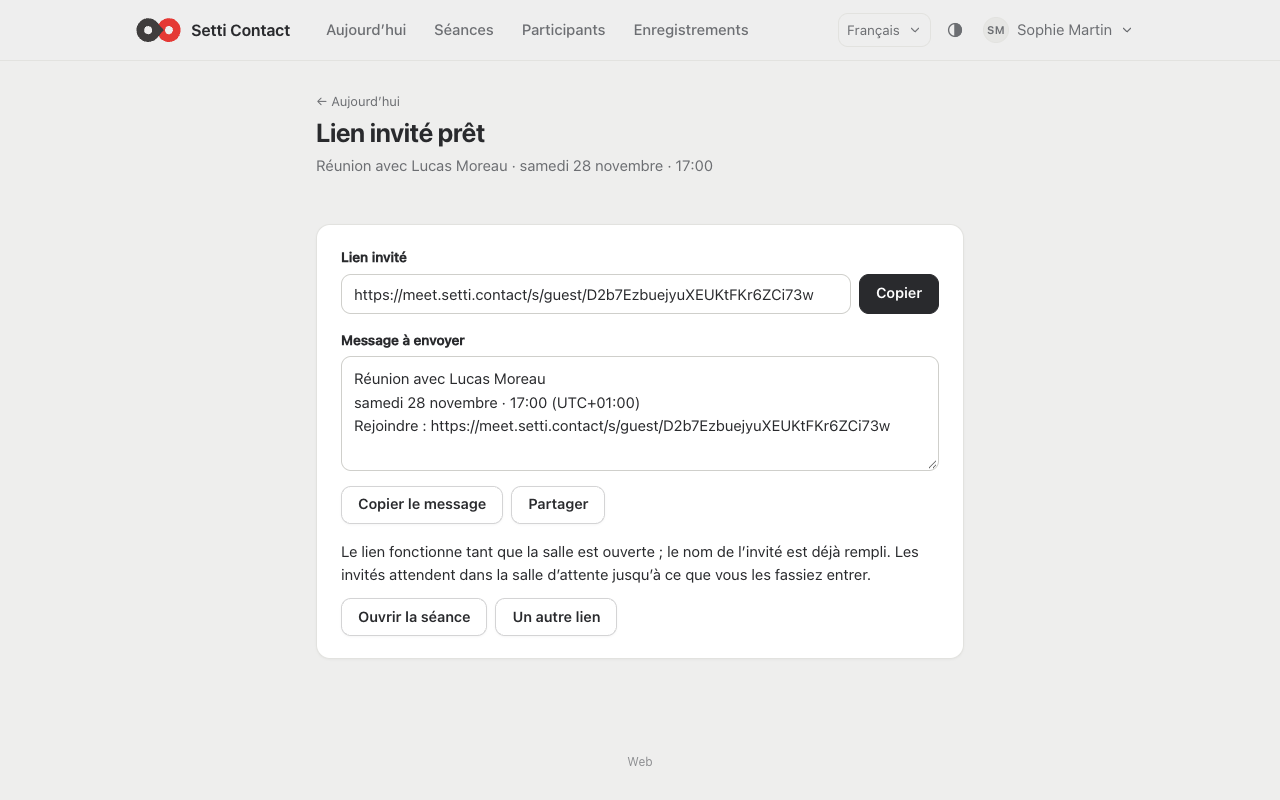
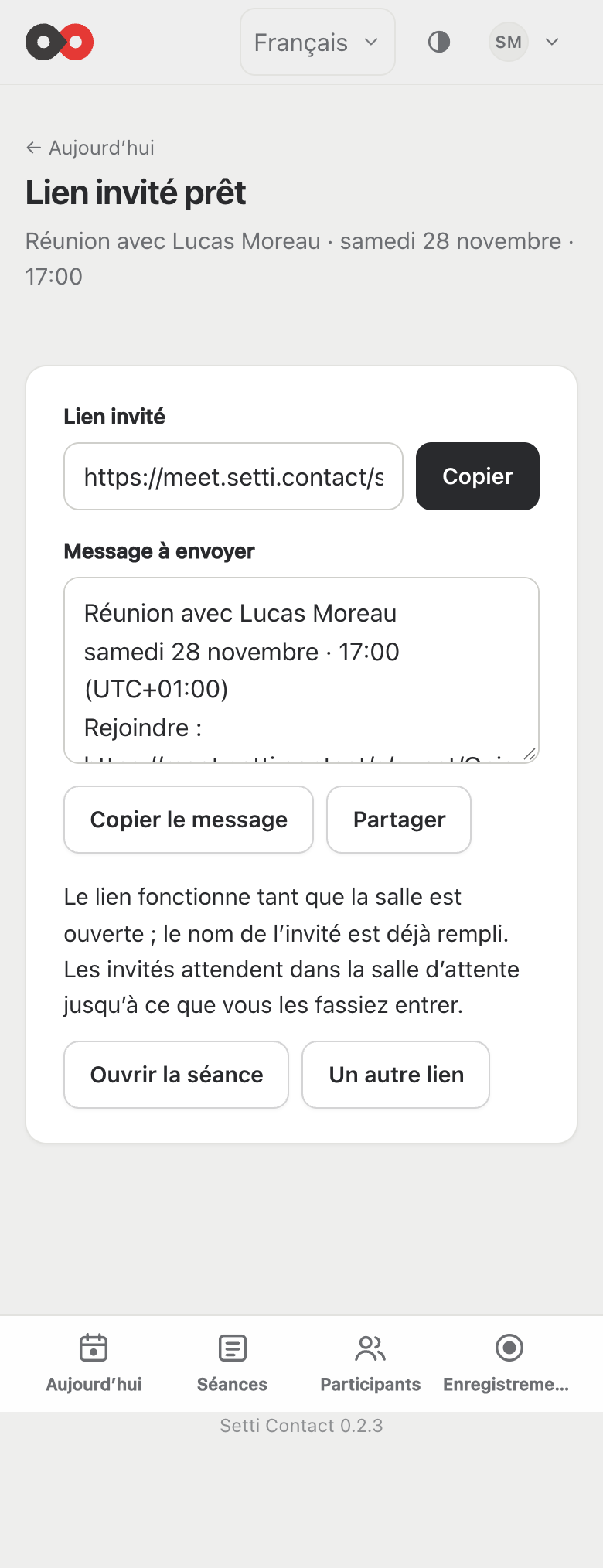
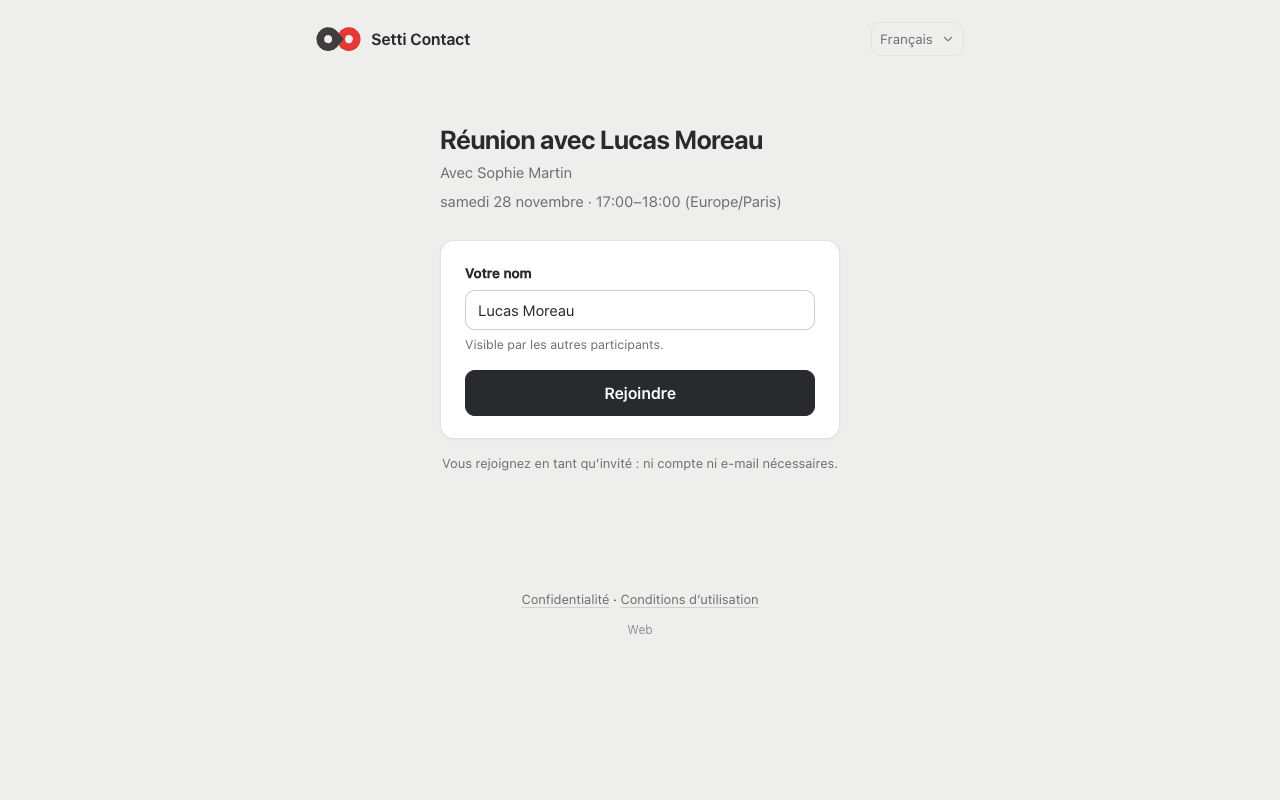
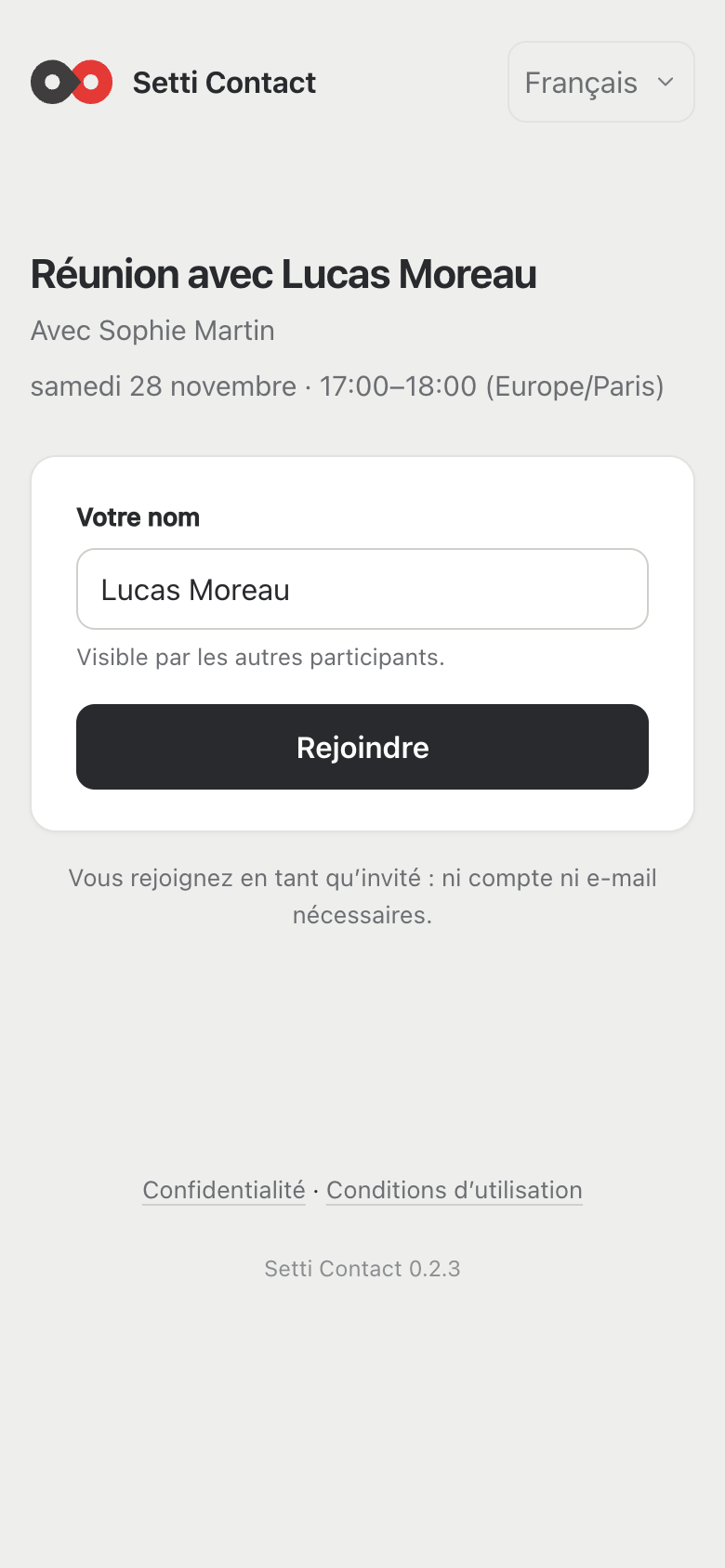
La séance est créée sans participants, intitulée « Cours avec … » (comptes de cours), « Séance avec … » (médical et thérapie) ou « Réunion avec … » (professionnel) ; pour les comptes de cours, le micro est sur Musique. Quand l’invité ouvre le lien, son nom est déjà rempli et il n’a qu’à appuyer sur Rejoindre. Les invités passent toujours par la salle d’attente et vous les faites entrer vous-même (2.8).
2.7 Liens invités et séances sans participants
Un lien invité est un lien pour une date d’une séance que n’importe qui peut ouvrir sans être ajouté à votre liste de participants : la personne saisit son nom et rejoint. Ni compte ni e-mail ne sont nécessaires.
Utilisez-le pour un invité ponctuel (séance d’essai, auditeur, collègue), ou quand vous ne voulez pas créer de participants : créez la séance sans choisir personne dans Qui et envoyez seulement le lien invité.
Créer un lien invité :
-
Ouvrez la page de la séance (Séances → appuyez sur la séance).
-
Dans Liens invités, choisissez la date dans la liste. Faites attention à prendre la bonne : chaque date a son propre lien.
-
Appuyez sur Créer un lien invité, puis sur Copier, et envoyez le lien à votre invité par message ou par e-mail.
Quand il fonctionne : dès l’ouverture de la salle de cette date (peu avant le début) et jusqu’à la fin de la séance. Avant, la page indique l’heure de début ; après, le lien ne fonctionne plus.
Sécurité : toute personne qui a le lien peut entrer, même si votre invité le transfère à quelqu’un d’autre. C’est pourquoi les invités passent toujours par la salle d’attente et vous faites entrer chaque personne vous-même (2.8). Désactiver coupe le lien immédiatement.
| Lien personnel | Lien invité | |
|---|---|---|
| Pour qui | Un participant que vous avez ajouté | Toute personne qui a le lien |
| Quelles séances | Toutes ses séances | Une date d’une seule séance |
| E-mail de réservation et rappels | Oui | Non (vous envoyez vous-même le lien) |
| Dans l’enregistrement | Sous le nom du participant | Sous le nom « Invité » |
2.8 Salle d’attente
Quand Salle d’attente est activée dans le formulaire de séance, les participants attendent après être entrés que vous les fassiez entrer : dans l’appel, vous voyez le nom de la personne qui frappe et vous l’admettez. Elle est désactivée par défaut pour les séances de type Cours et activée pour les autres types. Les invités (2.7) passent toujours par la salle d’attente.
Si vous avez l’application sur votre téléphone, vous recevez une notification « Quelqu’un attend » quand quelqu’un arrive avant vous.
Partie 3 : Participants
Vous n’avez besoin ni de compte ni de mot de passe. Tout fonctionne avec votre lien personnel ; le même lien sert pour toutes vos séances.
flowchart TB
  A["E-mail de réservation avec votre lien personnel"] --> B["Ouvrir le lien"]
  B -->|"avant la séance"| C["Page de vos séances : quand la salle ouvre"]
  C -->|"gardez la page ouverte"| D["La salle ouvre"]
  B -->|"à l’heure de la séance"| D
  D --> E["Connexion (automatique, environ une seconde)"]
  E --> F["Rejoindre l’appel"]
  F --> G["Après : une évaluation (facultative, anonyme)"]
3.1 L’e-mail et votre lien personnel
Quand une séance est réservée pour vous, vous recevez un e-mail avec les dates (à votre heure), un bouton Ouvrir mes séances et un fichier de calendrier. Un rappel arrive avant chaque séance.
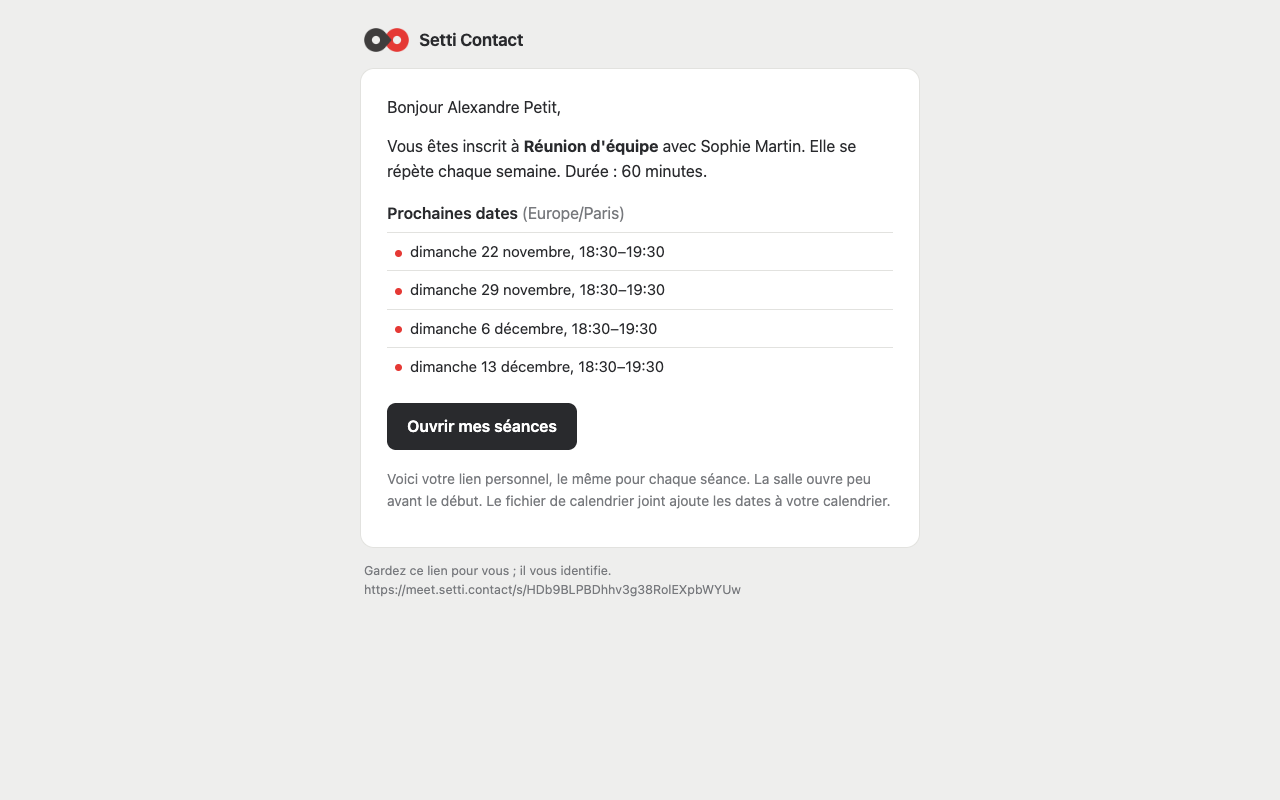
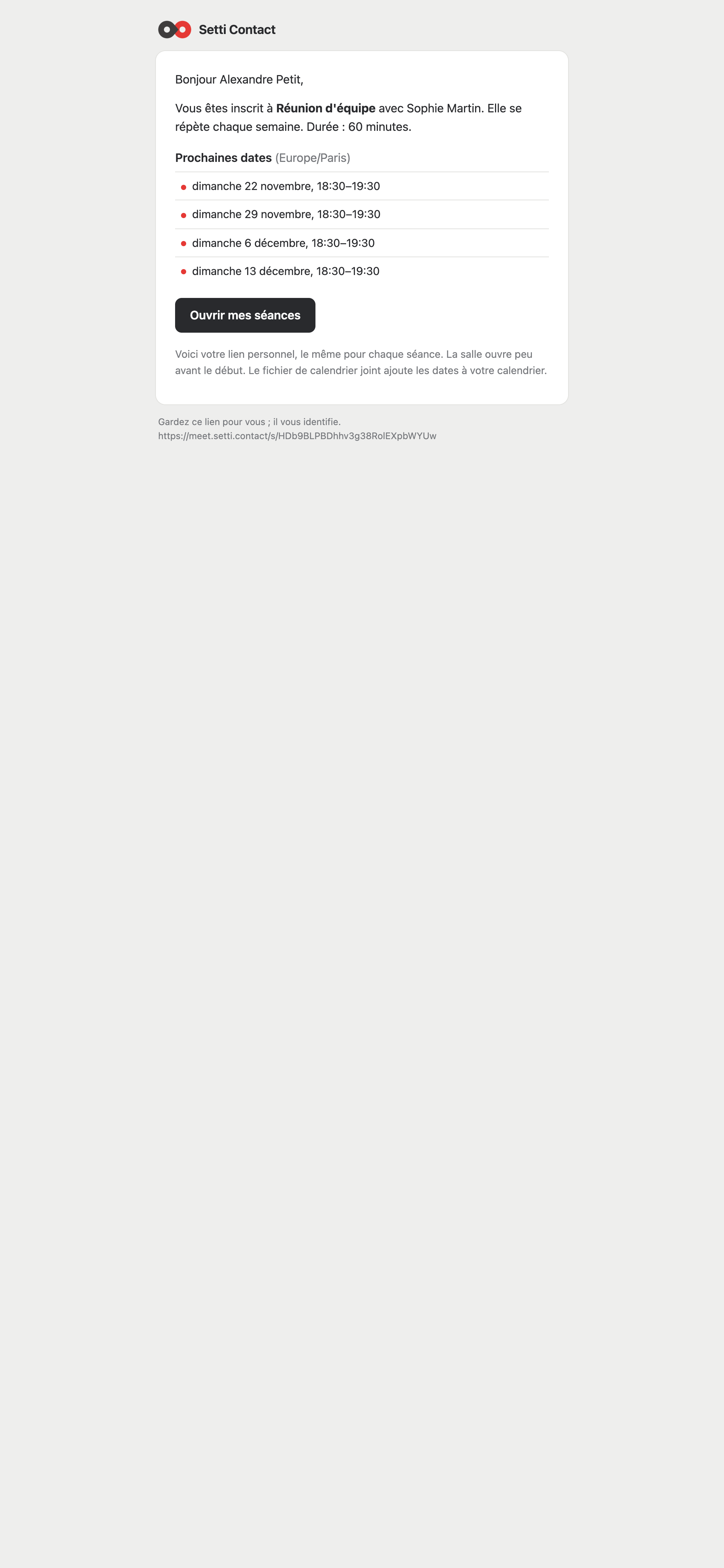
Gardez le lien pour vous : il vous identifie.
3.2 La page de vos séances
Le lien ouvre une page qui indique quand la prochaine salle ouvre, vos prochaines dates, Ajouter au calendrier et une présentation de votre hôte. Si vous gardez la page ouverte, elle vous fait entrer dans la salle à son ouverture. Si vous êtes déjà dans l’appel dans un autre onglet ou sur un autre appareil, cette page n’entre pas une seconde fois et propose un bouton pour entrer d’ici.
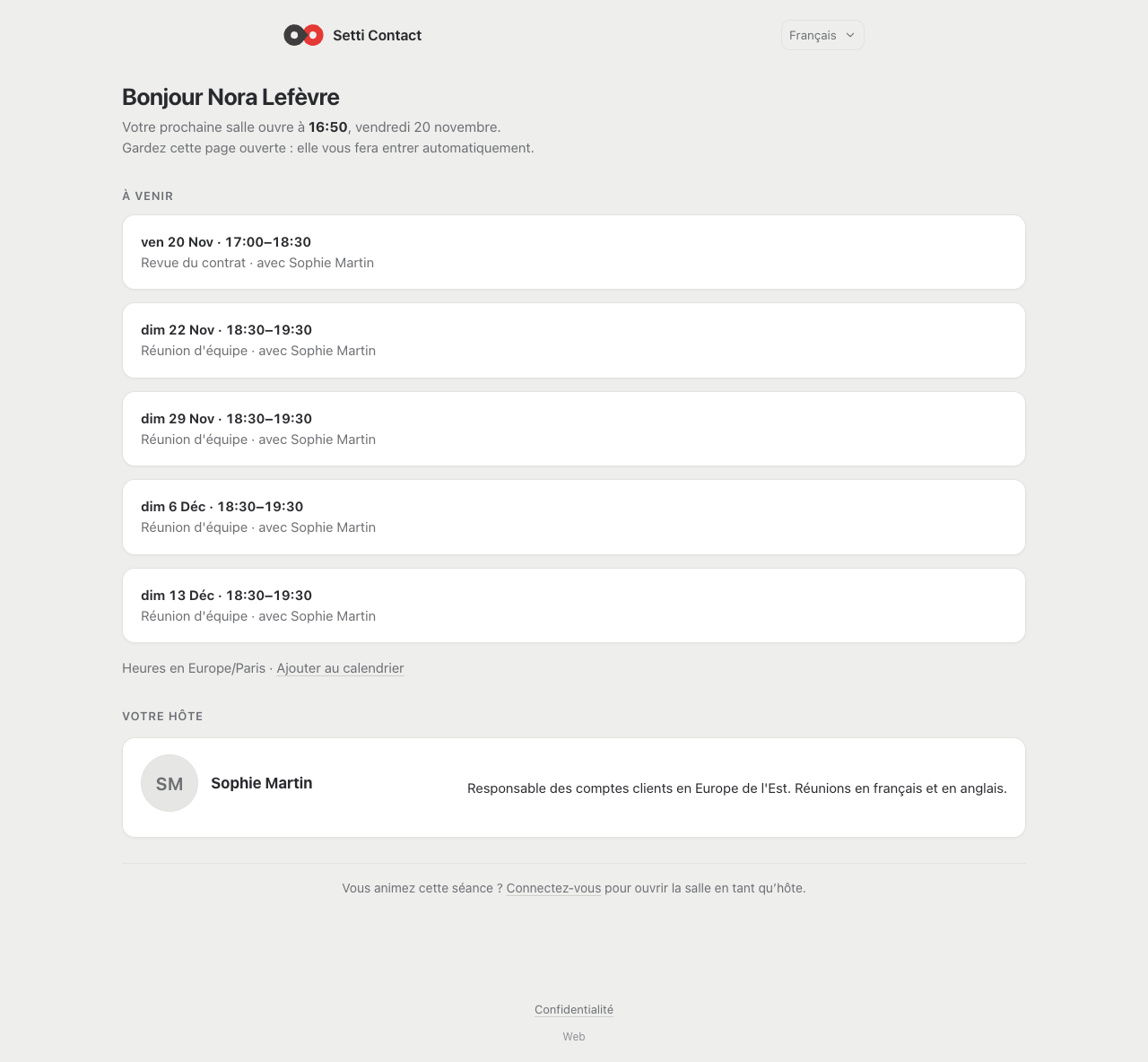
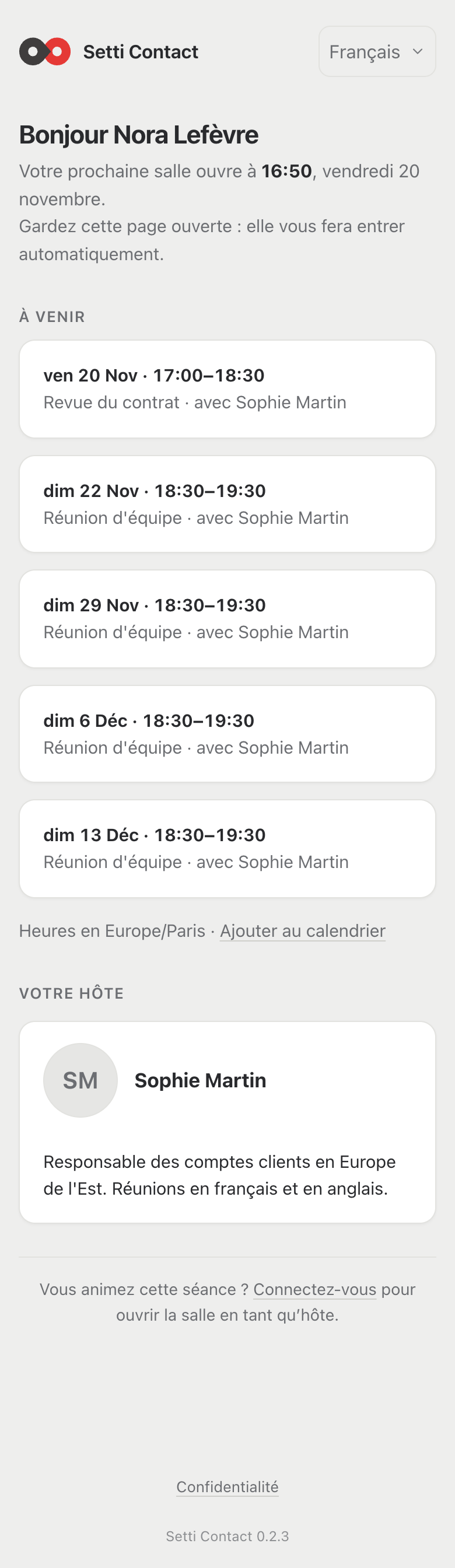
Langue : choisissez-la dans la liste en haut de la page ; votre choix vaut aussi pour vos e-mails.


3.3 Rejoindre l’appel
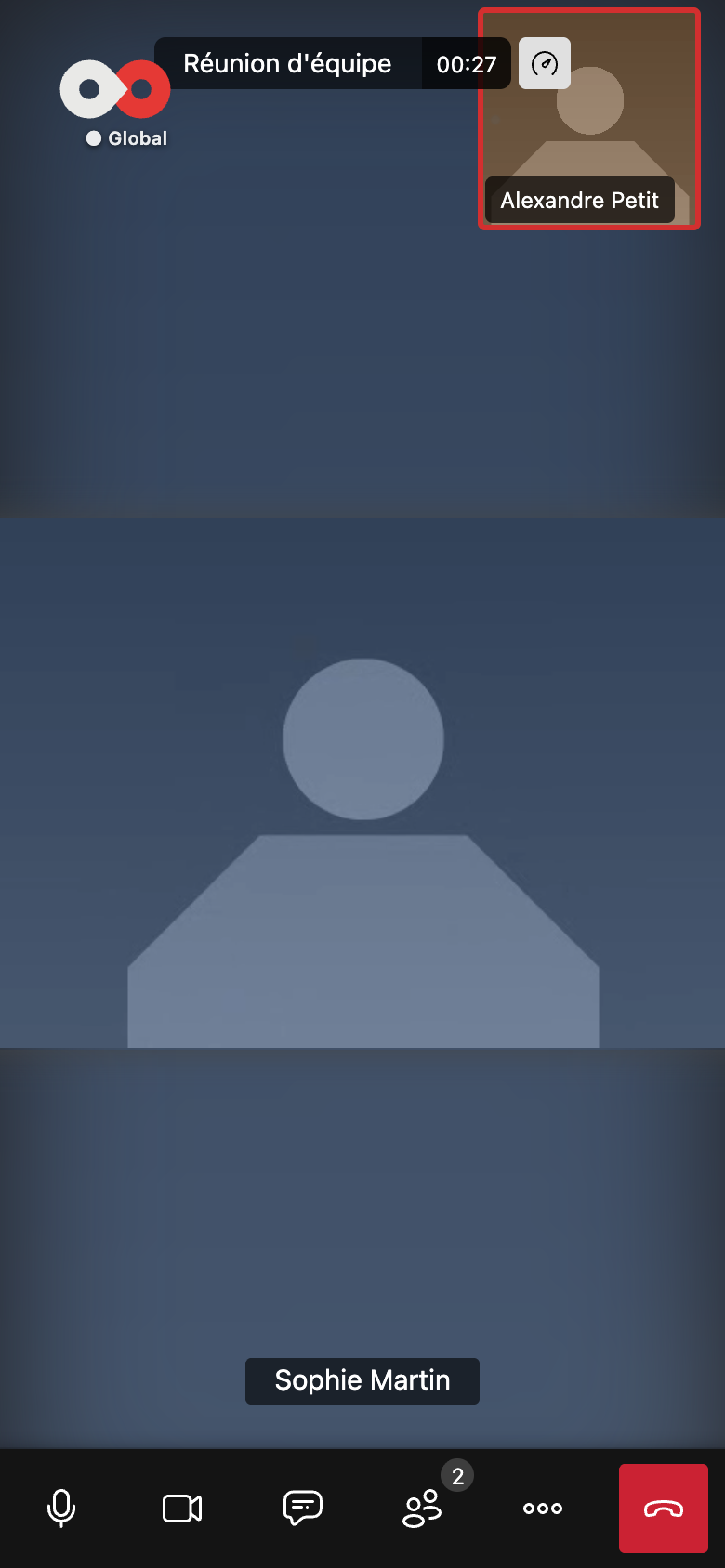
Ouvrez votre lien un peu avant le début (ou gardez la page ouverte). Setti Contact vous connecte en une seconde environ. La page avant l’appel montre ensuite votre nom, votre caméra et votre micro : appuyez sur Rejoindre la réunion. Si la séance a une salle d’attente, vous y attendez que l’hôte vous fasse entrer.
Pendant l’appel, les boutons du bas sont ceux décrits en 2.2 : micro, caméra, chat, lever la main et quitter.
- Pendant les cours de musique, portez toujours un casque.
- Si la connexion coupe, rouvrez votre lien personnel.
- Votre lien personnel ne fonctionne que sur un appareil à la fois : entrer depuis un second appareil prend la place du premier, et l’ancienne page ne revient pas d’elle-même.
3.4 L’application Android et l’installation sur le téléphone
- Application Android : téléchargez-la sur setti.contact. Ses pages sont celles décrites plus haut (images « vue appli ») ; les appels utilisent l’écran d’appel conçu pour les téléphones et continuent écran verrouillé ou dans une autre application.
- iPhone et ordinateurs : ouvrez votre lien dans le navigateur. Dans Safari sur iPhone : Partager → Sur l’écran d’accueil ; dans Chrome et Edge : le bouton Installer que propose la page.
3.5 Après la séance
Après un cours ou une séance de thérapie, vous pouvez recevoir un e-mail « Comment ça s’est passé ? ». Une note de 1 à 5 étoiles et un commentaire sont facultatifs et restent anonymes : l’hôte ne voit pas qui a noté ni pour quelle date.
Quelles informations sont conservées, et combien de temps : Confidentialité.