
Setti-Contact-Anleitung
Diese Anleitung hat drei Teile, einen für jede Art von Nutzern:
- Teil 1: Koordinatoren: Personen, die für einen oder mehrere Gastgeber Teilnehmer hinzufügen und Sitzungen planen und die Konten für neue Gastgeber anlegen (1.6).
- Teil 2: Gastgeber: die Personen, die die Sitzungen leiten: Kundenberater, Consultants, Trainer, Therapeuten. Gastgeber können auch alles tun, was ein Koordinator tut.
- Teil 3: Teilnehmer: Kunden, Gäste und Teilnehmende. Sie brauchen nie ein Konto.
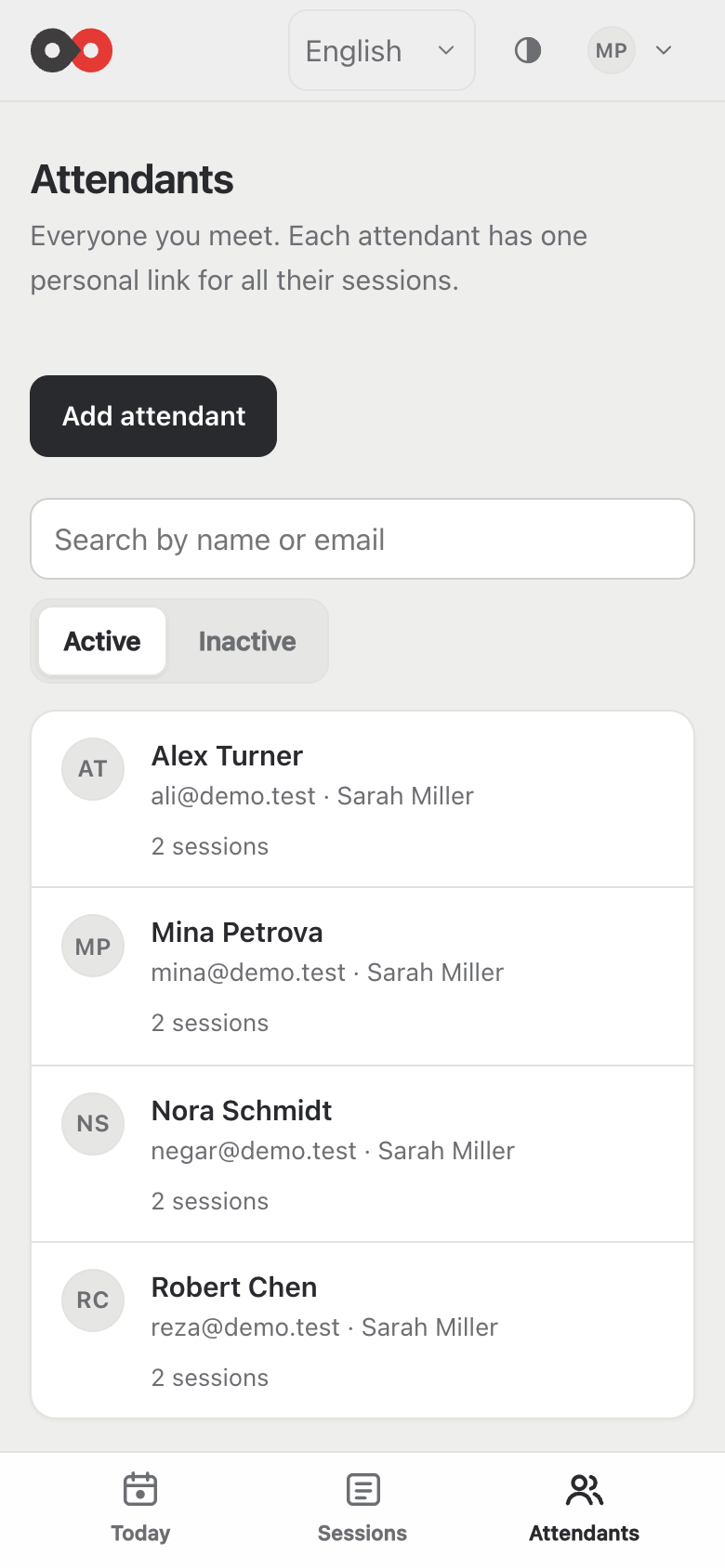
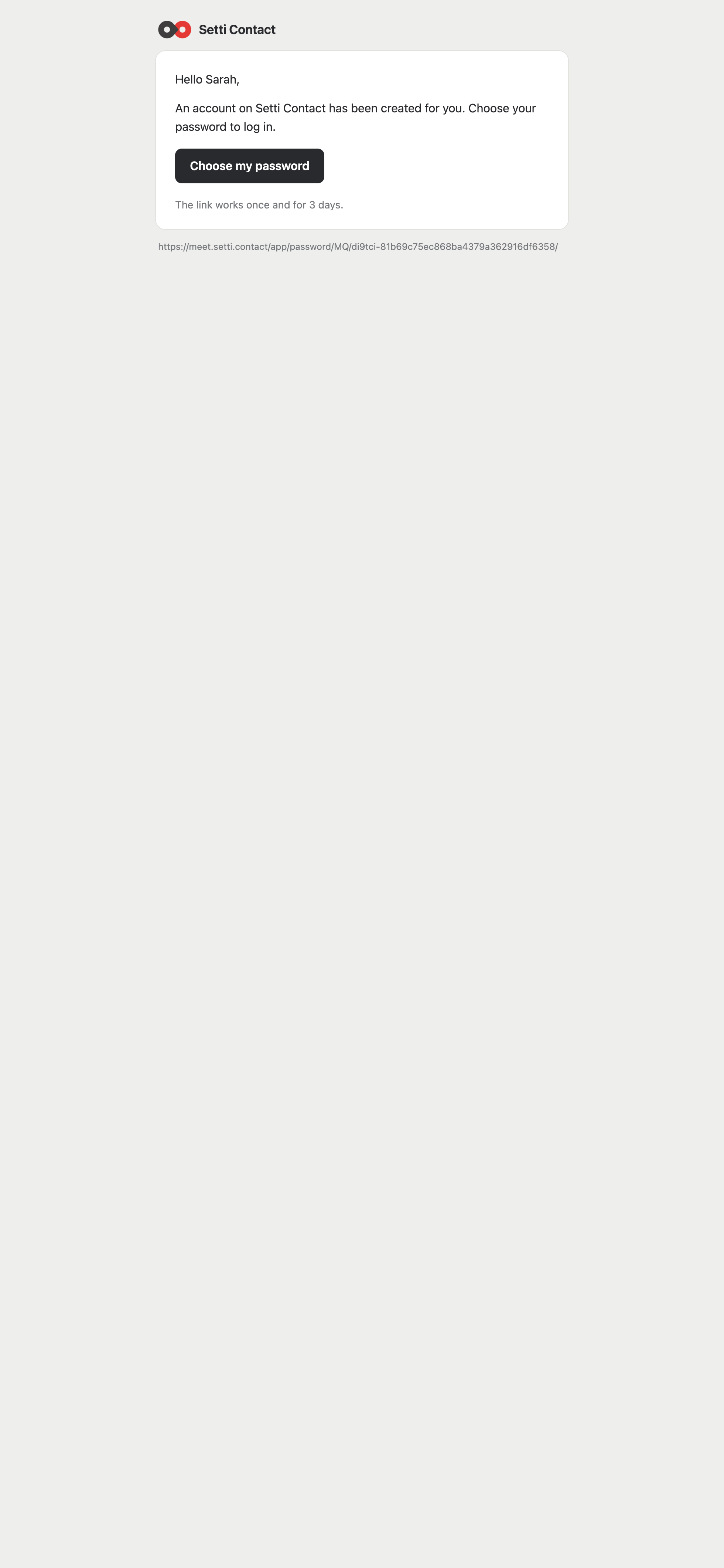
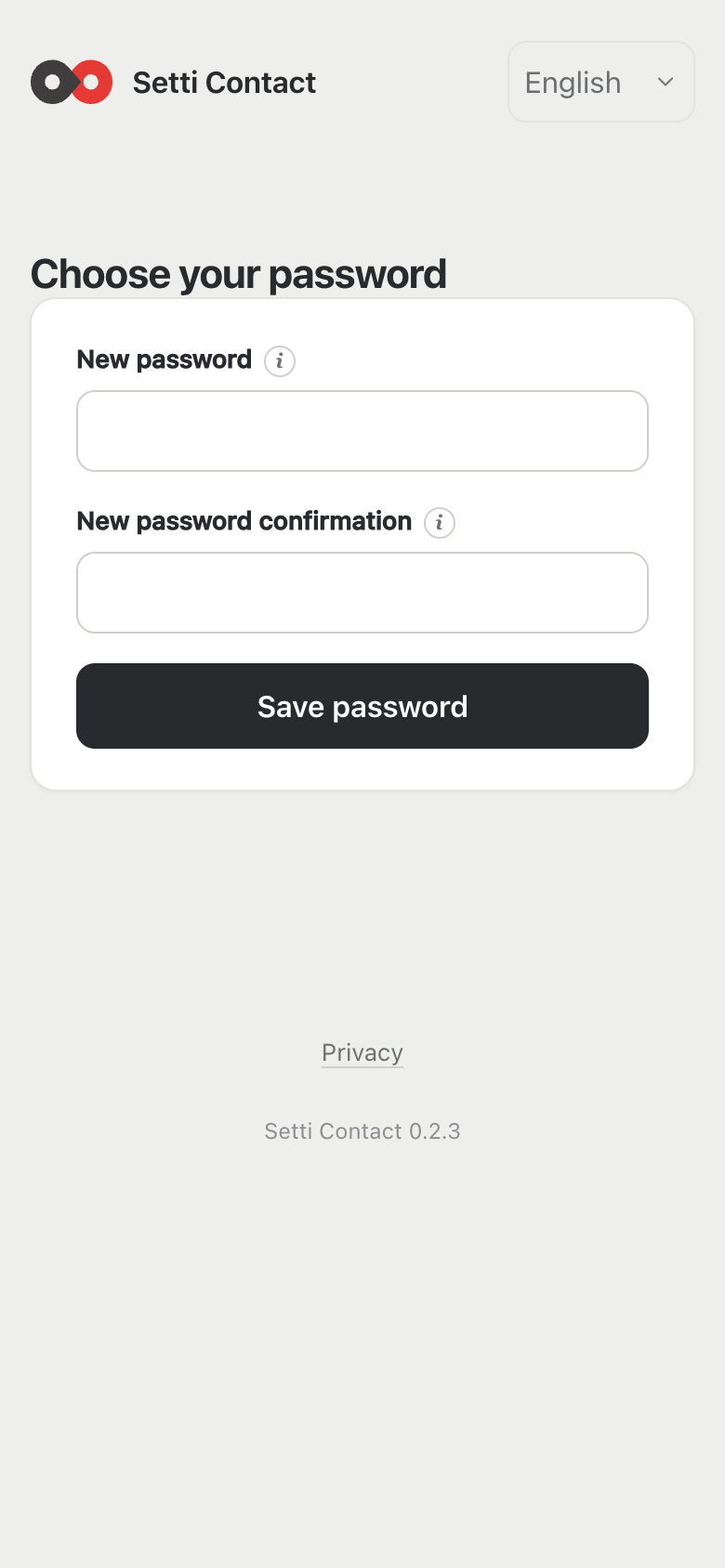
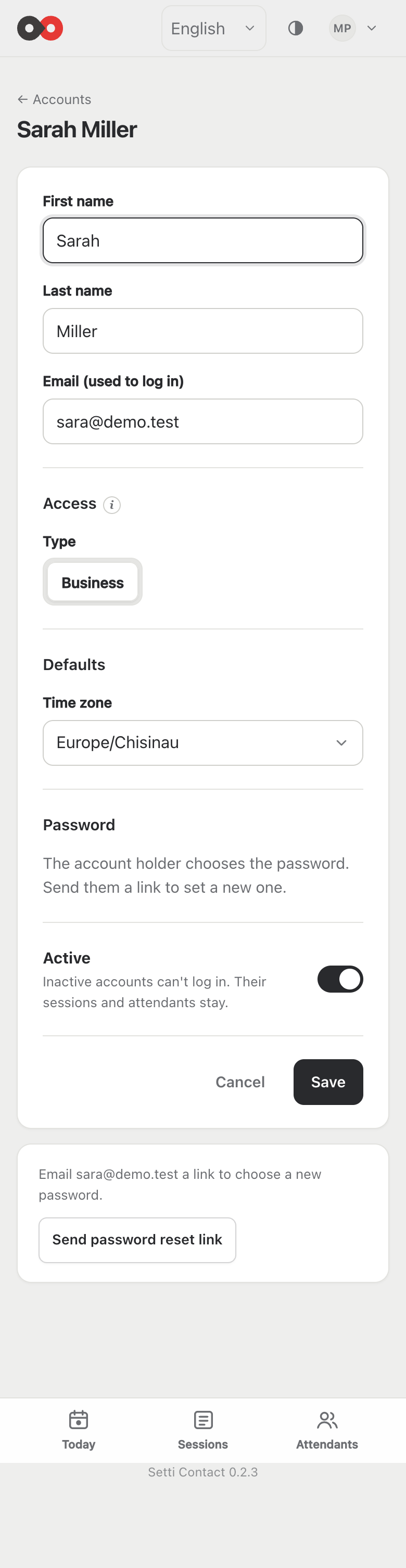
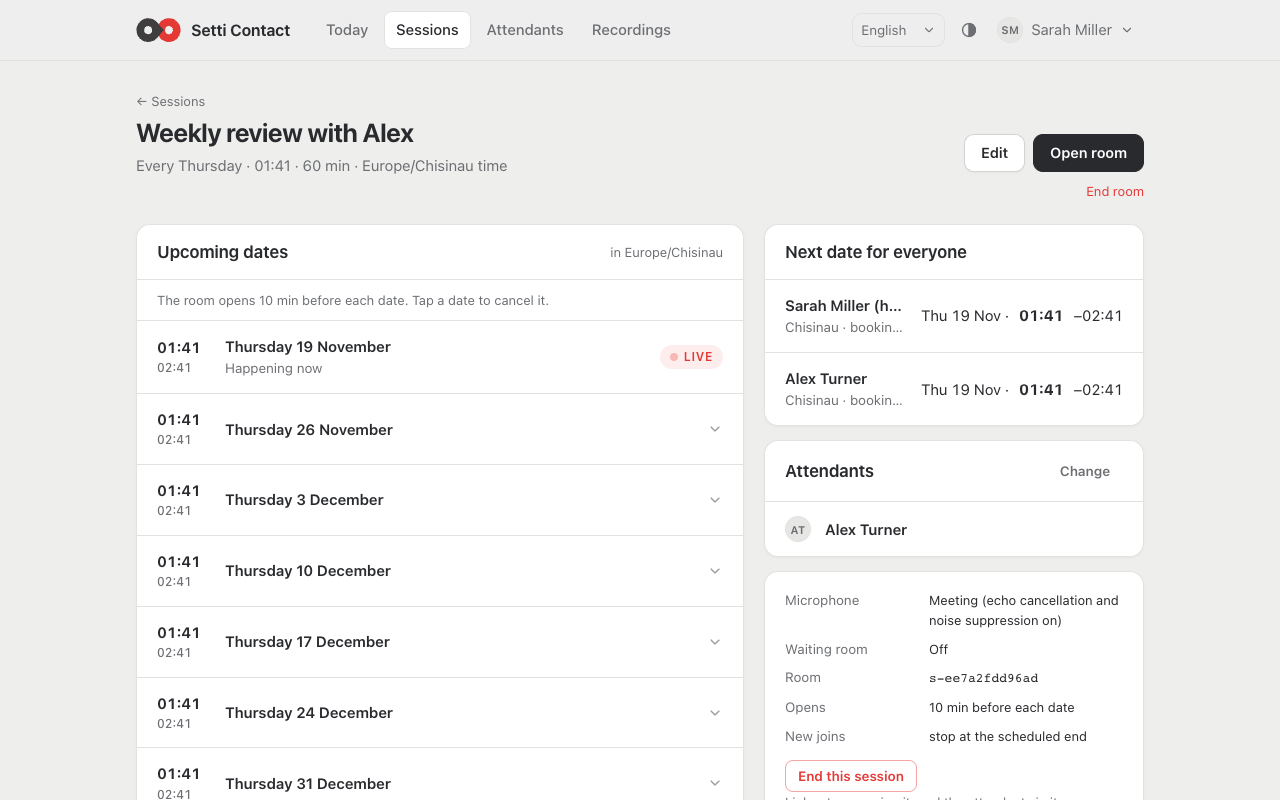
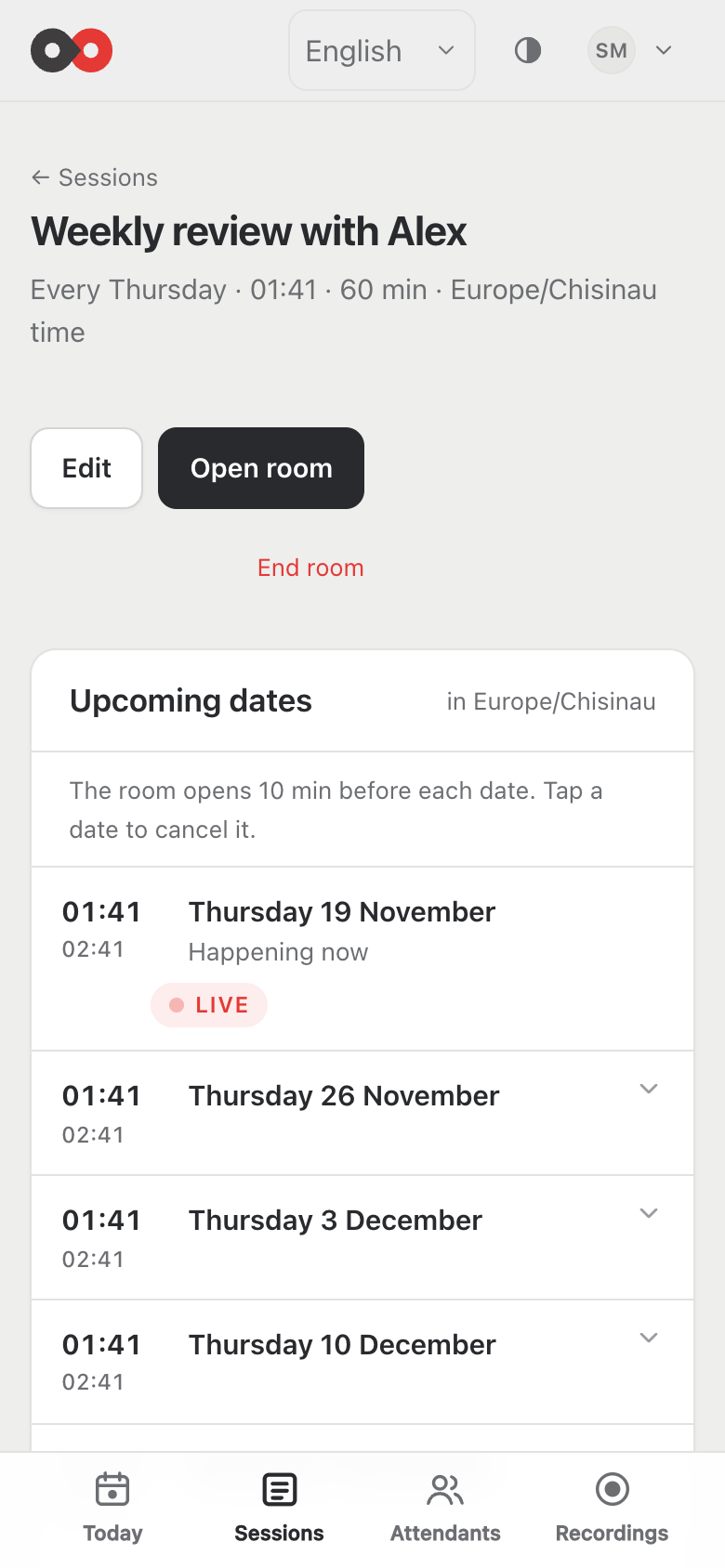
Bei jedem Bilderpaar zeigt das linke die Webansicht (Browser auf dem Computer) und das rechte die App-Ansicht (die Android-App oder ein Browser auf dem Telefon). Die Seiten sind dieselben; nur das Layout richtet sich nach der Bildschirmgröße. Die Bildschirmfotos sind englisch; Beschriftungen in dieser Anleitung nennen die deutschen Bezeichnungen der App.
Melden Sie sich an unter meet.setti.contact/app.
flowchart TB
  A["Administrator"] -->|"legt Konten an"| H["Gastgeber"]
  A -->|"legt Konten an"| C["Koordinator"]
  C -->|"legt Konten an"| H
  C -->|"für seine Gastgeber"| P["Teilnehmer und Sitzungen"]
  H -->|"für sich selbst"| P
  P -->|"E-Mail mit persönlichem Link"| S["Teilnehmer"]
  S -->|"persönlicher Link, kein Konto"| R["Meetingraum"]
  H -->|"Schaltfläche Beitreten"| R
Sprache, Datum und Darstellung
- Die Seiten folgen der Sprache Ihres Geräts (Englisch, Arabisch, Russisch, Französisch oder Deutsch). Ändern Sie sie unter Meine Einstellungen → Sprache oder in der Sprachliste oben auf jeder Seite. Teilnehmer wählen ihre Sprache in der Liste oben auf ihrer Link-Seite.
- Arabische Seiten werden von rechts nach links gelesen.
- Die runde Schaltfläche oben wechselt zwischen hellem und dunklem Design.
Teil 1: Koordinatoren
Ein Koordinator fügt für einen oder mehrere Gastgeber Teilnehmer hinzu, plant Sitzungen und kann Konten für neue Gastgeber anlegen. Koordinatoren sehen weder die Aufzeichnungen noch die privaten Notizen eines Gastgebers und legen dessen Passwort weder fest noch sehen sie es.
1.1 Anmelden
Öffnen Sie die Anmeldeadresse, geben Sie Ihre E-Mail-Adresse und Ihr Passwort ein und drücken Sie Anmelden. Wenn Sie Ihr Passwort vergessen haben, drücken Sie unter der Schaltfläche auf Passwort vergessen? und geben Sie Ihre E-Mail-Adresse ein: Sie erhalten einen Link, mit dem Sie ein neues wählen (er funktioniert einmal, 3 Tage lang). Auch Ihr Administrator oder Koordinator kann Ihnen einen Link zum Zurücksetzen des Passworts senden.
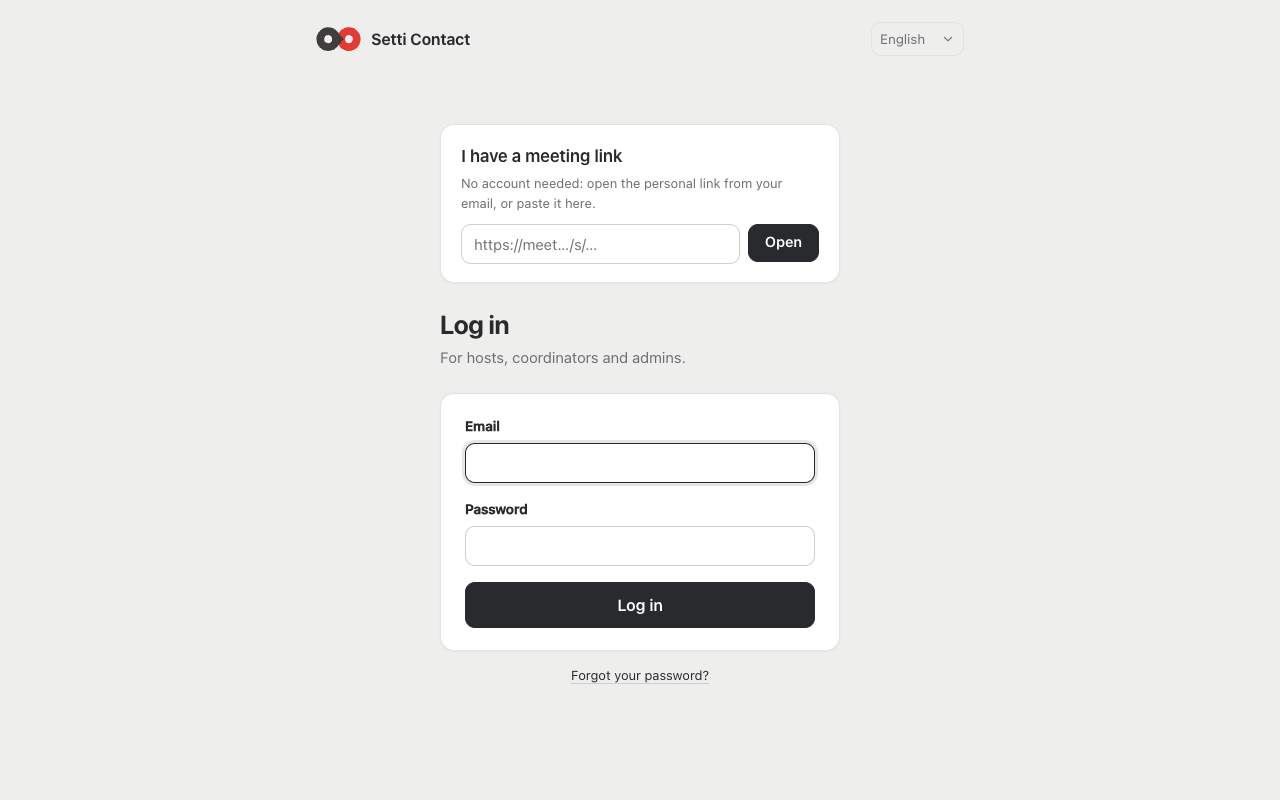
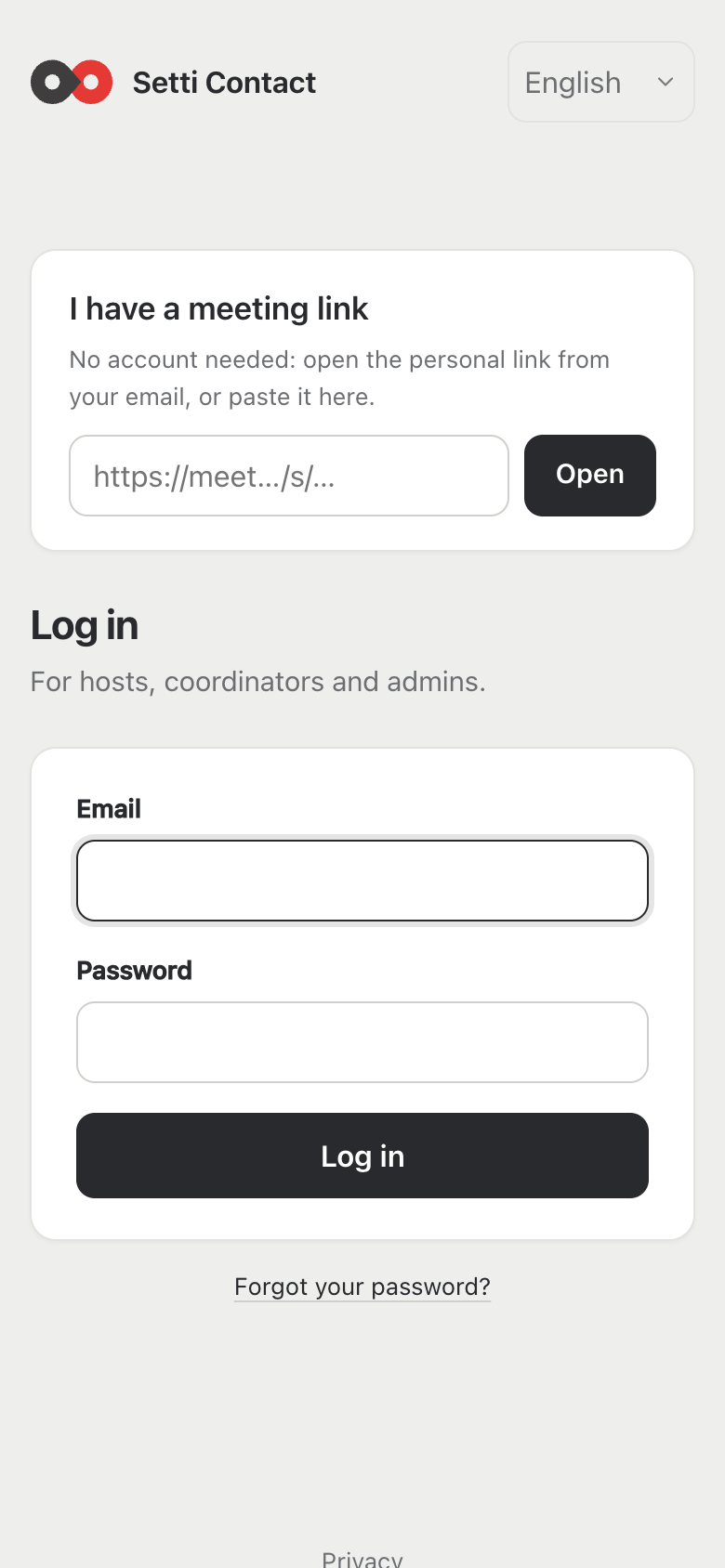
Der Bereich Ich habe einen Meeting-Link auf der Anmeldeseite ist für Teilnehmer: Wer einen persönlichen Link hat, kann ihn dort einfügen; ein Konto ist nicht nötig.
1.2 Heute
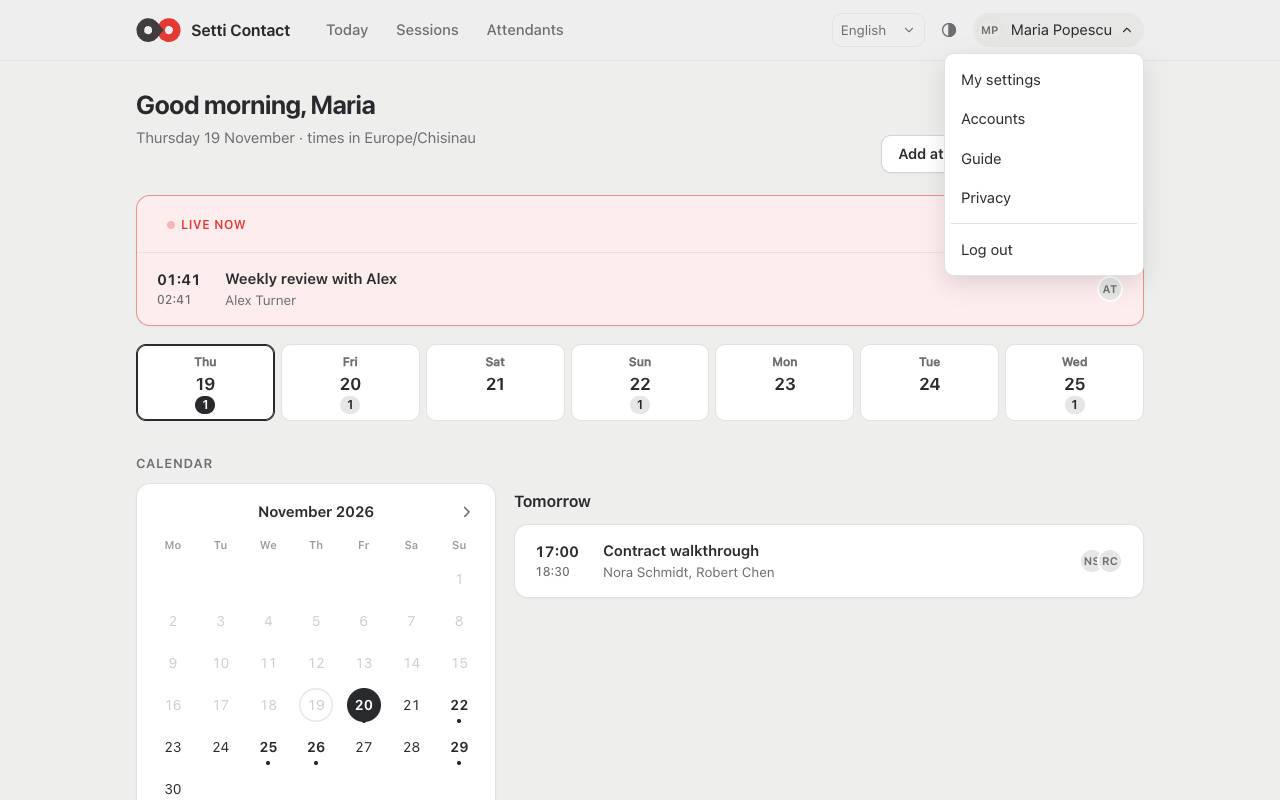
Nach der Anmeldung öffnet sich Heute: Sitzungen, die gerade laufen, die Sitzungen von heute und morgen, die kommende Woche und ein Kalender für die nächsten drei Monate.
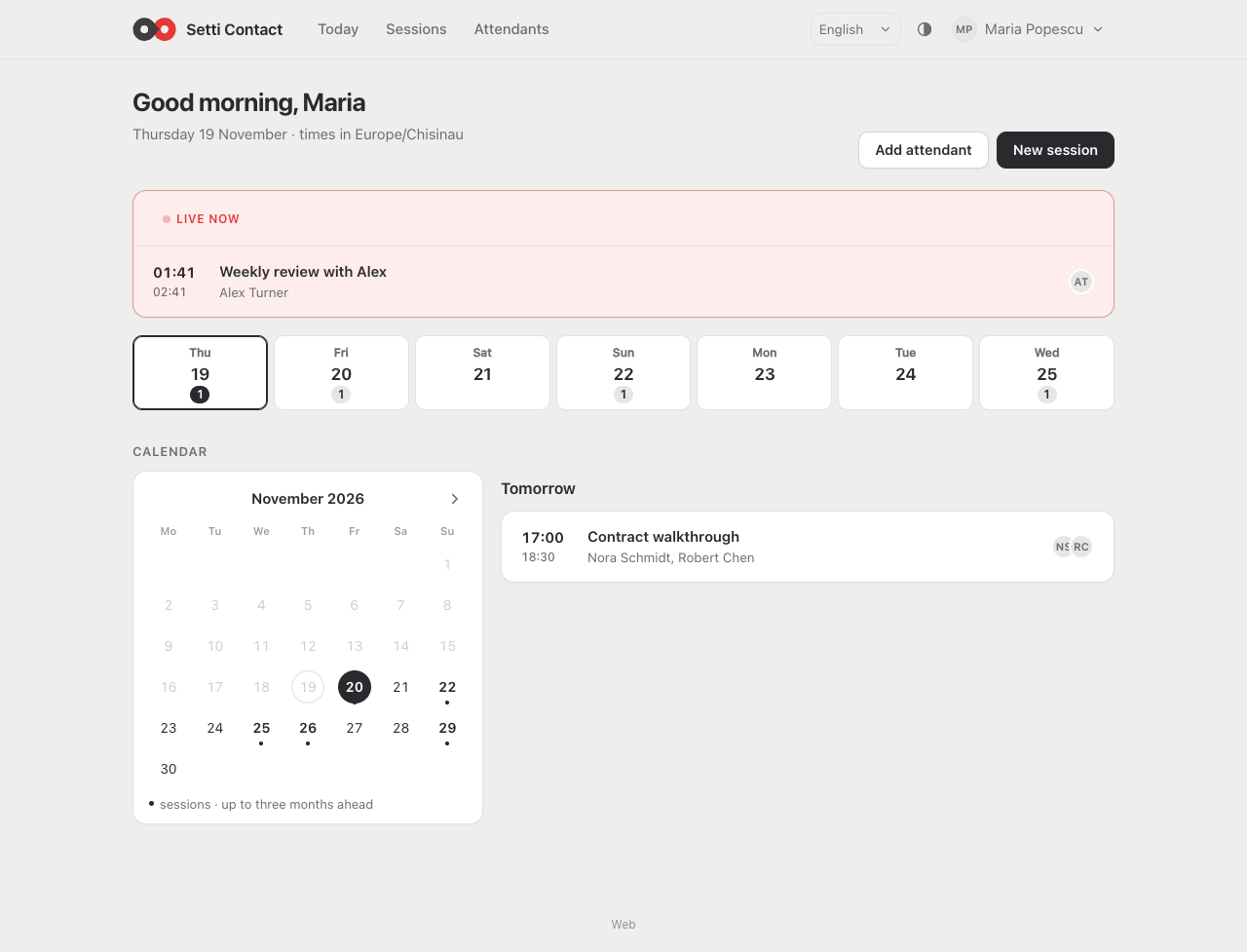
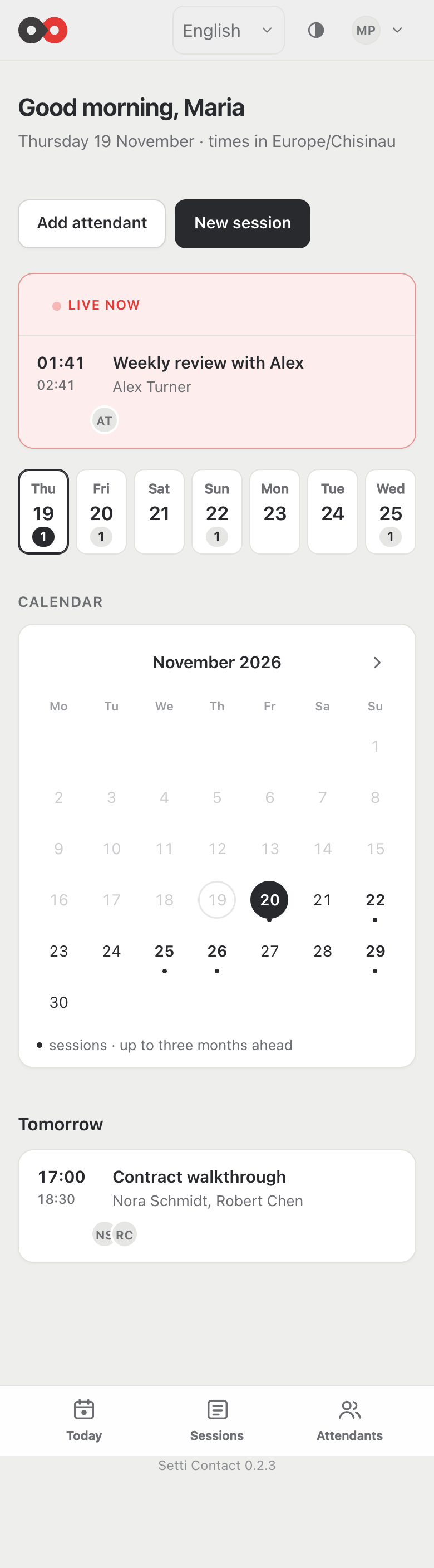
Das Menü unter Ihrem Namen (oben rechts) enthält Meine Einstellungen, Konten, Anleitung (diese Seite), Datenschutz und Abmelden.
1.3 Teilnehmer
flowchart TB
  A["Teilnehmer → Teilnehmer hinzufügen"] --> B["Name, E-Mail, Gastgeber, Zeitzone, Sprache"]
  B --> C["Speichern"]
  C --> D["Ein persönlicher Link wird erstellt"]
  D --> E["Link per E-Mail an den Teilnehmer"]
  D --> F["Zu einer Sitzung hinzugefügt"]
  F --> G["Buchungs-E-Mail mit Kalenderdatei"]
Die Liste der Teilnehmer
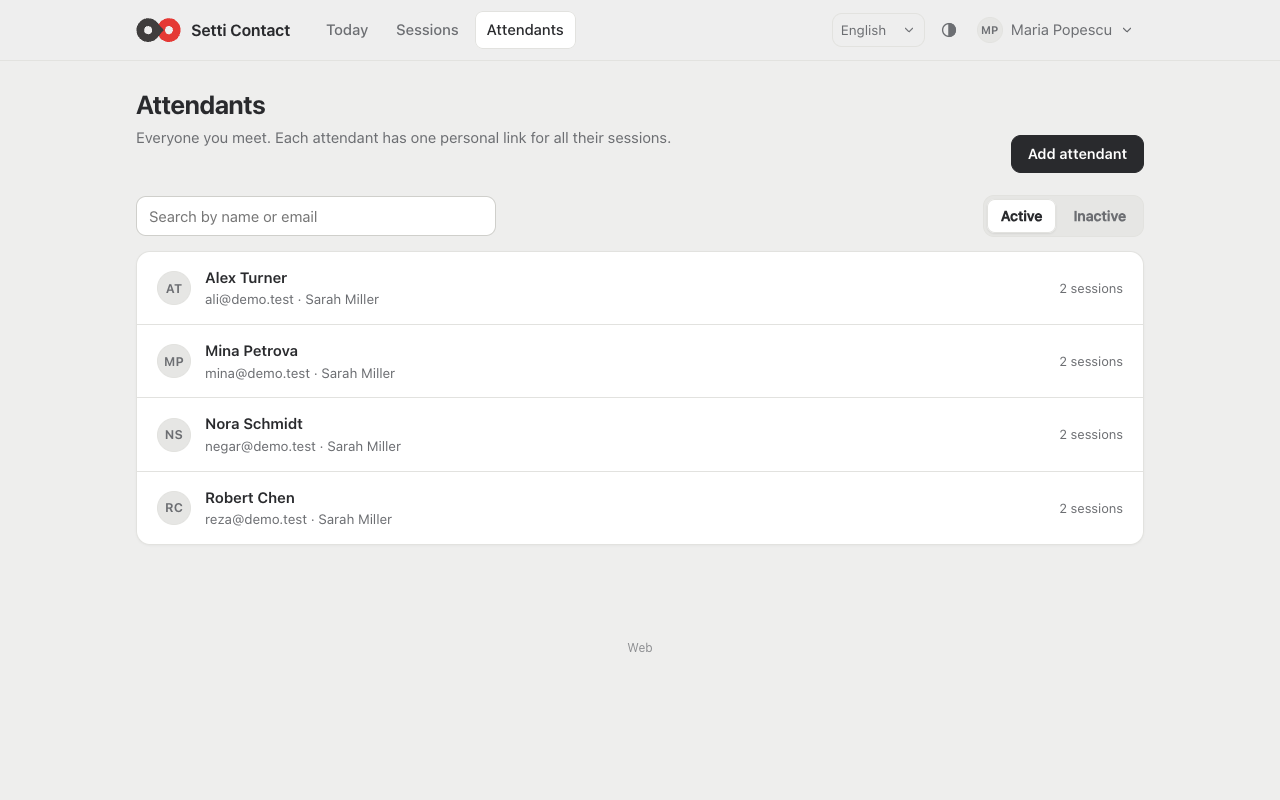
Drücken Sie im oberen Menü auf Teilnehmer. Suchen Sie nach Name oder E-Mail-Adresse; Meine / Alle und Aktiv / Inaktiv schränken die Liste ein.
Teilnehmer hinzufügen
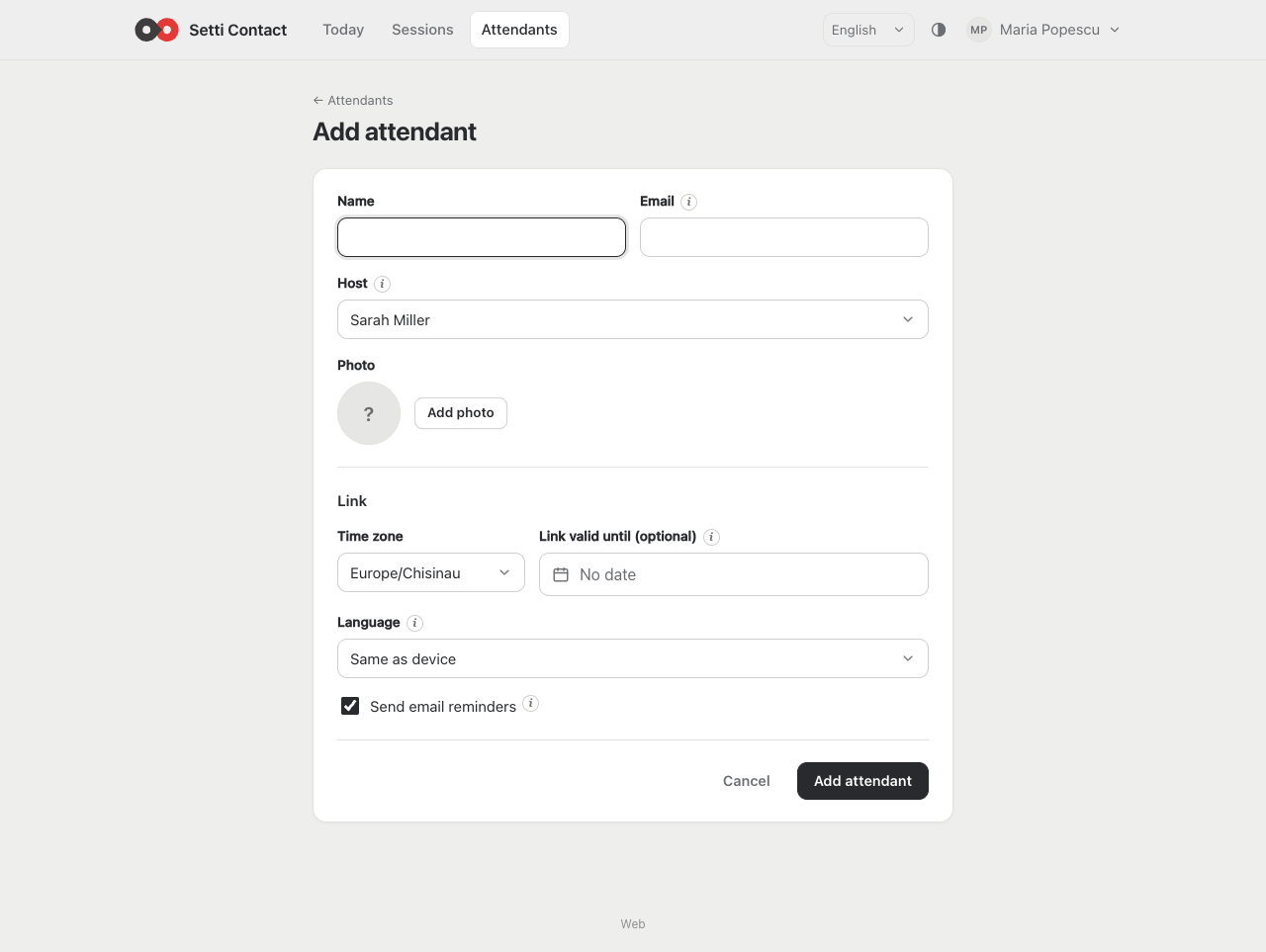
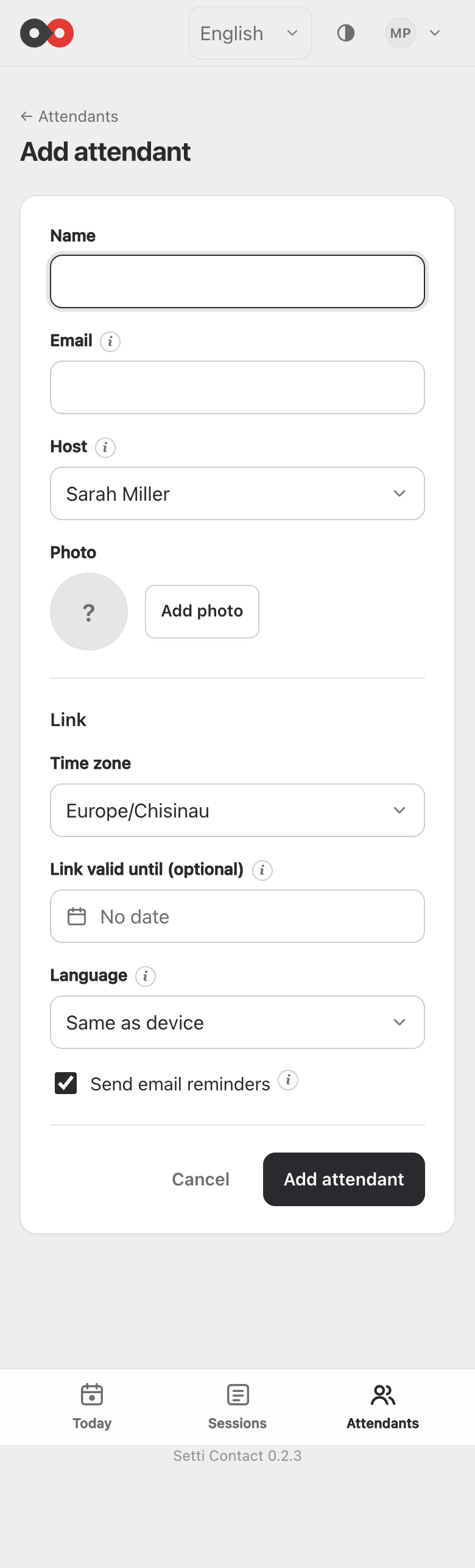
Drücken Sie Teilnehmer hinzufügen und füllen Sie aus:
- Name und E-Mail: An diese Adresse gehen der Link und die Erinnerungen.
- Gastgeber: zu wessen Liste der Teilnehmer gehört.
- Foto (optional).
- Zeitzone und Sprache: Zeiten und E-Mails richten sich nach der Zeitzone und Sprache des Teilnehmers. „Wie das Gerät“ bedeutet die Sprache seines Telefons oder Browsers.
- Link gültig bis (optional): Danach funktioniert der Link nicht mehr.
- E-Mail-Erinnerungen senden: Vor jeder Sitzung geht eine Erinnerung hinaus.
Ist jemand mit derselben E-Mail-Adresse schon in Setti Contact, wird er mit dem persönlichen Link, den er bereits hat, zur Liste hinzugefügt.
Die Seite eines Teilnehmers
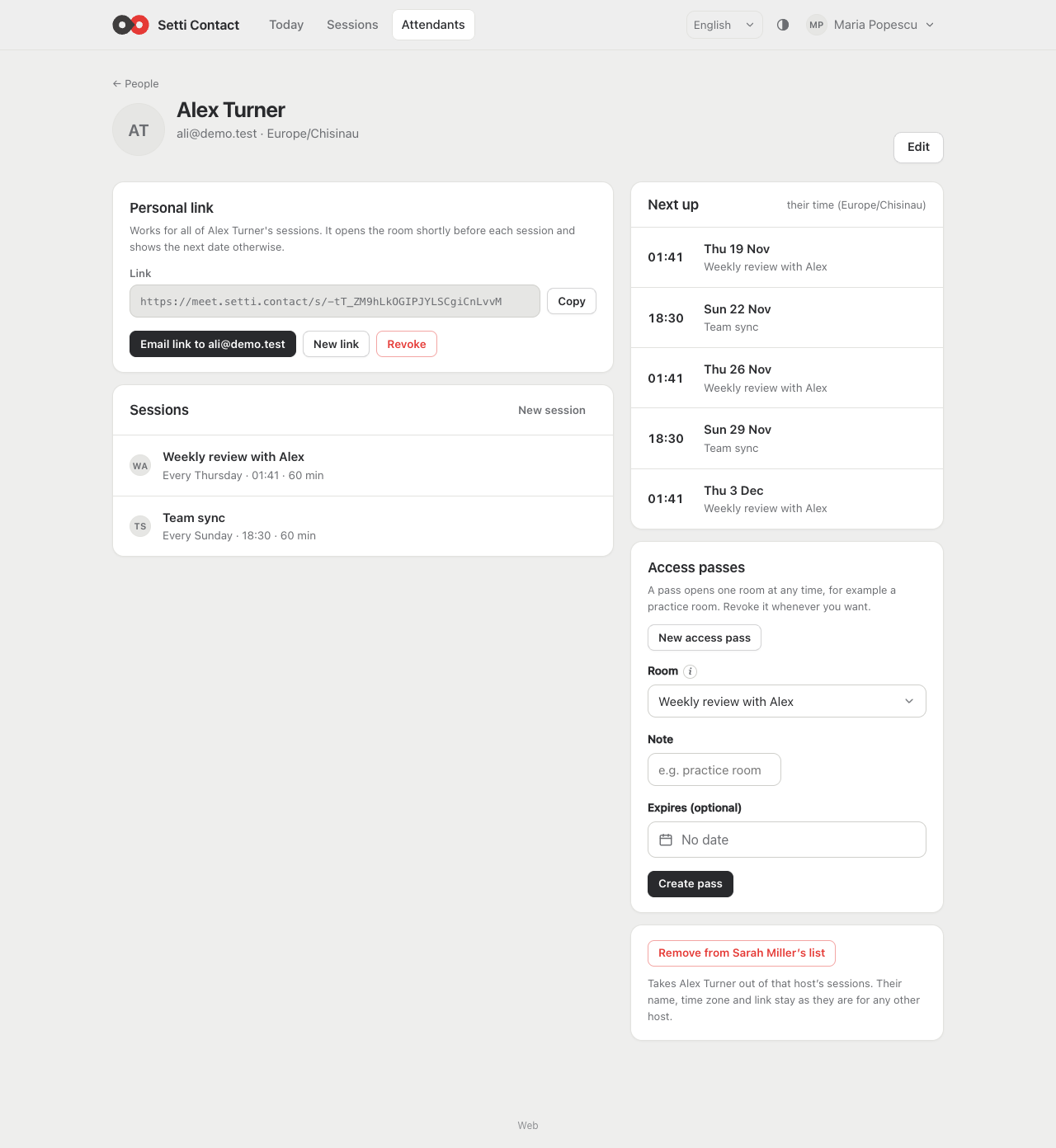
Drücken Sie auf den Namen eines Teilnehmers. Auf dieser Seite:
- Persönlicher Link: ein Link für alle seine Sitzungen. Mit Kopieren kopieren Sie ihn, mit Link an … senden (seine Adresse) schicken Sie ihn.
- Neuer Link: Der alte Link funktioniert sofort nicht mehr (falls ein Link bei jemand anderem gelandet ist).
- Widerrufen: Der Teilnehmer kann nicht mehr beitreten, bis Sie einen neuen Link ausstellen.
- Sitzungen und Als Nächstes: seine Sitzungen und kommenden Termine, in seiner eigenen Zeit.
- Zugangspässe: lassen ihn jederzeit in einen Raum (zum Beispiel einen Übungs- oder Sprechstundenraum), mit optionalem Ablaufdatum.
- Aus der Liste des Gastgebers entfernen: nimmt ihn aus den Sitzungen dieses Gastgebers; für andere Gastgeber ändert sich nichts.

1.4 Sitzungen
flowchart TB
  A["Sitzungen → Neue Sitzung"] --> B["Titel, Gastgeber, Teilnehmer"]
  B --> C["Datum und Uhrzeit, Dauer, wöchentliche Wiederholung"]
  C --> D["Warteraum, Aufzeichnung, Mikrofon"]
  D --> E["Planen"]
  E --> F["Buchungs-E-Mail an die Teilnehmer"]
  F --> G["Erinnerung vor jedem Termin"]
  G --> H["Der Raum öffnet kurz vor Beginn"]
Die Liste der Sitzungen
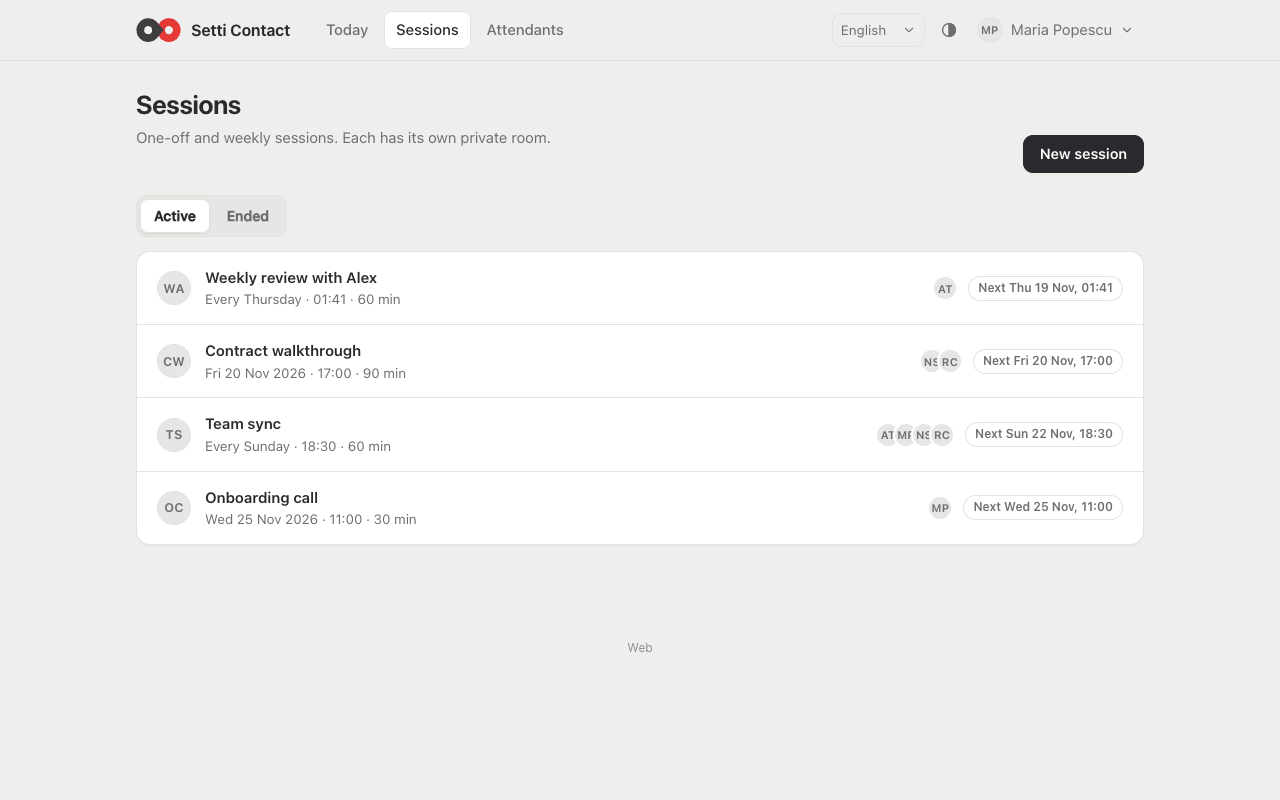
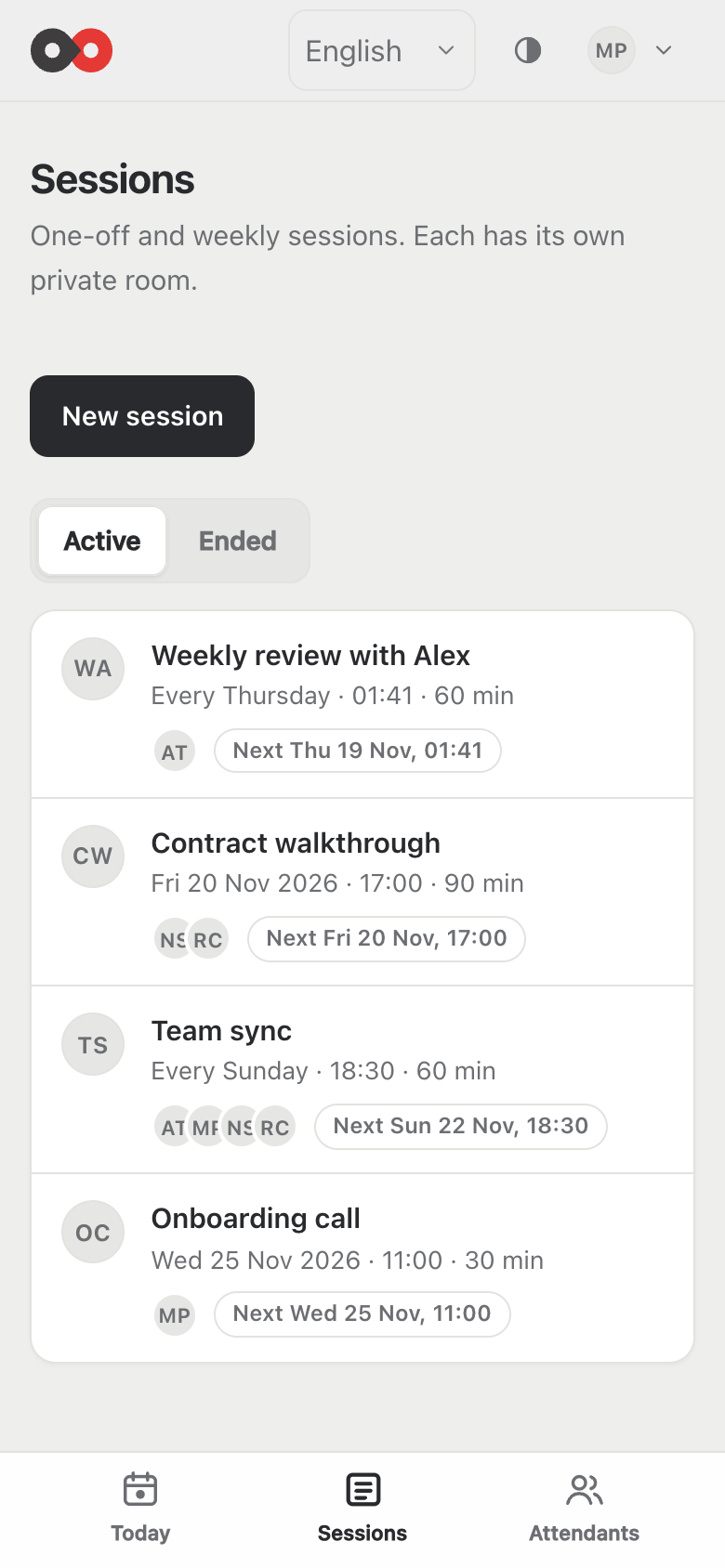
Sitzungen im oberen Menü: jede Sitzung mit Datum (bei wöchentlichen Sitzungen dem Wochentag), Uhrzeit und Dauer. Mit Aktiv / Beendet sehen Sie ältere Sitzungen.
Eine neue Sitzung
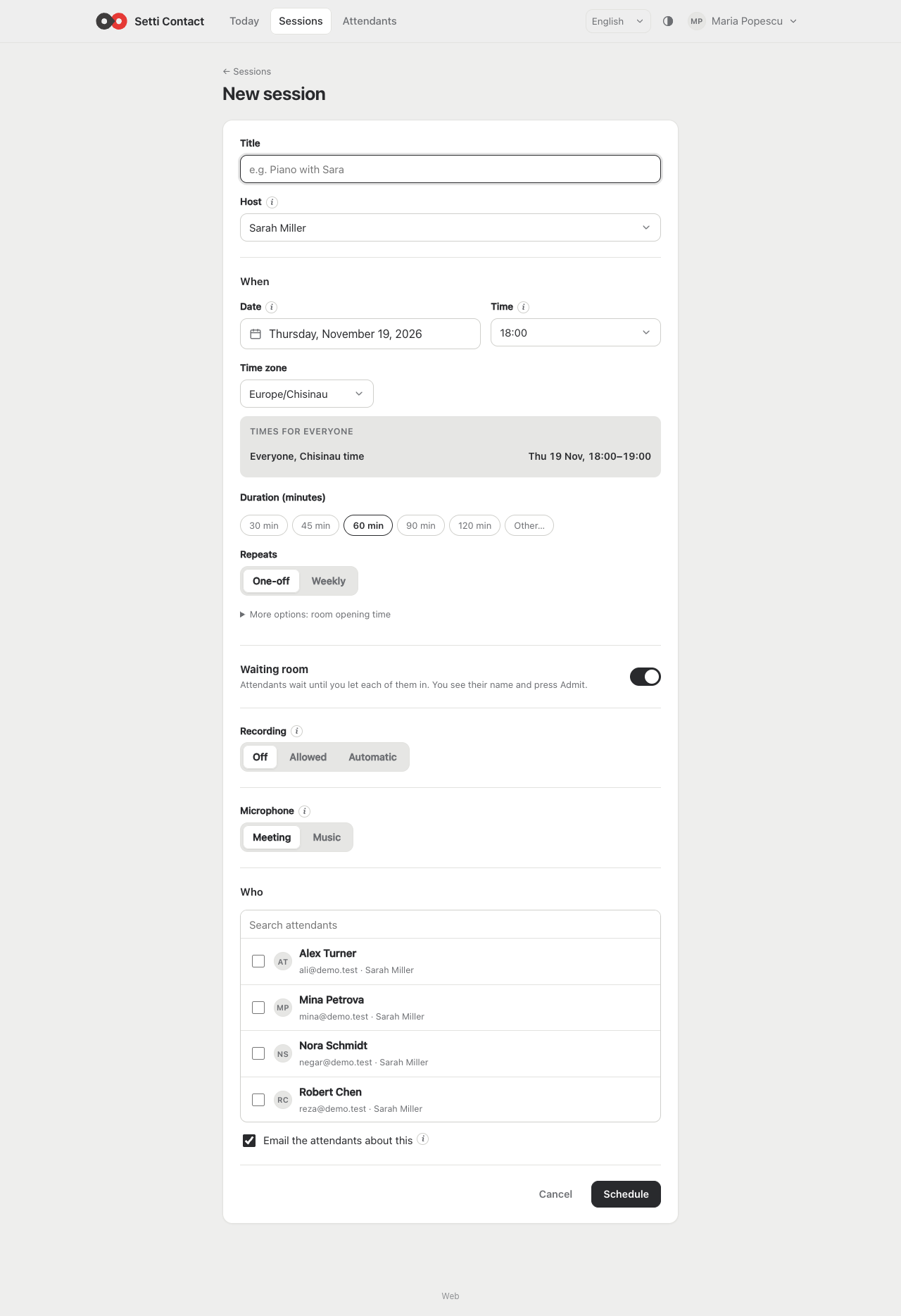
Drücken Sie Neue Sitzung:
- Titel: Bei Konten vom Typ Medizin & Therapie erscheinen Titel nie in E-Mails.
- Gastgeber und Wer: Es werden nur die Teilnehmer des Gastgebers aufgelistet; suchen Sie sie mit der Suche.
- Datum, Uhrzeit, Zeitzone, Dauer (Minuten).
- Zeiten für alle: die Sitzungszeit in der Zeitzone jedes Teilnehmers.
- Wiederholt sich: einmalig oder wöchentlich (mit optionalem Enddatum). Weitere Optionen: Öffnungszeit des Raums legt fest, wie früh der Raum öffnet.
- Warteraum: Die Teilnehmer warten, bis der Gastgeber jeden einzelnen hereinlässt.
- Aufzeichnung: aus, erlaubt oder automatisch (siehe 2.3); wird nur für Gastgeber angezeigt, die aufzeichnen dürfen.
- Mikrofon: Meeting für Gespräche (Echounterdrückung an); Musik für Instrumentalunterricht (unbearbeiteter Ton; alle mit Kopfhörern).
- Teilnehmer per E-Mail darüber informieren: eine Buchungs-E-Mail mit Kalenderdatei.

Die Seite einer Sitzung
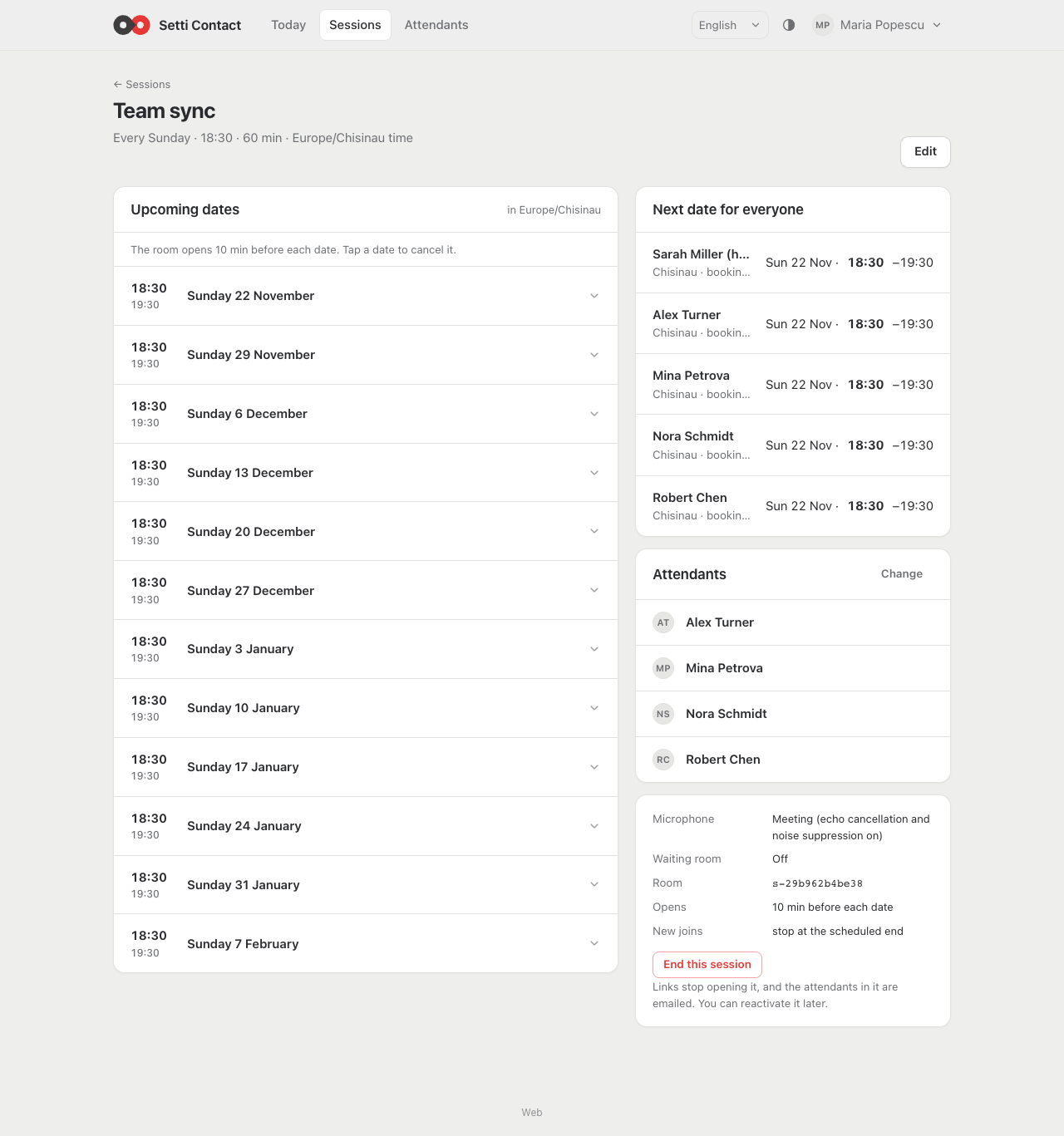
Drücken Sie auf eine Sitzung. Mit Bearbeiten ändern Sie Zeit oder Personen (alle erhalten eine E-Mail, wenn sich die Zeit ändert). Unter Kommende Termine können Sie einen Termin mit Diesen Termin absagen absagen und später mit Diesen Termin wiederherstellen wiederherstellen; für einen abgesagten Termin wird keine Erinnerung gesendet. Diese Sitzung beenden schließt alle späteren Termine.

1.5 Kalender
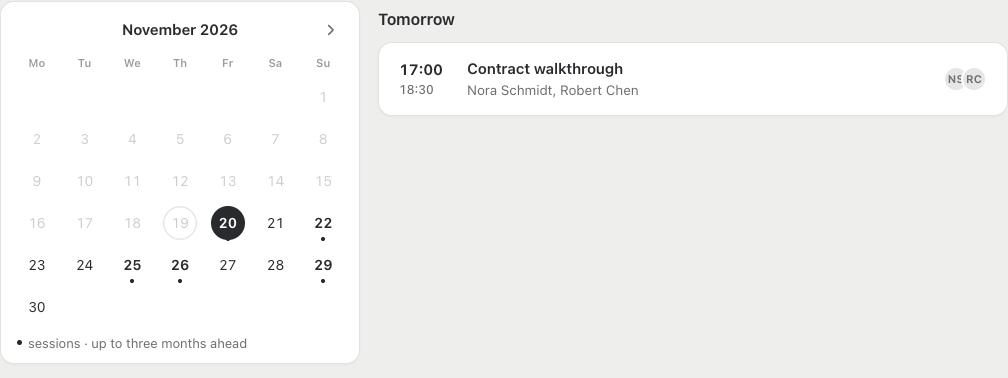
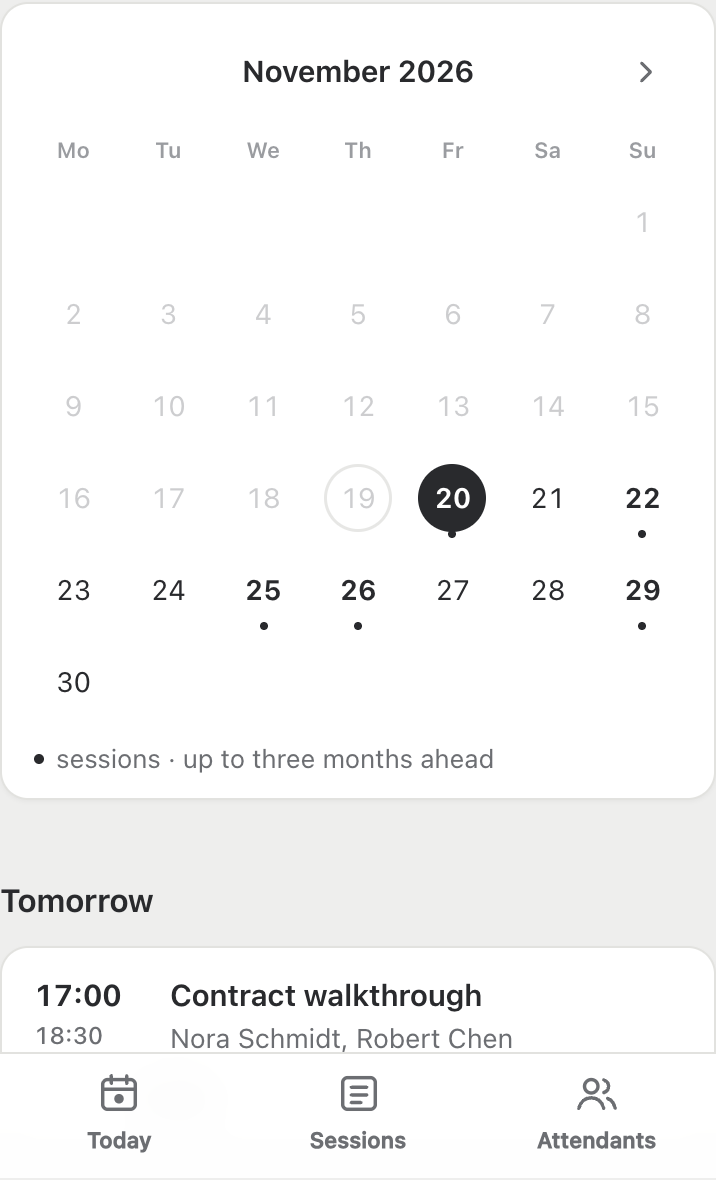
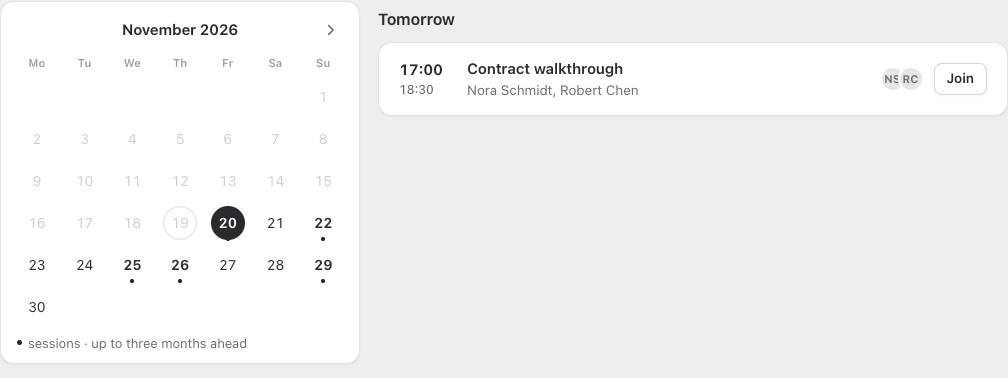
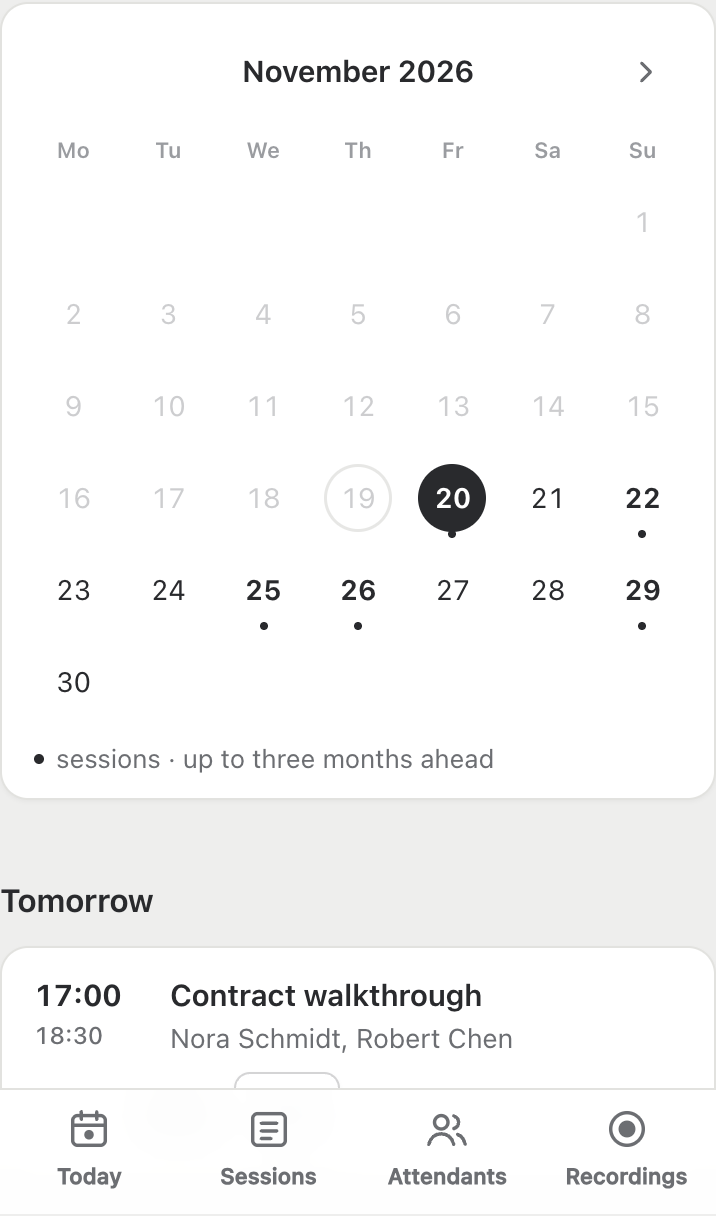
Heute zeigt einen Kalender für die nächsten drei Monate. Tage mit Sitzungen haben einen Punkt; drücken Sie auf einen Tag, um seine Sitzungen neben dem Kalender zu sehen.
1.6 Gastgeber-Konten
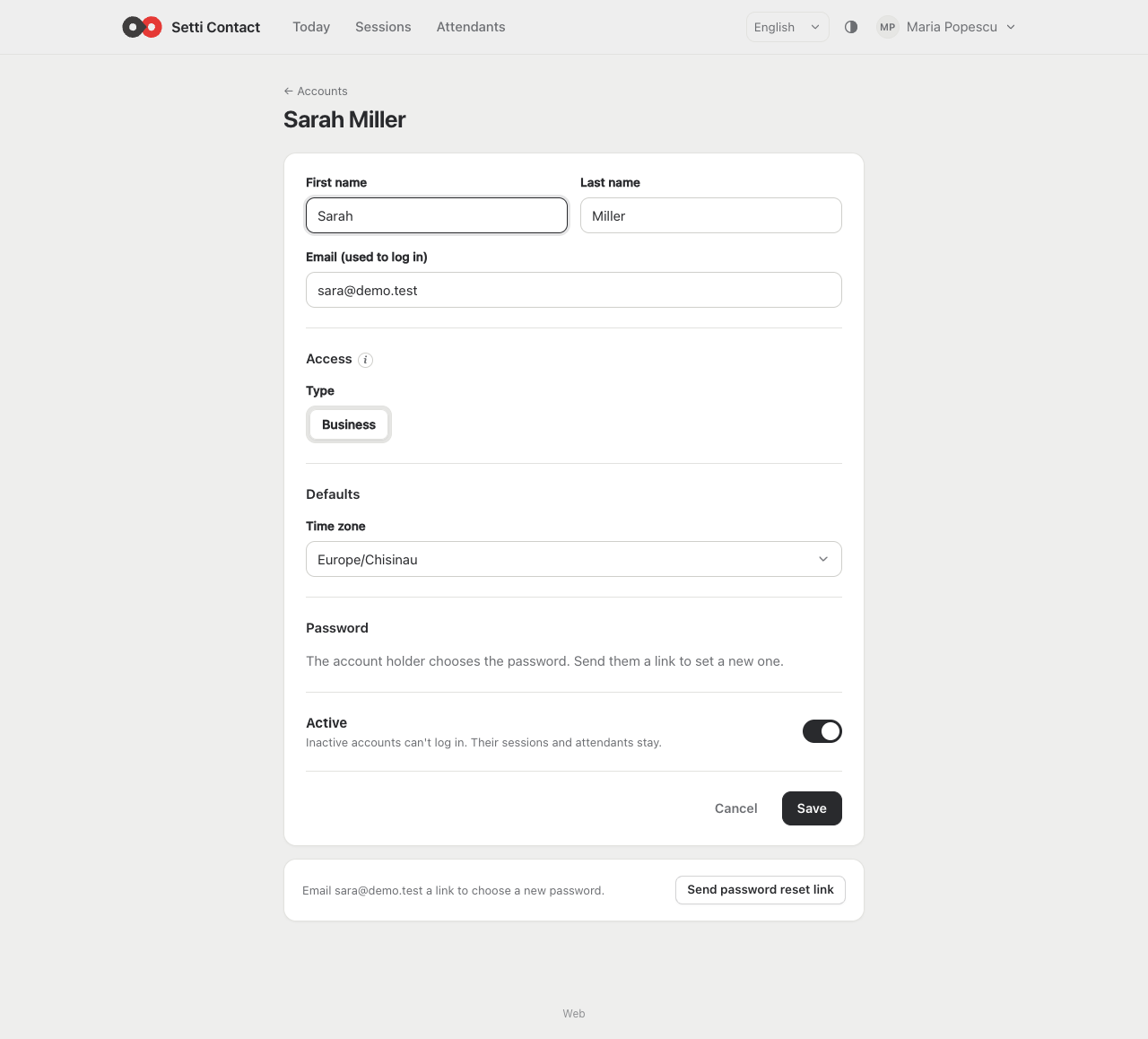
Ein Koordinator kann Konten für Gastgeber seines eigenen Typs anlegen (zum Beispiel Business). Jeder Gastgeber, den Sie anlegen, wird automatisch Ihnen zugewiesen, sodass Sie seine Teilnehmer und Sitzungen verwalten können. Öffnen Sie Konten im Menü unter Ihrem Namen: Es werden nur Ihre Gastgeber aufgelistet.
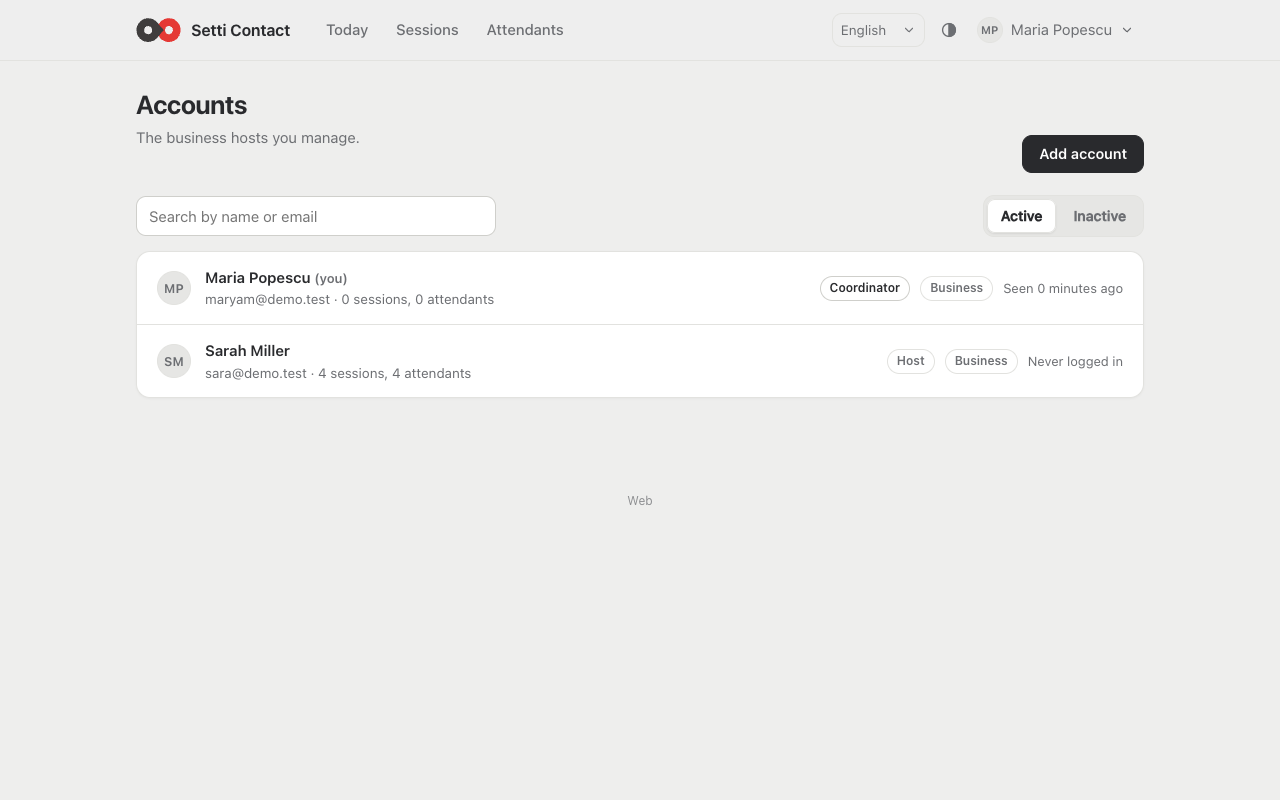
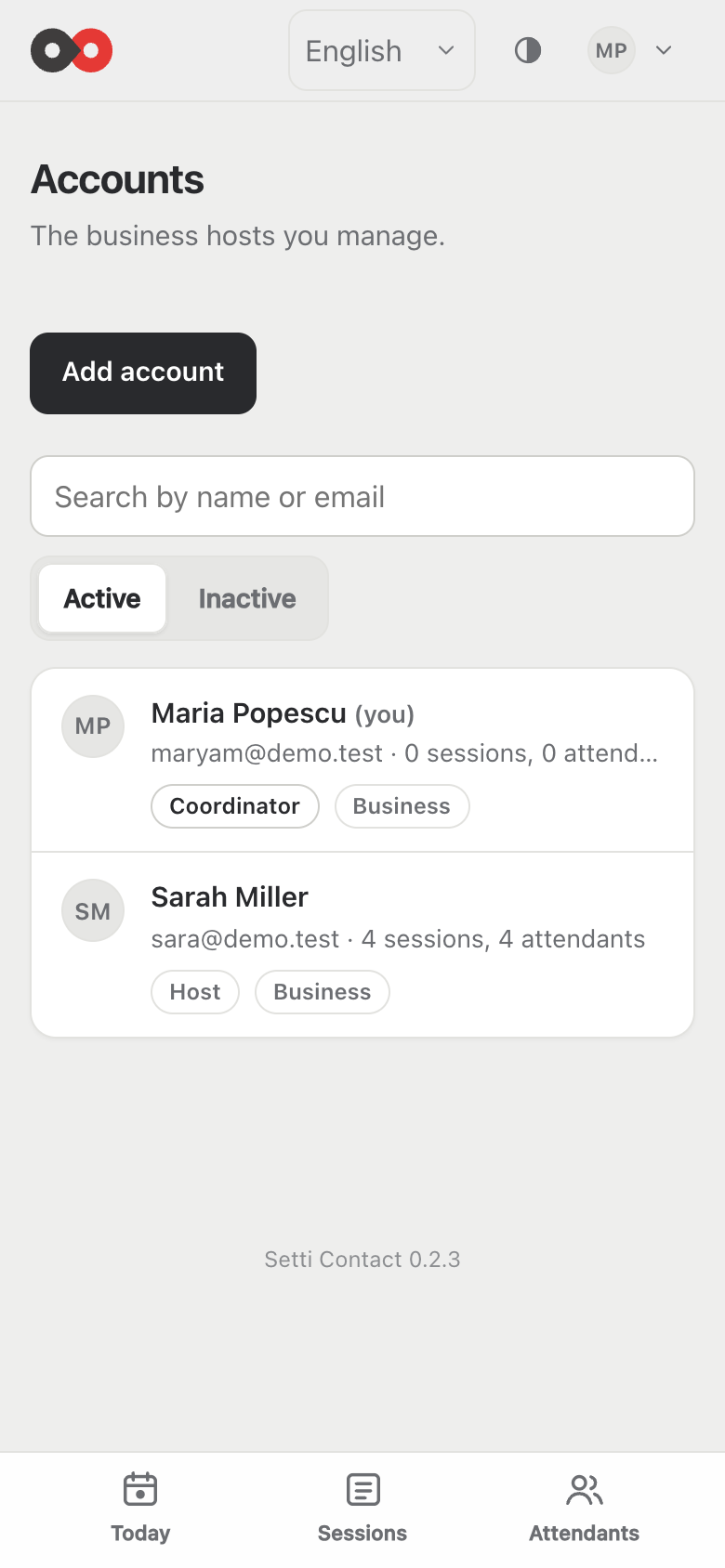
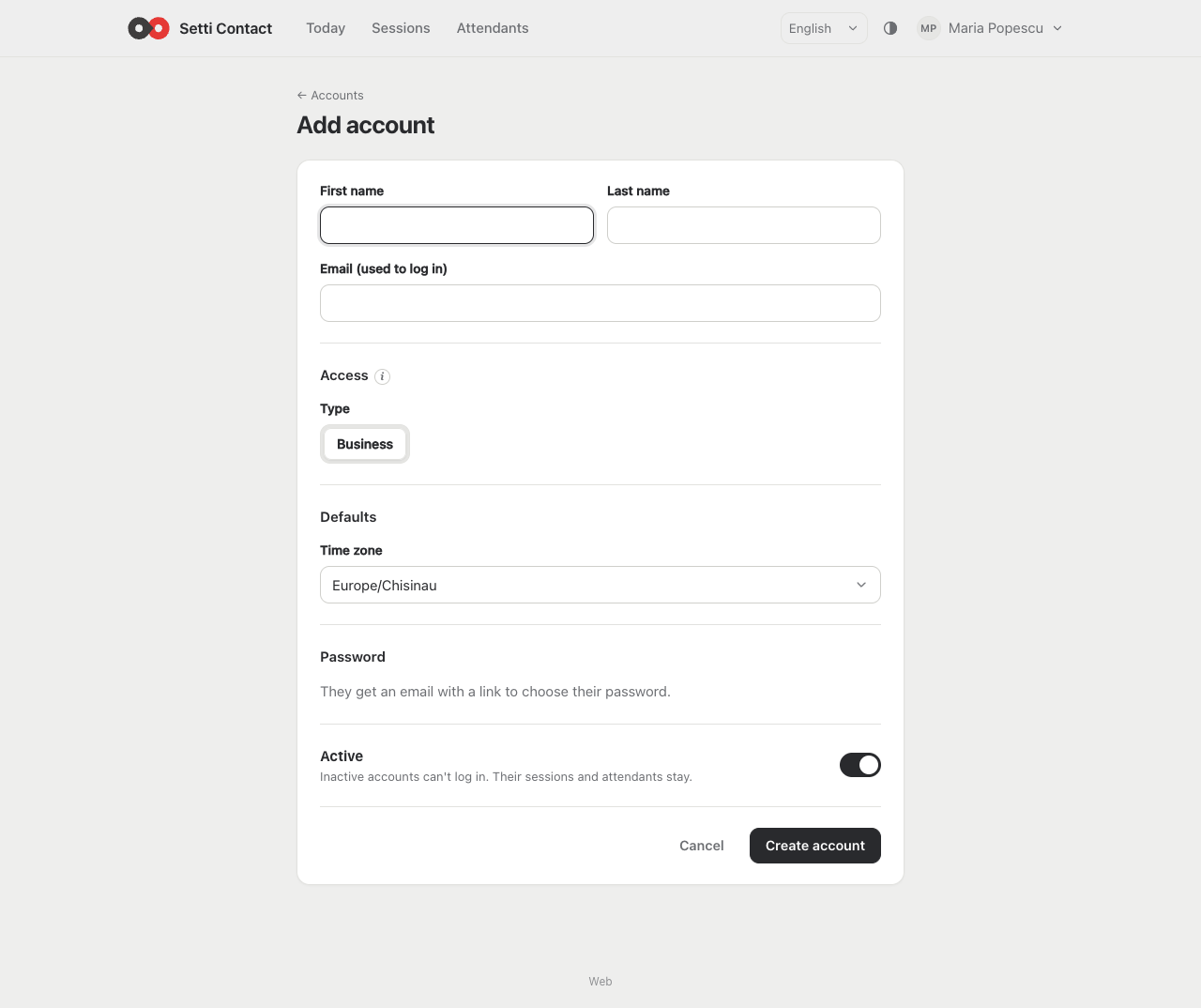
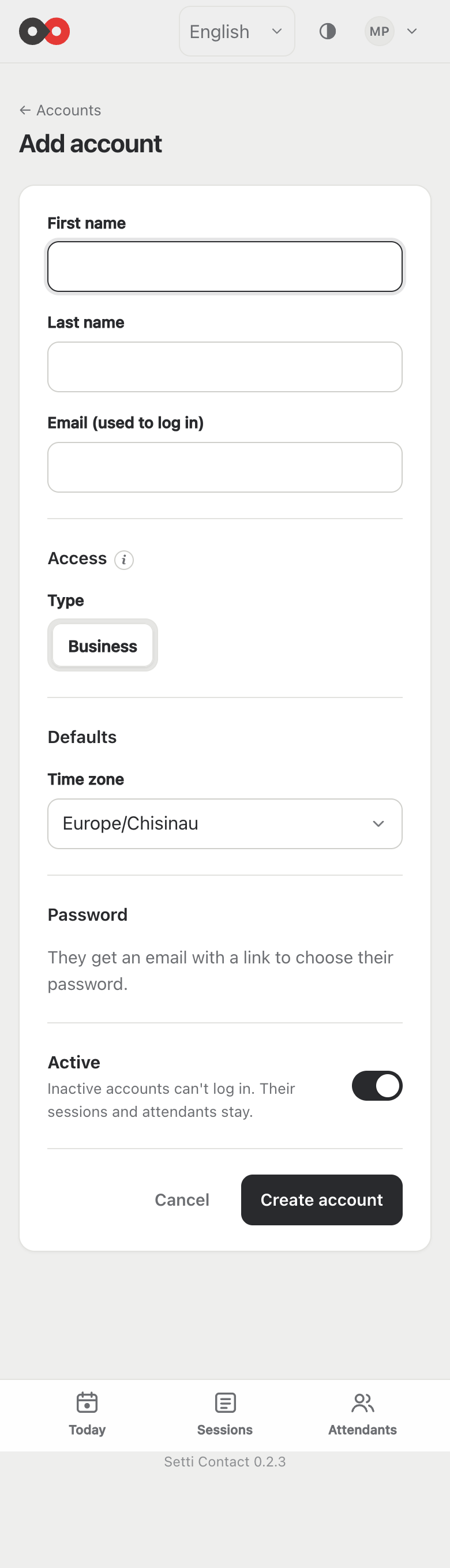
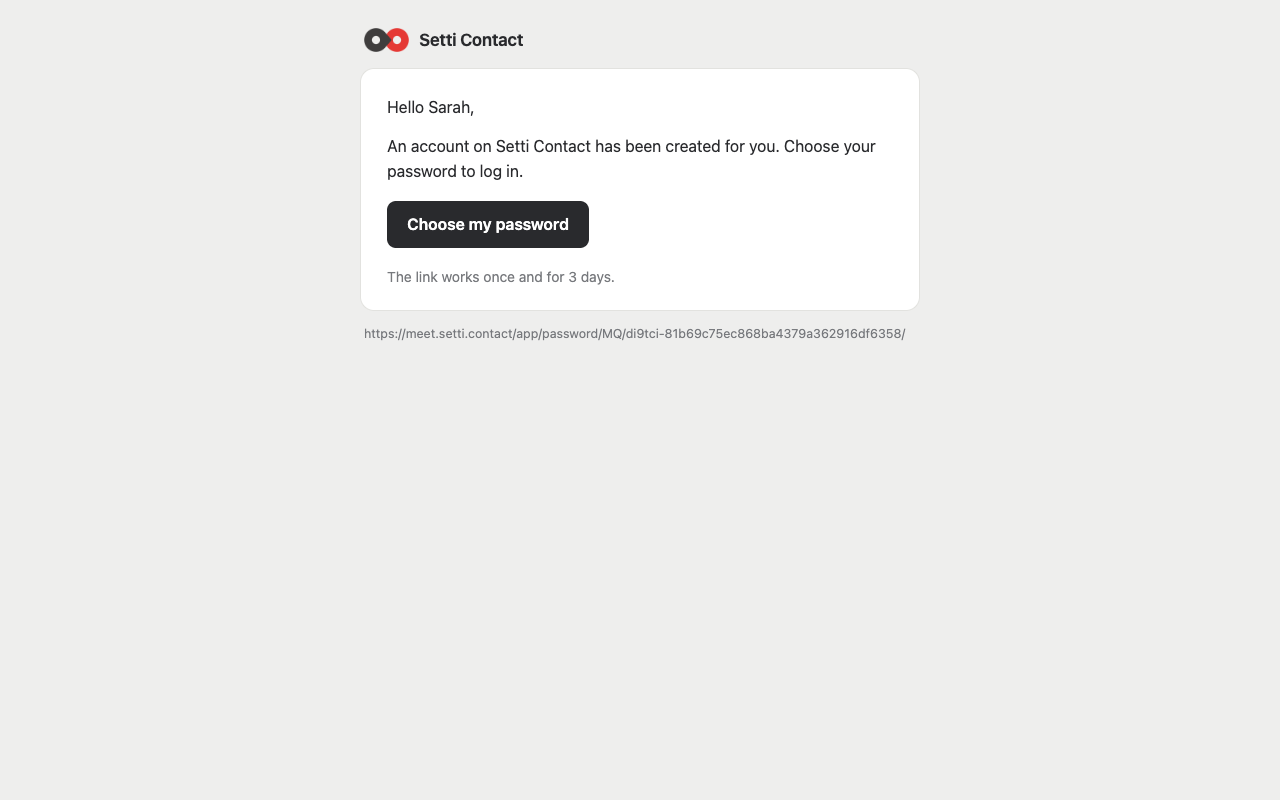
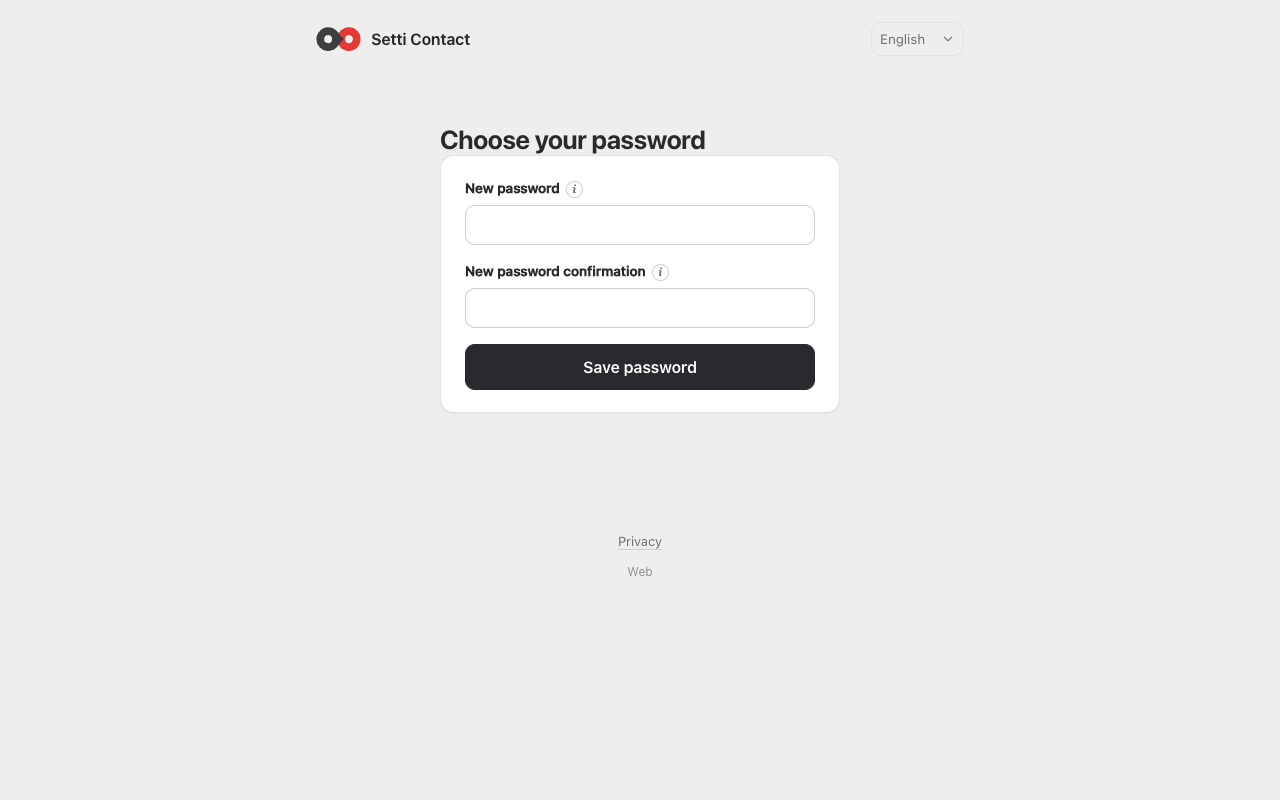
Konto hinzufügen: Geben Sie den Namen, die E-Mail-Adresse (für die Anmeldung) und die Zeitzone ein. Das Passwort legen Sie nicht fest: Der Gastgeber erhält eine E-Mail mit einem Link, mit dem er selbst eines wählt. Der Link funktioniert einmal, 3 Tage lang. Nutzt der Gastgeber ihn nicht rechtzeitig, bleiben Konto und Sitzungen bestehen, aber es hat noch kein Passwort: Drücken Sie unten auf der Seite des Kontos Link zum Zurücksetzen des Passworts senden, um einen neuen Link zu schicken, oder der Gastgeber drückt auf der Anmeldeseite Passwort vergessen?.
flowchart TB
  A["Koordinator: Konten → Konto hinzufügen"] --> B["Name, E-Mail, Zeitzone"]
  B --> C["Konto angelegt (ohne Passwort)"]
  C --> D["Gastgeber: E-Mail 'Passwort festlegen'"]
  D --> E["Wählt mit dem Link ein Passwort (einmal, 3 Tage)"]
  E --> F["Gastgeber meldet sich an"]
  E -.->|"Link abgelaufen"| G["Link zum Zurücksetzen des Passworts senden (Koordinator) oder 'Passwort vergessen?' (Gastgeber)"]
  G --> E
Die E-Mail, die der Gastgeber erhält, und die Seite, auf der er ein Passwort wählt:
Einen Gastgeber bearbeiten: Sie können Namen, Zeitzone und den Status „aktiv“ des Kontos ändern, aber nicht E-Mail-Adresse oder Passwort. Hat ein Gastgeber sein Passwort vergessen, drücken Sie unten auf der Seite seines Kontos Link zum Zurücksetzen des Passworts senden, damit er selbst ein neues wählt. Einem Gastgeber das Aufzeichnen zu erlauben und Gastgeber Koordinatoren zuzuweisen, erledigt ein Administrator.
Teil 2: Gastgeber
Ein Gastgeber tut alles aus Teil 1 (Teilnehmer, Sitzungen, Kalender) für sich selbst. Darüber hinaus treten Gastgeber dem Meetingraum bei, zeichnen Sitzungen auf, teilen Aufzeichnungen und richten ihr Profil ein.
flowchart TB
  A["Heute: Beitreten"] --> B["Verbinden (automatisch)"]
  B --> C["Vor dem Beitritt: Name, Kamera, Mikrofon"]
  C --> D["Der Anruf"]
  D -->|"wenn die Aufzeichnung an ist"| E["Die gewählten Personen werden aufgezeichnet"]
  D --> F["Anruf verlassen"]
  E --> G["Aufzeichnungen: ansehen, herunterladen"]
  G --> H["Öffentlicher Link oder E-Mail an die Teilnehmer"]
2.0 Schnellstart: von null zur ersten Sitzung
-
Einen Teilnehmer hinzufügen (für einen Kunden oder Schüler, der regelmäßig mit Ihnen arbeitet): im oberen Menü Teilnehmer → Teilnehmer hinzufügen. Geben Sie Namen und E-Mail-Adresse ein, wählen Sie Zeitzone und Sprache und drücken Sie Speichern. Setti Contact erstellt für ihn einen persönlichen Link: ein Link für alle seine Sitzungen, der ihm per E-Mail gesendet wird. Alle Optionen stehen in 1.3.
-
Die Sitzung anlegen: Sitzungen → Neue Sitzung und ausfüllen:
- Titel, zum Beispiel „Strategiegespräch mit Anna“.
- Wer: eine oder mehrere Personen aus Ihrer Liste. Das ist optional: Sie können niemanden auswählen und nur einen Gastlink senden (2.7).
- Datum, Uhrzeit, Zeitzone und Dauer (Minuten); Wiederholt sich (einmalig oder wöchentlich).
- Mikrofon: Meeting für Gespräche, Musik für Instrumentalunterricht.
- Warteraum (2.8) und Aufzeichnung (2.3).
- Lassen Sie Teilnehmer per E-Mail darüber informieren eingeschaltet, damit sie die Buchungs-E-Mail mit Kalenderdatei erhalten. Drücken Sie dann Planen.
-
Einladen: Die gewählten Teilnehmer erhalten die Buchungs-E-Mail und vor jedem Termin eine Erinnerung und treten mit ihrem persönlichen Link bei. Für jemanden, der nicht in Ihrer Liste steht, erstellen Sie auf der Seite der Sitzung einen Gastlink und senden ihn ihm (2.7).
Am schnellsten für einen einmaligen Gast: Drücken Sie unter Heute auf Sofort-Meeting starten, geben Sie den Namen des Gastes ein, drücken Sie Link erstellen und senden Sie den Link. Ohne Teilnehmer hinzuzufügen und ohne Sitzung anzulegen (Abschnitt „Sofort-Meeting starten“ vor 2.7).
- Am Tag selbst: Drücken Sie unter Heute auf Beitreten (2.1). Der Raum öffnet für die Teilnehmer kurz vor Beginn; Sie können jederzeit beitreten.
2.1 Dem Raum beitreten
Unter Heute wird eine laufende Sitzung rot mit einer Schaltfläche Beitreten angezeigt. Raum beenden darunter schließt den Raum für alle, zum Beispiel wenn die Sitzung vorbei ist und noch jemand darin ist.
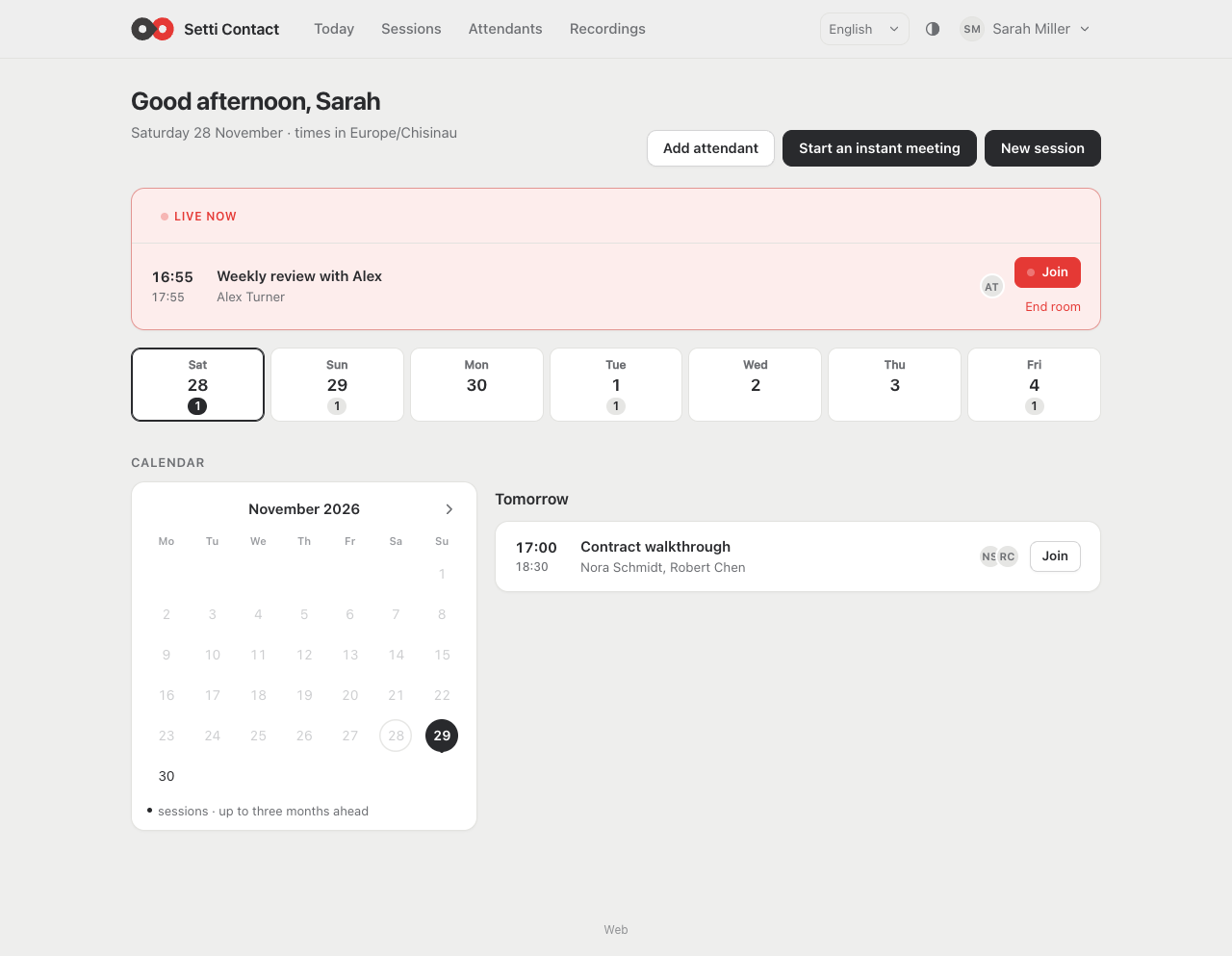
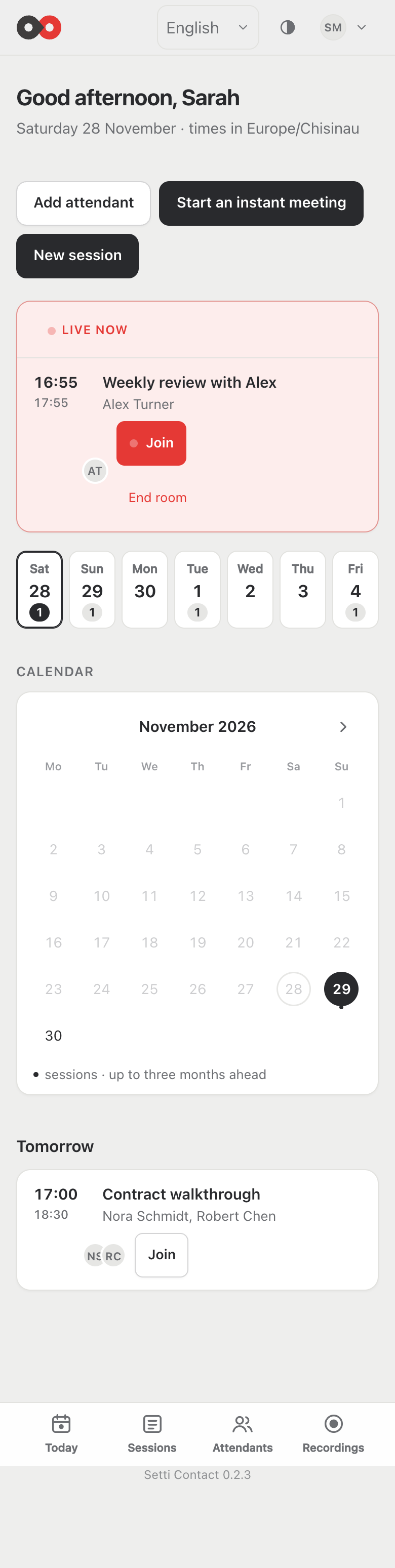
Unter Heute gibt es auch die Schaltfläche Sofort-Meeting starten: Sie erstellt einen Gastlink für jemanden, der sofort beitreten muss (Abschnitt „Sofort-Meeting starten“ vor 2.7).
Auch die Seite jeder Sitzung hat eine Schaltfläche Raum öffnen:
2.2 Der Anruf
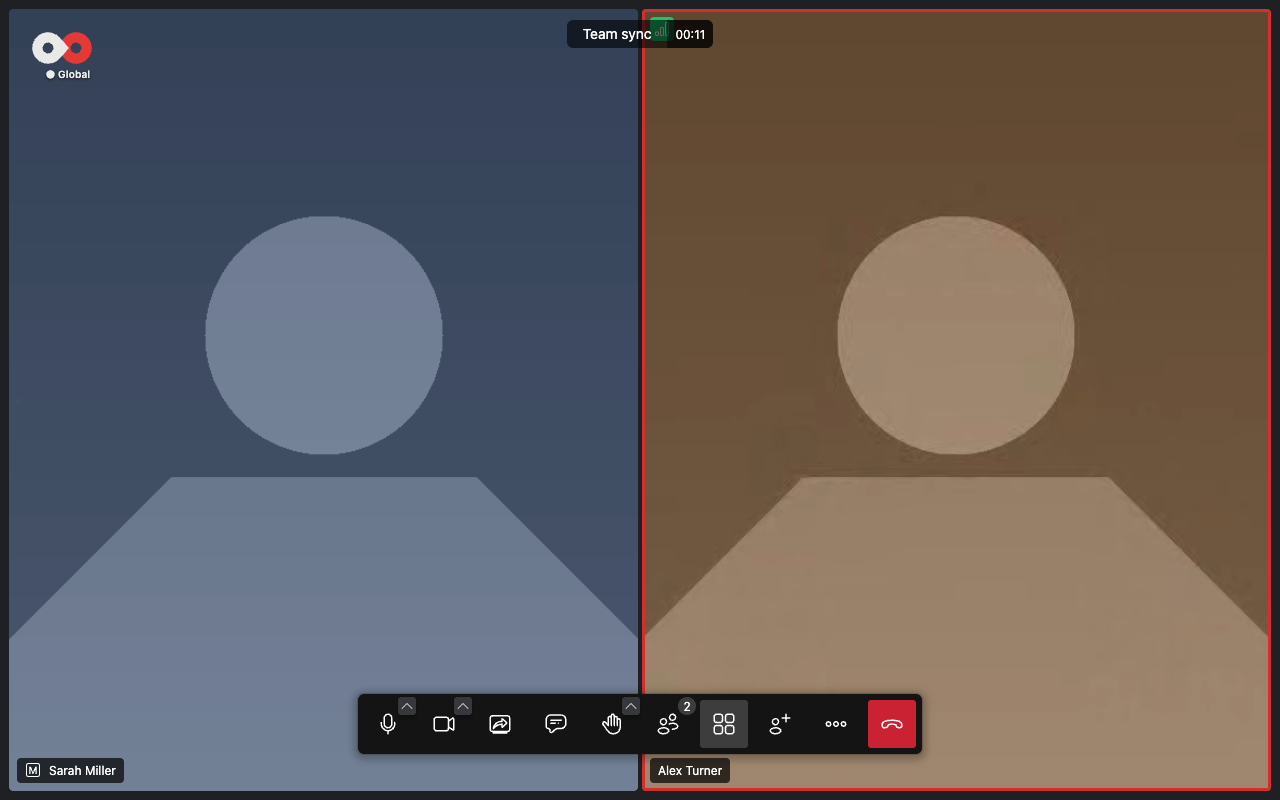
Bevor Sie beitreten, zeigt eine Seite Ihren Namen, Ihr Kamerabild und Ihr Mikrofon. Drücken Sie Meeting beitreten.
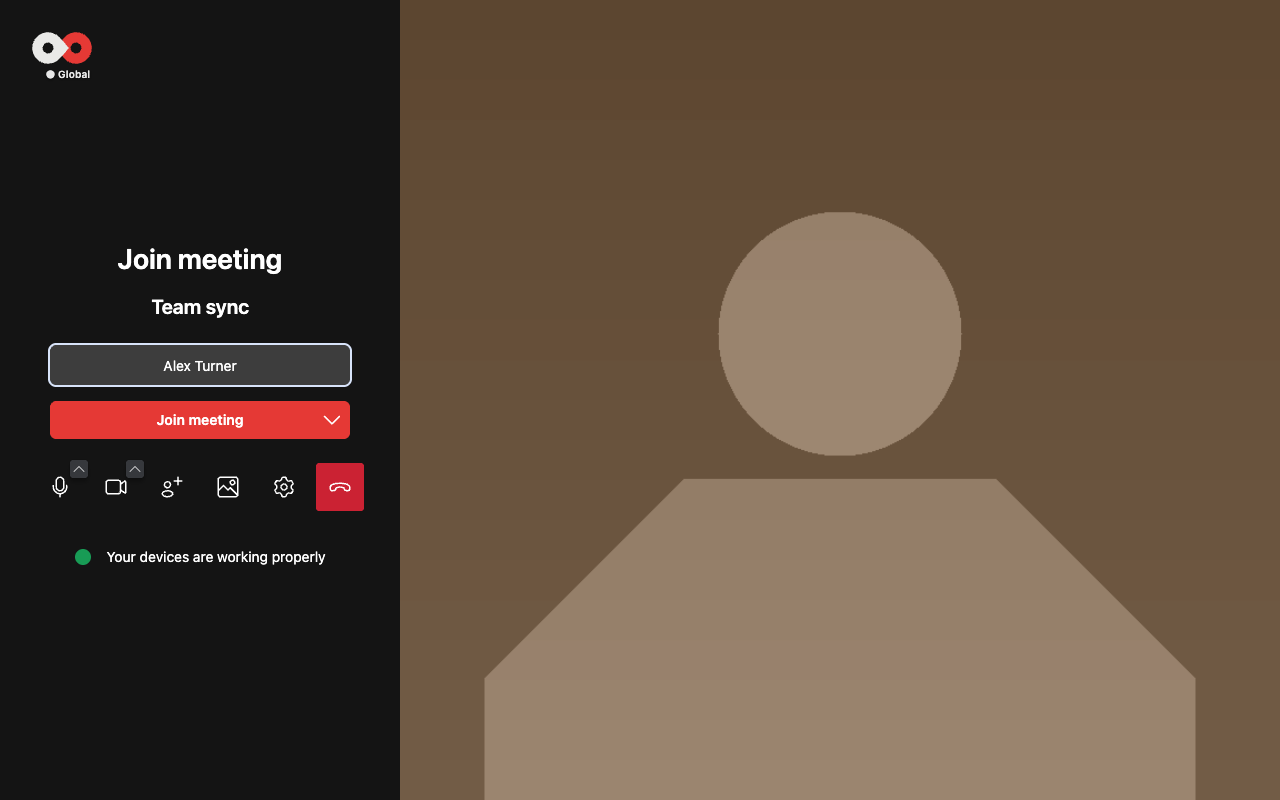
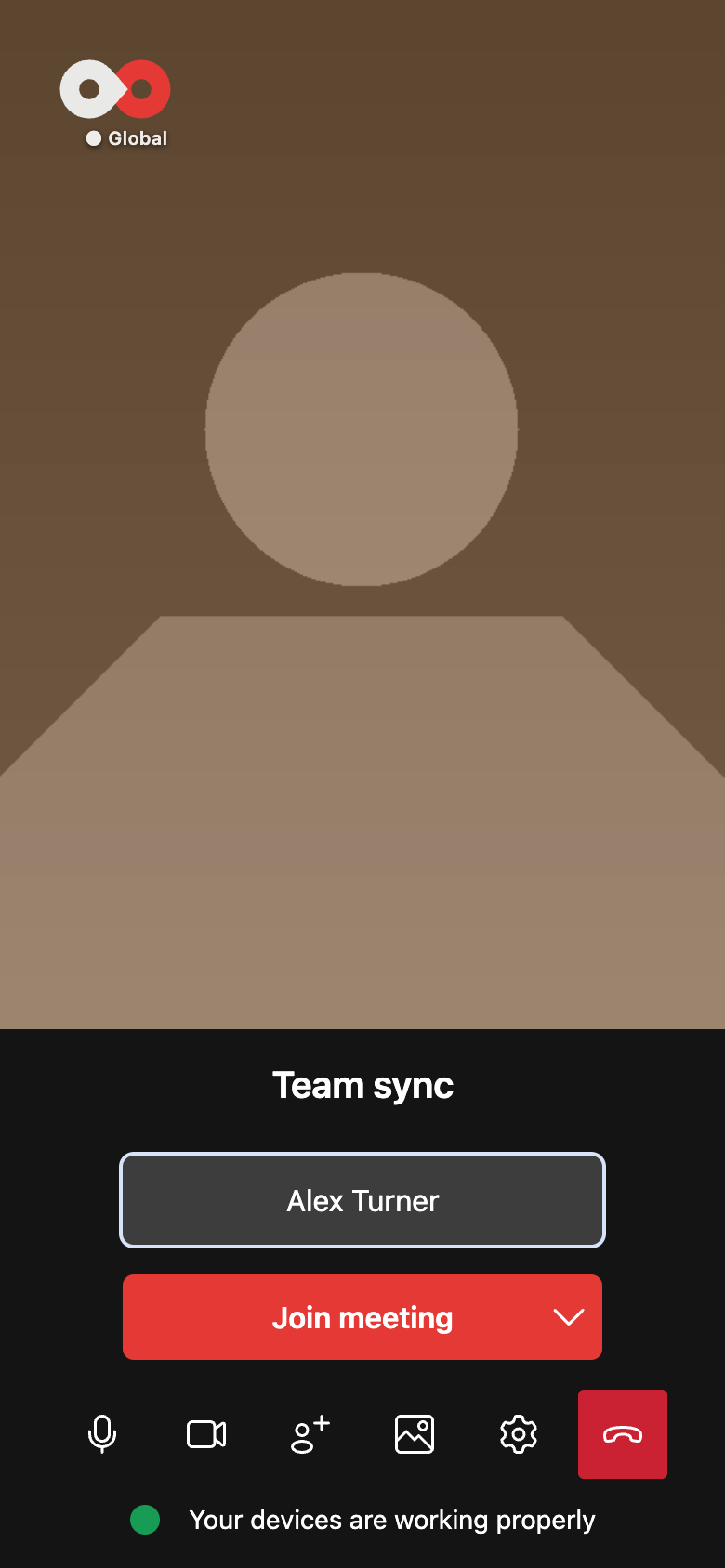
Im Anruf stehen oben der Titel der Sitzung und die Zeit seit dem Beginn.
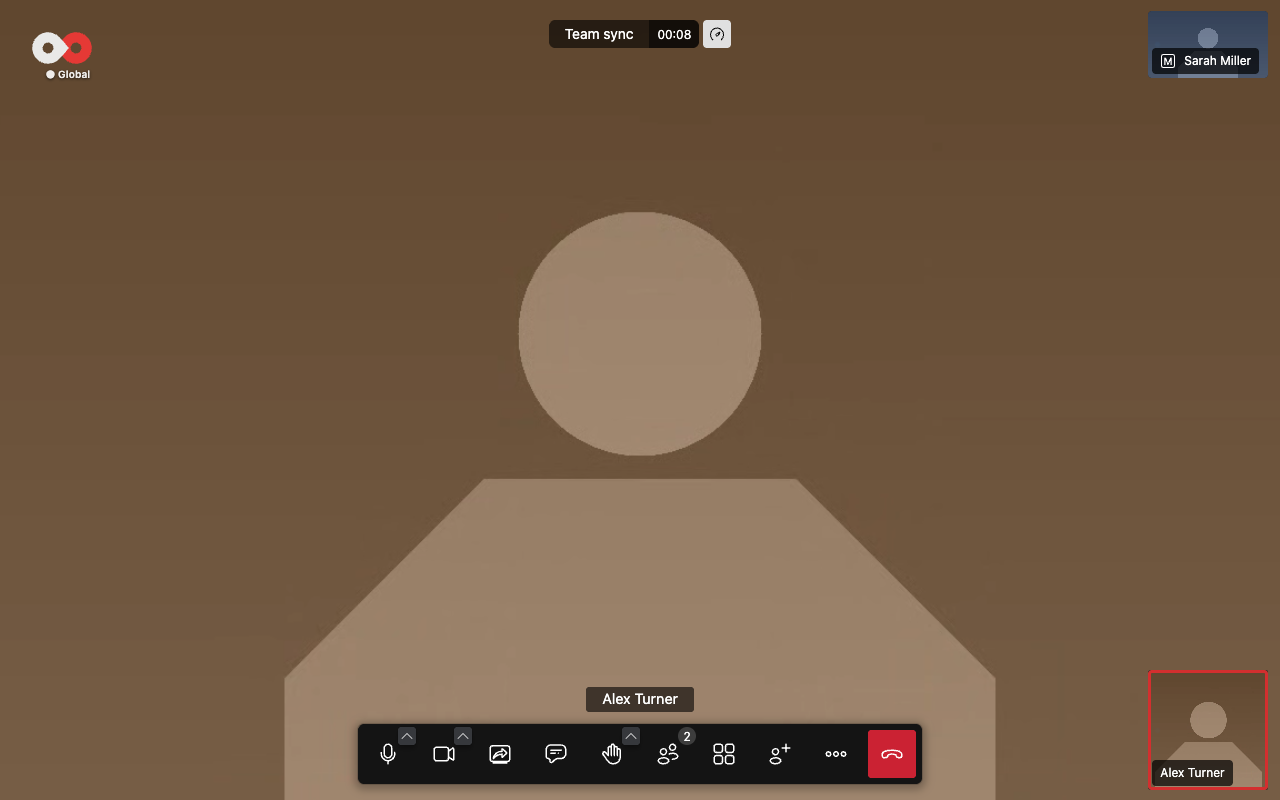
Die Symbolleiste

| Schaltfläche | Was sie tut |
|---|---|
| Mikrofon | Stummschalten und Stummschaltung aufheben; mit dem Pfeil daneben wählen Sie Mikrofon und Lautsprecher |
| Kamera | Ihr Bild aus- und einschalten; mit dem Pfeil wählen Sie die Kamera |
| Bildschirm teilen | Ihren Bildschirm oder ein Fenster zeigen |
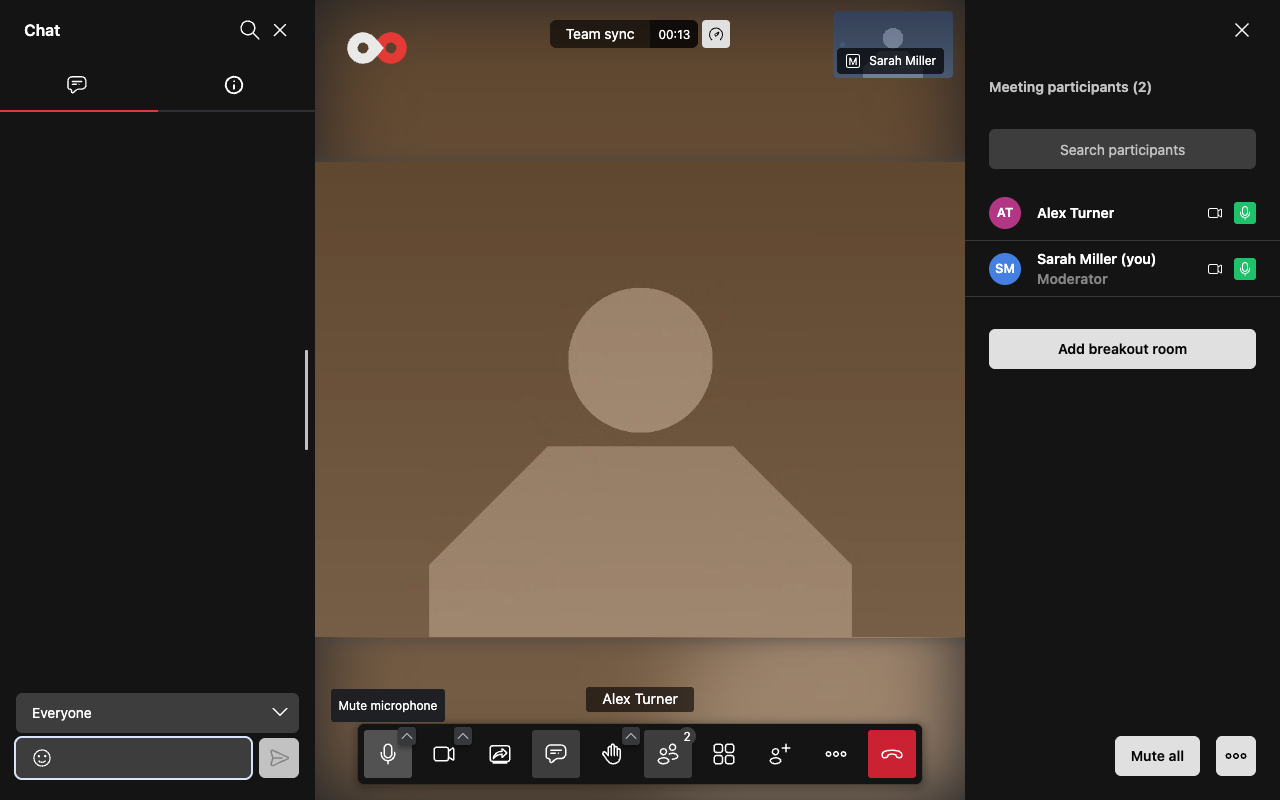
| Chat | An alle oder an eine Person schreiben |
| Hand | Hand heben; Reaktionen (Pfeil) |
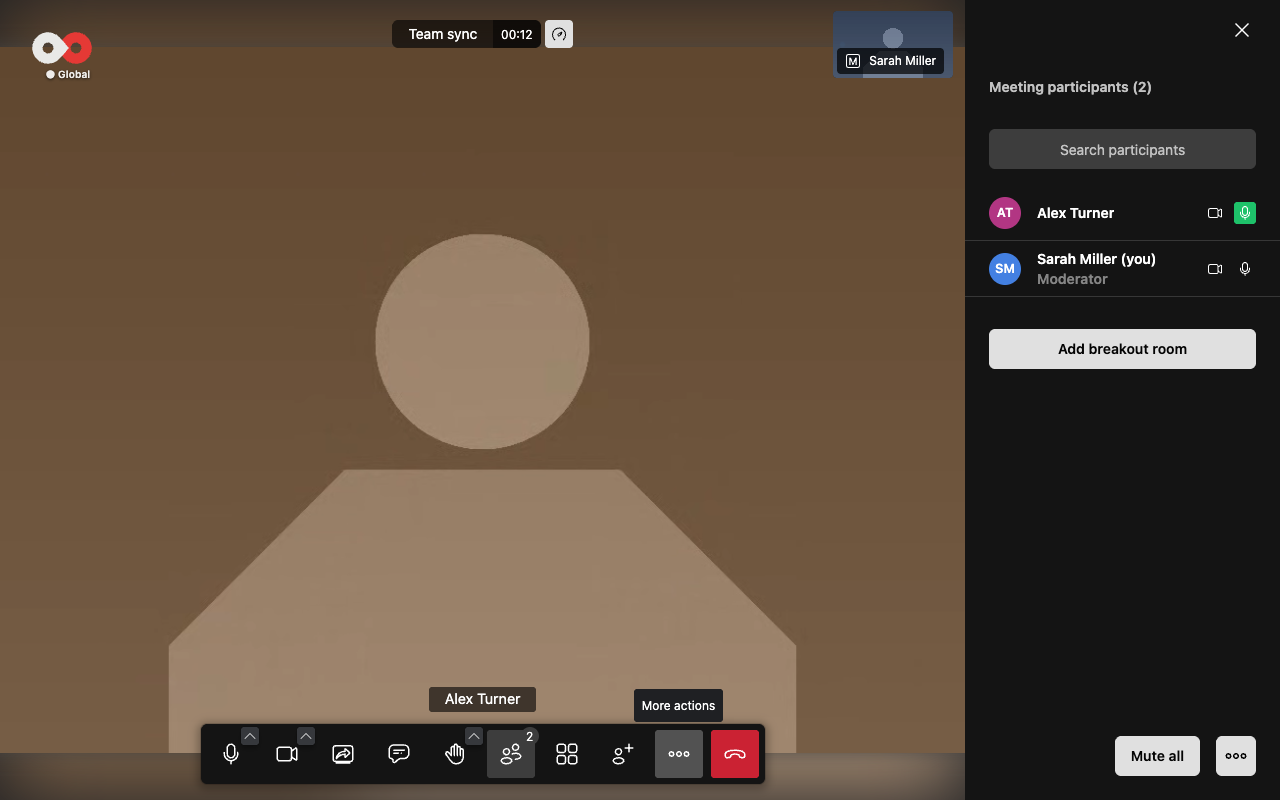
| Teilnehmer | Wer im Anruf ist |
| Kachelansicht | Alle in gleich großen Kacheln |
| Weitere Aktionen (…) | Das ganze Menü: Aufzeichnung, Einstellungen, Vollbild und mehr |
| Rot | Den Anruf verlassen |
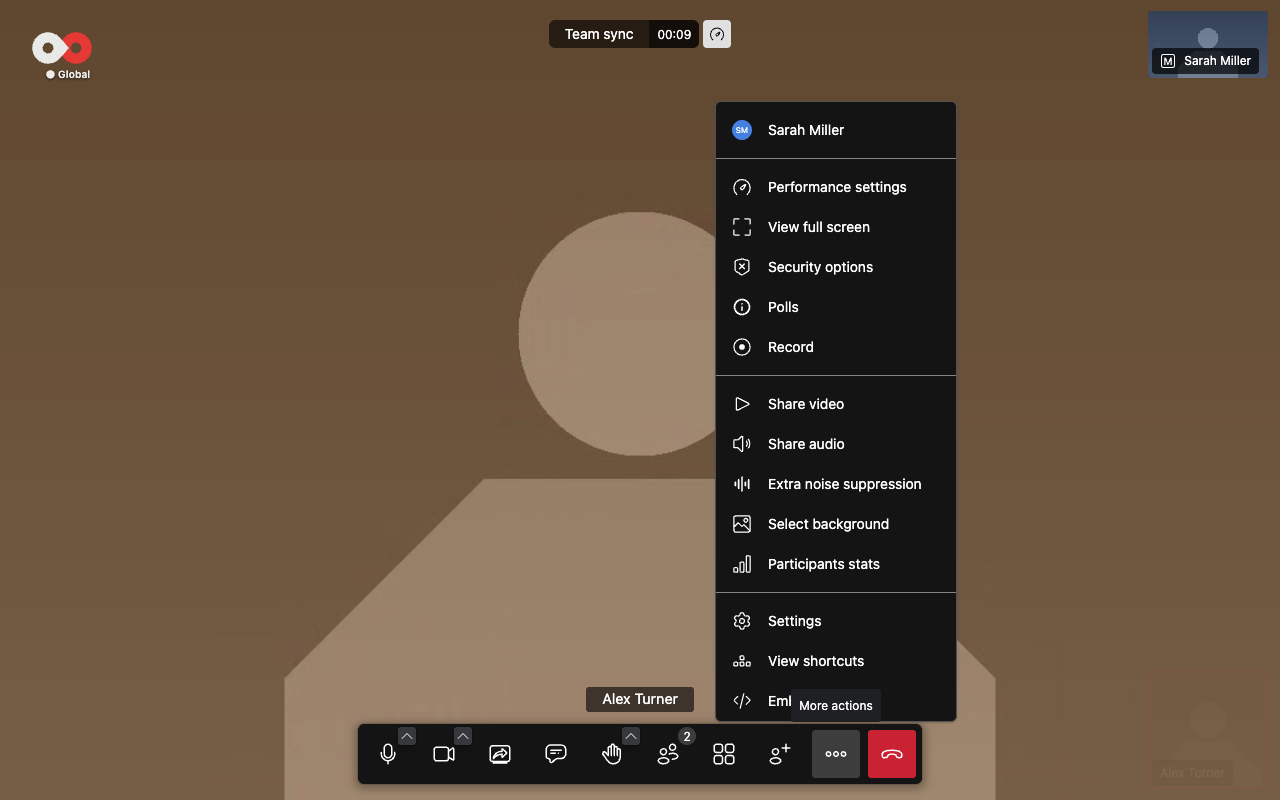
Das Menü „Weitere Aktionen“
Hier finden Sie Leistungseinstellungen (Bildqualität bei schwacher Verbindung), Vollbild, Aufnehmen (starten und stoppen, wenn die Aufzeichnung für die Sitzung erlaubt ist), Zusätzliche Rauschunterdrückung, Hintergrund auswählen und Einstellungen (Geräte, Anzeigename, Sprache).
Teilnehmer, Chat und Kachelansicht
Gut zu wissen:
- Bei Musik-Sitzungen ist die Echounterdrückung aus: Alle müssen Kopfhörer benutzen, sonst kommt der Ton zurück.
- Bei einem Warteraum klopfen die Teilnehmer beim Eintreffen an: Sie sehen den Namen und drücken Zulassen.
- Wenn Sie die Seite neu laden oder die Verbindung verlieren, treten Sie mit derselben Schaltfläche Beitreten erneut bei (Teilnehmer: mit ihrem persönlichen Link).
- Der eigene Einladungslink des Anrufs kann nicht zum Beitreten genutzt werden: Teilnehmer treten immer mit ihrem persönlichen Link bei.
2.3 Aufzeichnung
Die Aufzeichnung gibt es nur für Konten, die ein Administrator freigeschaltet hat. Im Sitzungsformular hat sie zwei Einstellungen.
Aufzeichnung:
- Aus: keine Aufzeichnung.
- Erlaubt: Der Gastgeber startet und stoppt sie während des Anrufs über Weitere Aktionen → Aufnehmen.
- Automatisch: Sie startet, wenn der Gastgeber beitritt.
Wer aufgezeichnet wird:
- Nur der Gastgeber: das Bild des Gastgebers, mit dem Ton der Sitzung.
- Nur die Teilnehmer: jeder Teilnehmer (und jeder Gast) in einer eigenen Datei, mit dem Ton der Sitzung; für den Gastgeber entsteht keine Datei. Zum Beispiel beim Instrumentalunterricht, wenn Sie sich das Spiel des Schülers später ansehen möchten.
- Nebeneinander: jede Person in einer eigenen Datei und am nächsten Morgen eine weitere Datei, die alle nebeneinander zeigt.
Wenn jemand seinen Bildschirm teilt, zeigt seine eigene Datei ihn. Alle im Anruf sehen die Aufzeichnungsanzeige. Wenn jemand die Verbindung verliert und zurückkommt, läuft die Aufzeichnung weiter. Bei Sitzungen vom Typ Medizin & Therapie werden Teilnehmer nur aufgezeichnet, wenn alle Teilnehmer zustimmen: Jeder wird beim Beitritt gefragt, und sagt jemand Nein, wird nur der Gastgeber aufgezeichnet.
Ihre Aufzeichnungen
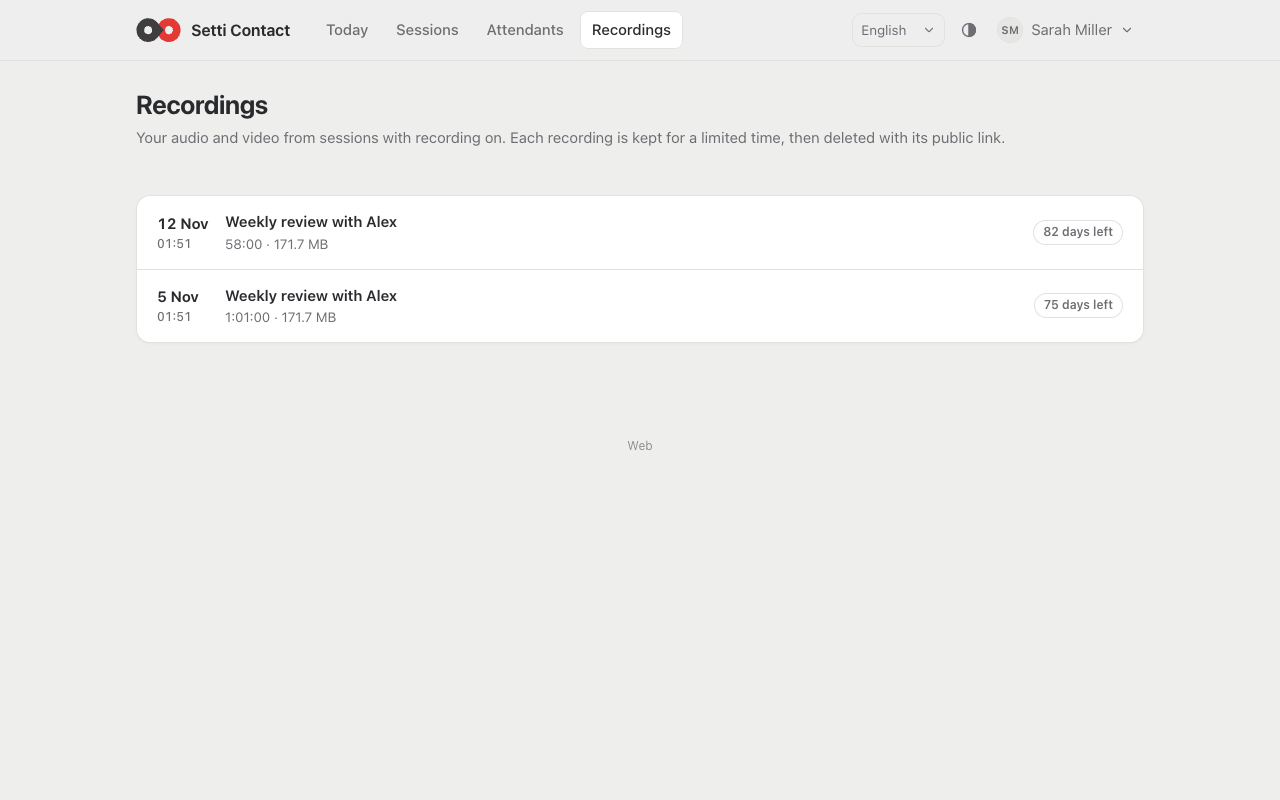
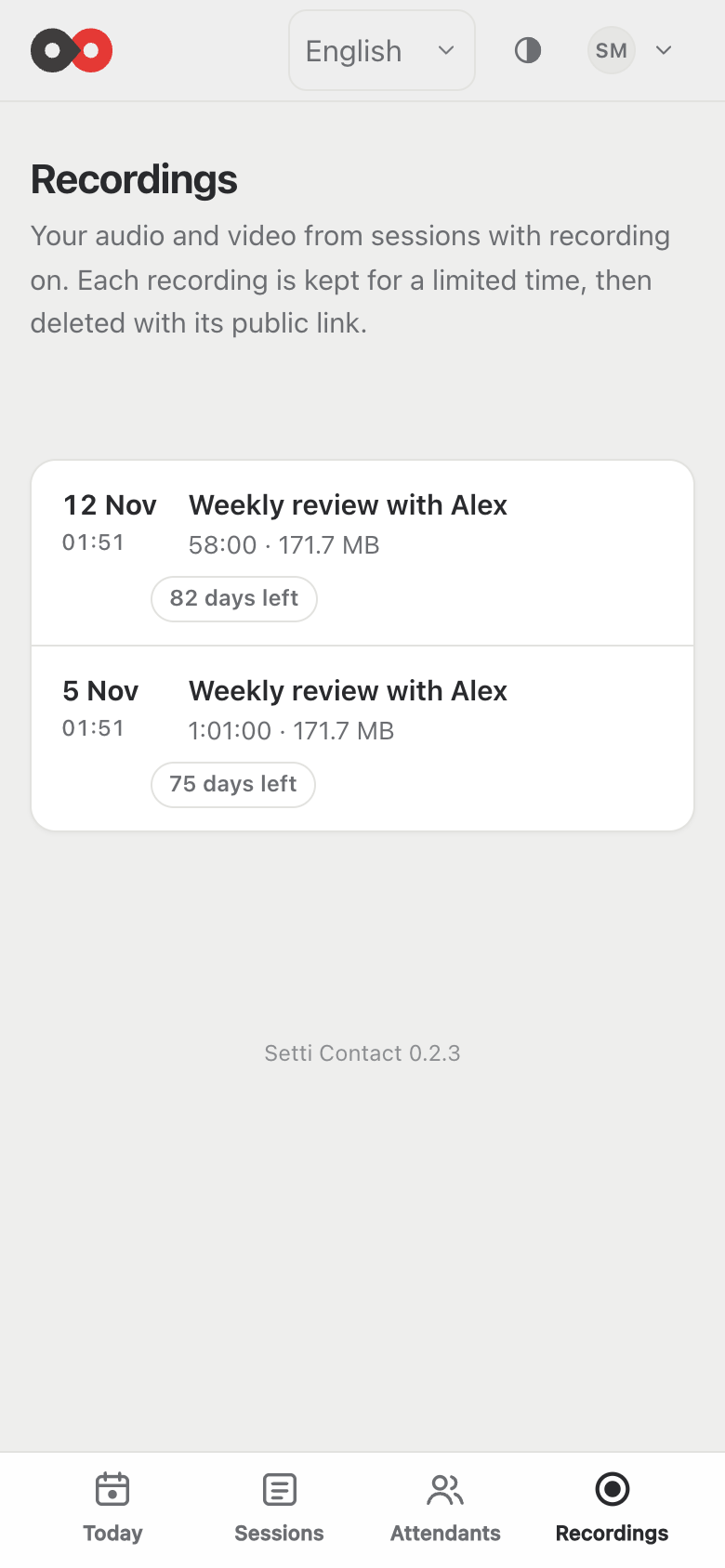
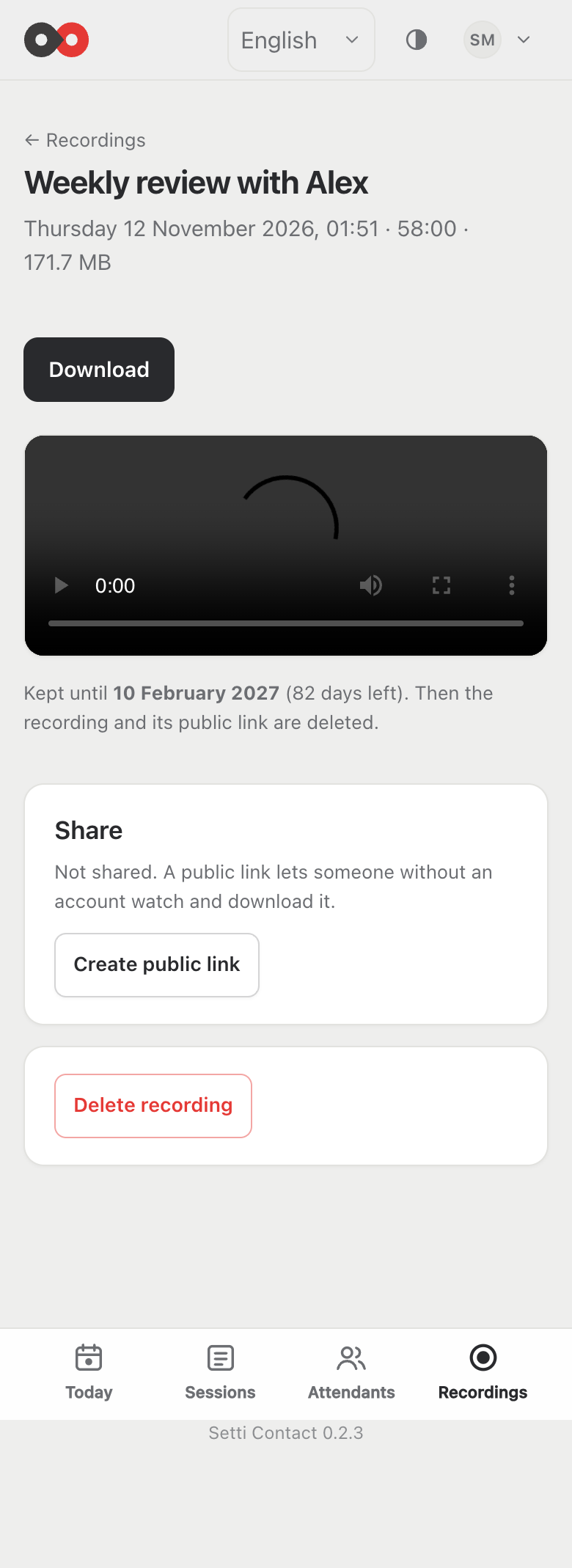
Aufzeichnungen im oberen Menü. Neben jeder Aufzeichnung sehen Sie ihre Länge und die Gesamtgröße aller ihrer Dateien. Jede Aufzeichnung wird eine bestimmte Zeit aufbewahrt (je nach Kontotyp); die verbleibenden Tage stehen auf ihrer Seite. 2 Tage vor dem Löschen von Aufzeichnungen erhalten Sie eine E-Mail mit einem Download-Link für jede.
Die Seite einer Aufzeichnung
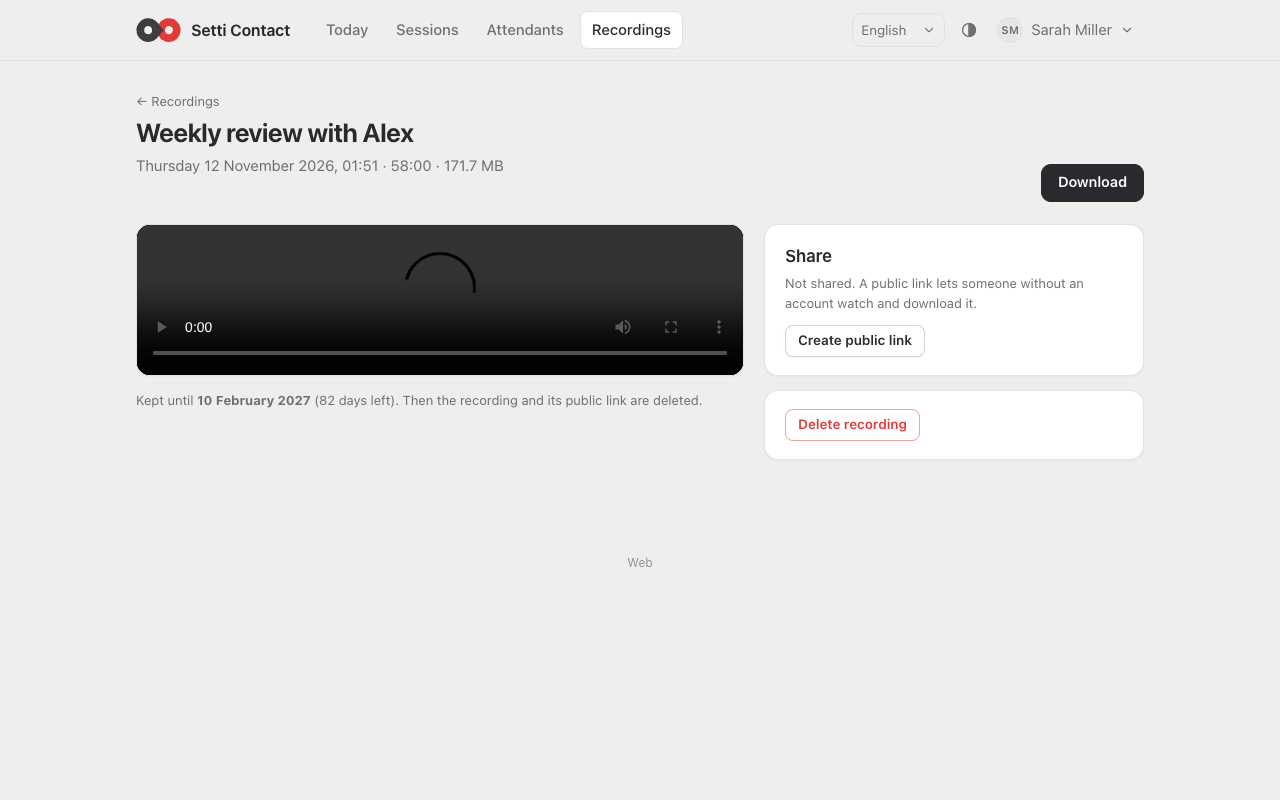
Jede Datei hat ihren eigenen Player, darüber steht der Name der Person (Gäste erscheinen als „Gast“). Teilen: Öffentlichen Link erstellen (jeder mit dem Link kann bis zum Ablauf ansehen und herunterladen) oder Link per E-Mail an die Teilnehmer senden. Freigabe beenden schaltet den Link ab, und Aufzeichnung löschen entfernt sie endgültig.
Herunterladen und Umwandeln auf dem Gerät
Die Schaltfläche Herunterladen neben jeder Datei bietet vier Möglichkeiten:
| Auswahl | Was Sie bekommen |
|---|---|
| Original (wie aufgezeichnet, WebM) | Die Datei genau so, wie sie aufgezeichnet wurde, in bester Qualität. Die meisten Player auf dem Computer öffnen sie, die Galerie des iPhones und WhatsApp aber nicht. |
| Für Telefone und WhatsApp (MP4, bis zu 720p) | Ein MP4-Video, das auf jedem Telefon, in der Galerie und in WhatsApp abgespielt wird. |
| Kleine Datei (MP4, bis zu 480p) | Dasselbe, kleiner; zum Senden bei langsamer Verbindung. |
| Nur Ton (M4A) | Nur der Ton der Sitzung, zum Beispiel um sich eine Stunde noch einmal anzuhören. |
Die letzten drei werden auf Ihrem eigenen Gerät umgewandelt, nicht auf dem Server: Die Datei wird beim Herunterladen umgewandelt, und nur das Ergebnis wird gespeichert. Das Ergebnis ist nie größer als das Original.
- Unter dem Player sehen Sie einen Fortschrittsbalken und eine Schaltfläche Abbrechen. Lassen Sie diese Seite (oder die App) bis zum Ende geöffnet. Eine Stunde von 17 Minuten dauert auf dem Computer etwa eine Minute, auf dem Telefon etwas länger.
- Computer: Die Datei landet in Ihrem Download-Ordner (in Chrome und Edge wählen Sie den Speicherort selbst). In der Mac-App wird sie in Downloads gespeichert und im Finder angezeigt.
- iPhone (App oder Safari): Am Ende öffnet sich das Teilen-Menü: Save Video (Galerie), Save to Files oder WhatsApp.
- Kann ein Browser nicht umwandeln, wird nur „Original“ angeboten. Die Umwandlung in der Android-App kommt bald.
2.4 Meine Einstellungen
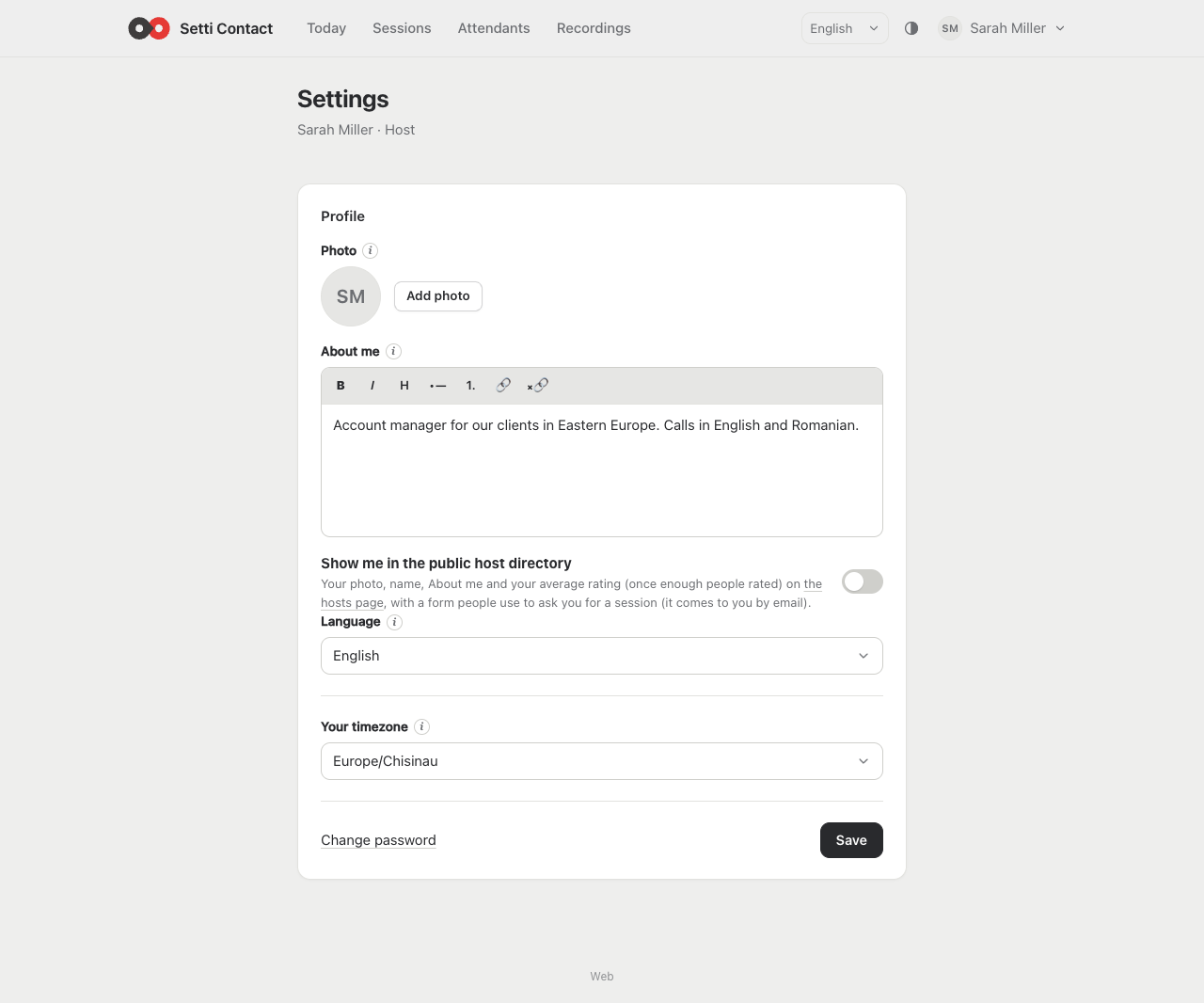
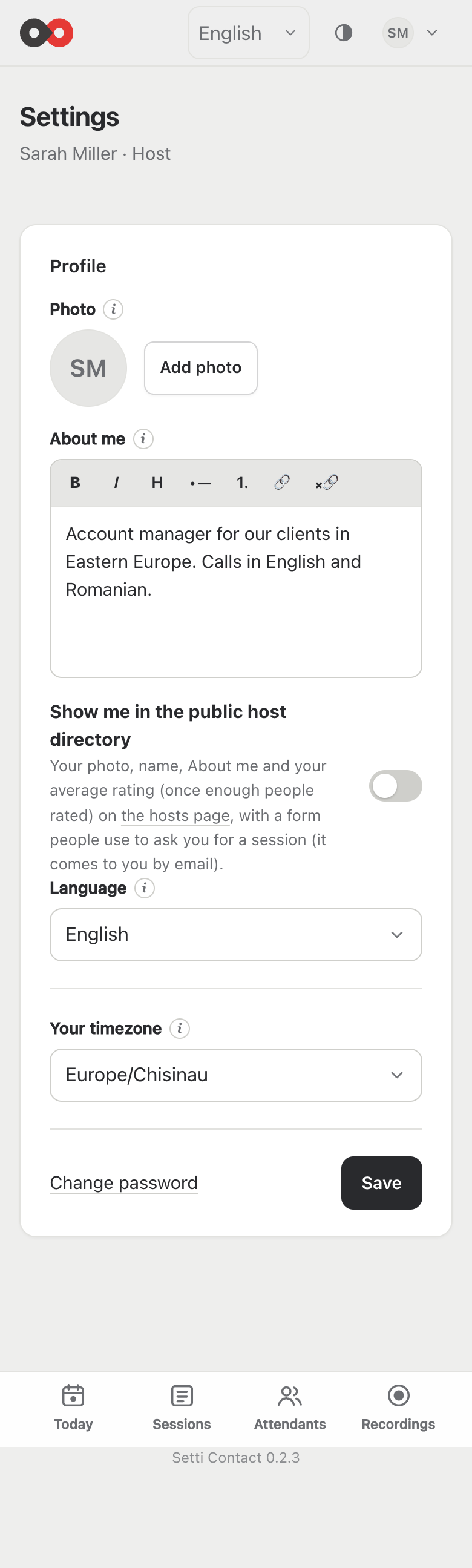
Im Menü unter Ihrem Namen, Meine Einstellungen:
- Foto und Über mich: werden Ihren Teilnehmern neben Ihrem Namen auf ihrer Link-Seite gezeigt.
- Mich im öffentlichen Gastgeberverzeichnis anzeigen: Ihr Foto, Name, Über mich und die durchschnittliche Bewertung auf der Gastgeber-Seite, mit einem Formular, über das Leute eine Sitzung bei Ihnen anfragen (die Anfrage erreicht Sie per E-Mail).
- Sprache: die Sprache Ihrer Seiten und E-Mails.
- Ihre Zeitzone und Passwort ändern.
- Kopie per E-Mail senden: Wird eine Ihrer Sitzungen gebucht, verschoben, abgesagt, wiederhergestellt oder beendet, erhalten Sie die E-Mail mit der Kalenderdatei auch selbst. Das funktioniert mit jedem E-Mail- und Kalenderprogramm.
- Kalenderabo: Drücken Sie Meinen Kalenderlink erstellen, um einen privaten Link zu erhalten. Fügen Sie ihn einmal Ihrem Kalender hinzu; Ihre Sitzungen erscheinen dort dann von selbst und werden aktualisiert. Im Apple Kalender (iPhone und Mac) erledigt das die Schaltfläche Zum Apple Kalender hinzufügen, Aktualisierungen kommen innerhalb weniger Minuten an. Google und Outlook lesen den Link nur alle paar Stunden neu; schalten Sie daher zusätzlich Kopie per E-Mail senden ein, wenn Sie sie nutzen. Geben Sie diesen Link niemandem weiter.
2.5 Kalender und Bewertungen
Der Kalender unter Heute funktioniert wie in 1.5. Bei Konten vom Typ Kurs und Medizin & Therapie zeigt Bewertungen, was die Teilnehmer nach jeder Sitzung fanden, anonym; es wird nichts angezeigt, bis mehrere Personen bewertet haben.
2.6 Meetings aus Ihrem E-Mail-Kalender (Meet-Raum)
Sie können ein Setti-Contact-Meeting aus Ihrem eigenen E-Mail-Kalender (Outlook, Microsoft 365, Gmail, grommunio oder jedem anderen) planen, ohne Setti Contact zu öffnen. Laden Sie den Meet-Raum wie jeden anderen Gast ein:
| Meet-Raum | Adresse |
|---|---|
| Setti Meet Room | [email protected] |
flowchart TB
  H["Sie, in Ihrem E-Mail-Kalender"] -->|"Einladung: Teilnehmer + Meet-Raum"| R["Meet-Raum"]
  H -->|"Ihre normale Einladung"| P["Teilnehmer"]
  R -->|"legt die Sitzung an"| S["Sitzung in Setti Contact"]
  R -->|"Antwort 'Re:' mit dem persönlichen Link jeder Person"| P
  R -->|"Ihr Gastgeber-Link"| H
Was passiert
- Der Raum nimmt die Einladung automatisch an: Neben dem Raum in Ihrer Gästeliste sehen Sie Zugesagt. Diese Antwort kommt vom Mailserver.
- Innerhalb ein bis zwei Minuten erscheint die Sitzung in Setti Contact, mit demselben Titel, derselben Zeit und derselben wöchentlichen Wiederholung, und Ihre Teilnehmer werden Ihrer Liste hinzugefügt.
- Jeder Teilnehmer erhält vom Raum eine E-Mail „Re: Titel Ihres Meetings“ im selben Thread wie Ihre Einladung, mit seinem eigenen persönlichen Link. Ihren Gastgeber-Link erhalten Sie auf dieselbe Weise. Antwortet ein Teilnehmer auf diese E-Mail, kommt die Antwort bei Ihnen an.
- Eine Bedingung: Senden Sie die Einladung von der E-Mail-Adresse Ihres Setti-Contact-Gastgeberkontos. Einladungen von jeder anderen Adresse werden ignoriert.
Änderungen und Absagen
Nehmen Sie jede Änderung wie gewohnt in Ihrem E-Mail-Kalender vor. Die Sitzung folgt ihr.
- Neue Zeit, Dauer oder neuer Titel: Die Sitzung ändert sich ebenfalls. Die Teilnehmer erhalten das Update aus Ihrem Kalender; ihre Links bleiben gleich.
- Neuer Teilnehmer: Nur die neue Person erhält die E-Mail des Raums mit ihrem Link.
- Das Meeting oder einen Termin einer Serie absagen: Die Sitzung (oder dieser Termin) wird ebenfalls abgesagt. Setti Contact sendet keine zusätzliche E-Mail: Die Teilnehmer haben Ihre Absage bereits erhalten.
- Wöchentliche Wiederholungen werden übernommen. Tägliche oder monatliche Wiederholungen und das Verschieben eines einzelnen Termins einer Serie nicht.
Wenn Ihr Postfach bei Ihrem eigenen Unternehmen liegt (Microsoft 365, Google Workspace …)
Auf Ihrer Seite muss nichts eingerichtet werden. Setti Contact kann Ihren Kalender nicht einsehen und arbeitet nur mit den E-Mails, die der Raum erhält. Unser Mailserver prüft, ob jede E-Mail wirklich von der Domain Ihres Unternehmens stammt, sodass gefälschte Einladungen abgelehnt werden. Da der Raum nur weiß, was ihm gesendet wird, beachten Sie bitte diese Punkte:
- Entfernen Sie den Meet-Raum nicht aus dem Meeting. Für den Raum sieht das Entfernen genauso aus wie eine Absage des Meetings: Die Sitzung endet sofort und die Links, die Ihre Teilnehmer erhalten haben, funktionieren nicht mehr, obwohl das Meeting in den Kalendern aller bleibt.
- Löschen Sie ein Meeting nicht, ohne die Absage zu senden. Wenn Ihr E-Mail-Programm fragt, ob eine Absage an die Gäste gesendet werden soll, wählen Sie Ja. Sonst erfährt der Raum nie davon und die Sitzung bleibt offen.
- Senden Sie Aktualisierungen an alle Teilnehmer. Fügen Sie jemanden hinzu und wählen „Updates nur an hinzugefügte oder entfernte Teilnehmer senden“, wird der Raum nicht informiert, und die neue Person erhält keinen Link.
- Weicht Ihre Liste der Sitzungen in Setti Contact einmal von Ihrem Kalender ab, korrigieren Sie die Sitzung auf ihrer Seite in Setti Contact.
- Die Domain Ihres Unternehmens braucht DMARC. Die Prüfung stützt sich auf den DMARC-Eintrag, den Ihr Unternehmen für seine Domain veröffentlicht (
_dmarc.ihrefirma.com; ein Eintrag mitp=nonegenügt), sowie auf DKIM-Signierung, die Microsoft 365 und Google Workspace standardmäßig vornehmen. Ohne sie kann der Raum nicht bestätigen, dass die Einladung von Ihnen stammt, und nimmt sie nicht an. Sie erhalten dann eine E-Mail vom Raum mit der Erklärung. Bis Ihr E-Mail-Administrator das eingerichtet hat, legen Sie die Sitzung direkt in Setti Contact an.
Postfächer auf unserem eigenen Mailserver (setti.contact-Adressen) haben diese Einschränkungen nicht: Dort wird jede Einladung gegen Ihren eigenen Kalender geprüft.
E-Mails, die Sie als Gastgeber erhalten
| Wann | |
|---|---|
| Ihr Gastgeber-Link („Re: Meeting-Titel“) | Wenn der Meet-Raum aus Ihrer Einladung eine Sitzung angelegt hat |
| Aufzeichnungen laufen bald ab | 2 Tage bevor Aufzeichnungen am Ende ihrer Aufbewahrungsfrist automatisch gelöscht werden, mit einer Liste und einem Download-Link für jede |
| Aufzeichnungen gelöscht | Nachdem Aufzeichnungen am Ende ihrer Aufbewahrungsfrist gelöscht wurden (nicht für Aufzeichnungen, die Sie selbst gelöscht haben) |
Bei Sitzungen vom Typ Medizin & Therapie enthalten diese E-Mails nicht den Titel der Sitzung.
Sofort-Meeting starten
Wenn Sie für einen Gast keinen Teilnehmer und keine Sitzung anlegen möchten, ist das der kürzeste Weg: Mit wenigen Tipps erhalten Sie eine einmalige Sitzung und ihren Gastlink.
-
Drücken Sie unter Heute auf Sofort-Meeting starten.
-
Geben Sie den Namen des Gastes ein. Datum ist heute und Uhrzeit der aktuelle 15-Minuten-Slot, der Raum ist also sofort offen; die Dauer beträgt 60 Minuten. Alles lässt sich ändern.
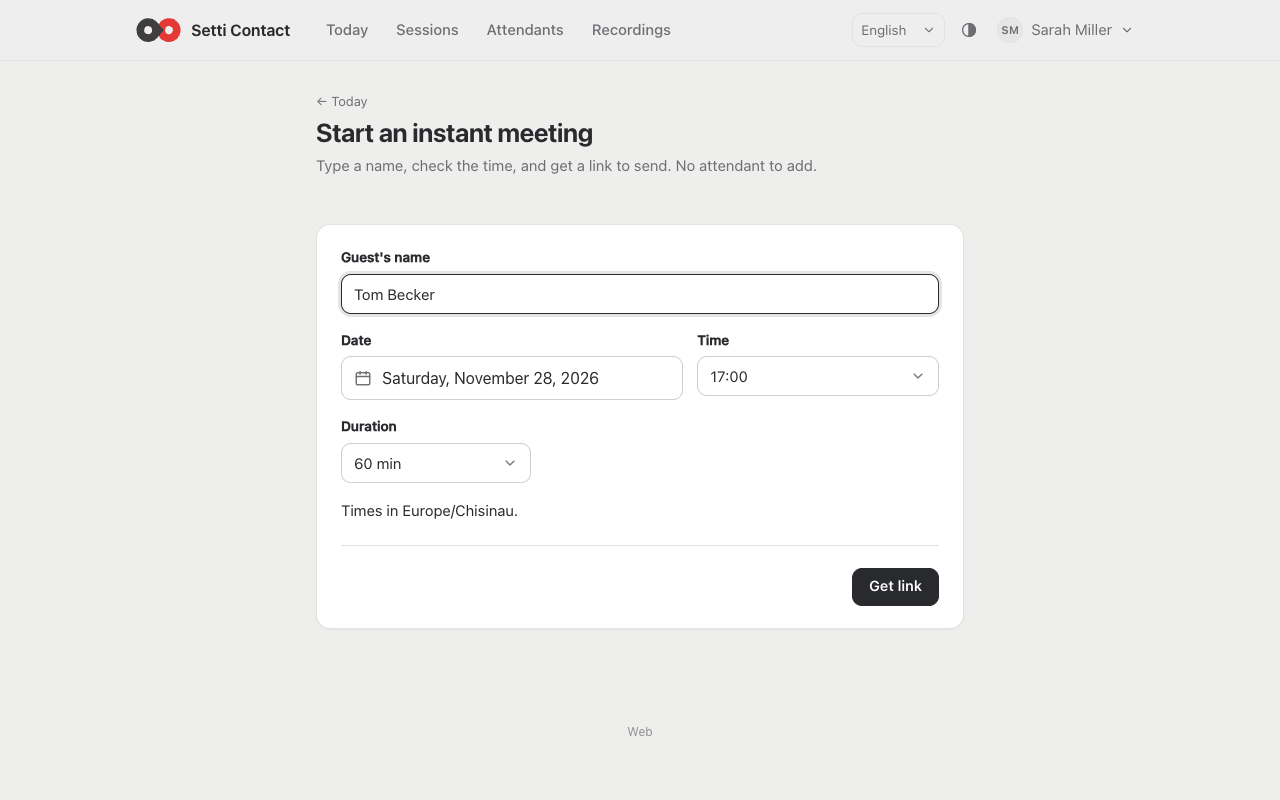
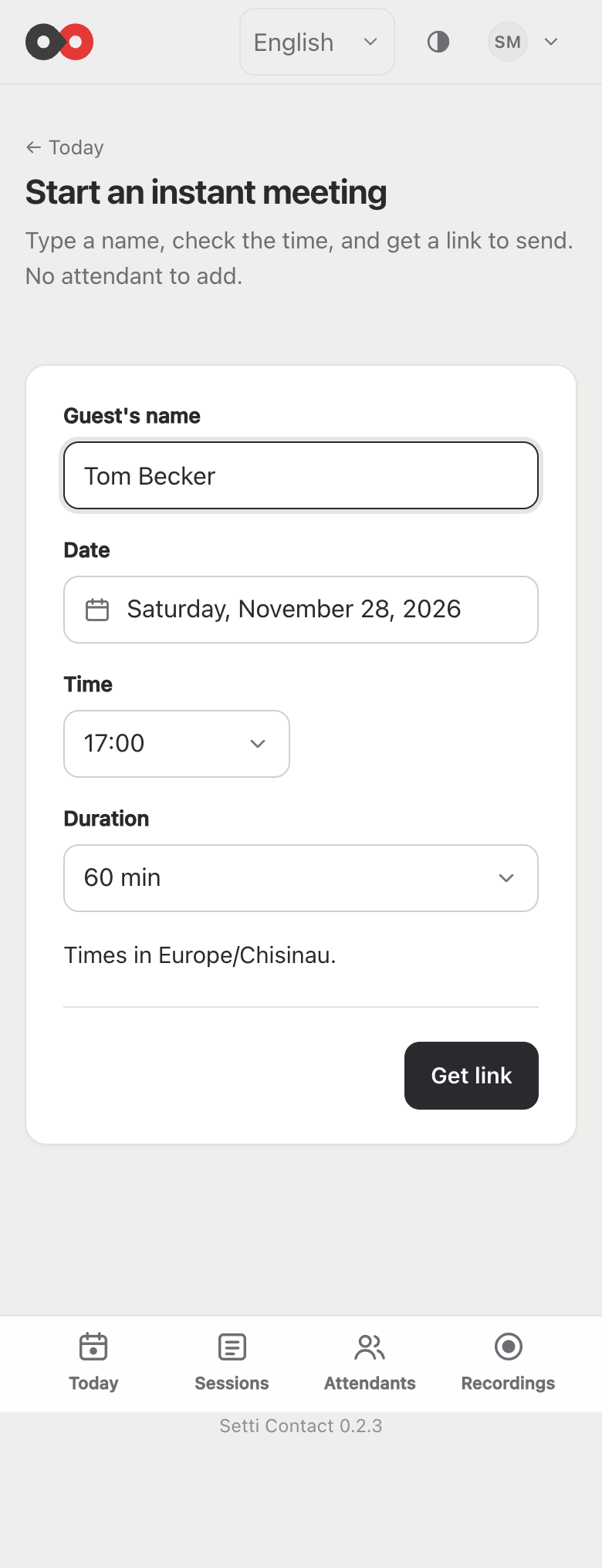
- Drücken Sie Link erstellen. Die Seite Gastlink ist fertig öffnet sich: Kopieren übernimmt den Link, Nachricht kopieren (auf dem Telefon auch Teilen) eine fertige Nachricht zum Senden. Sitzung öffnen zeigt die Seite der Sitzung, Weiterer Link öffnet das Formular erneut.
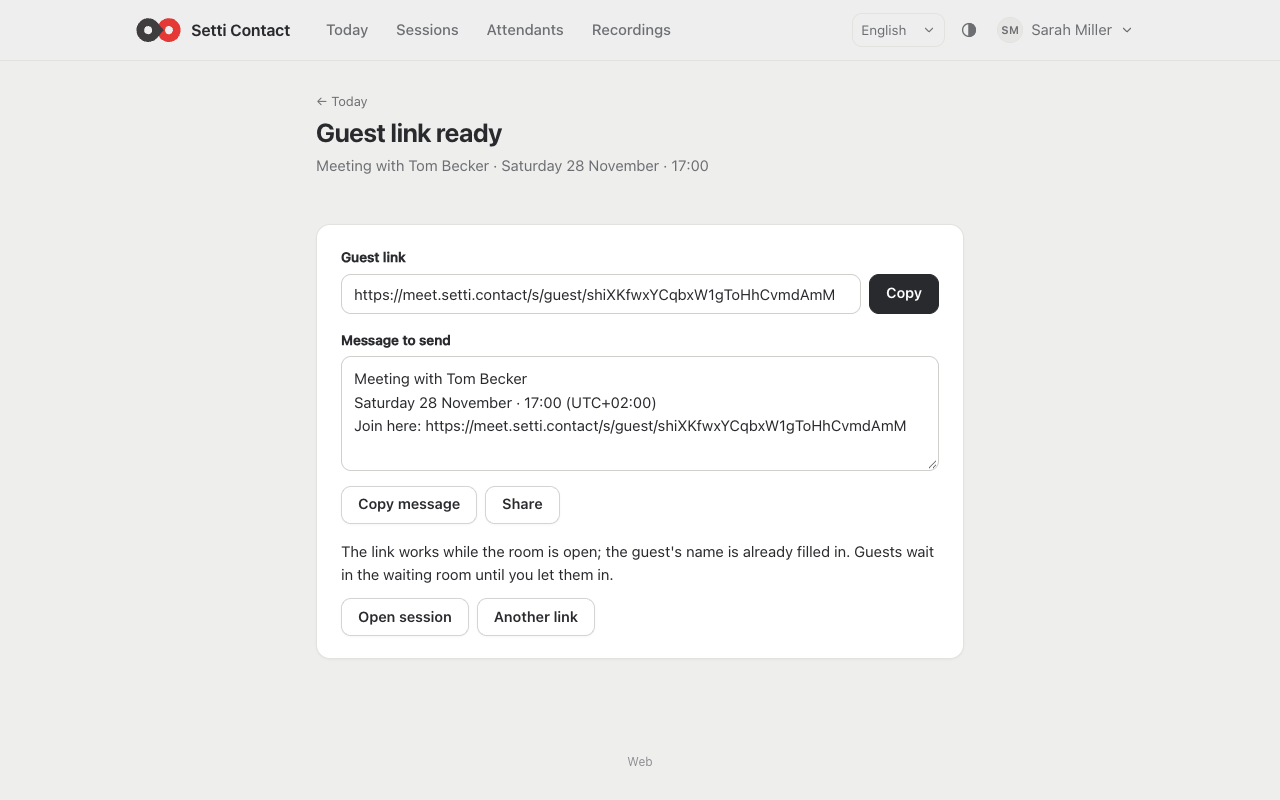
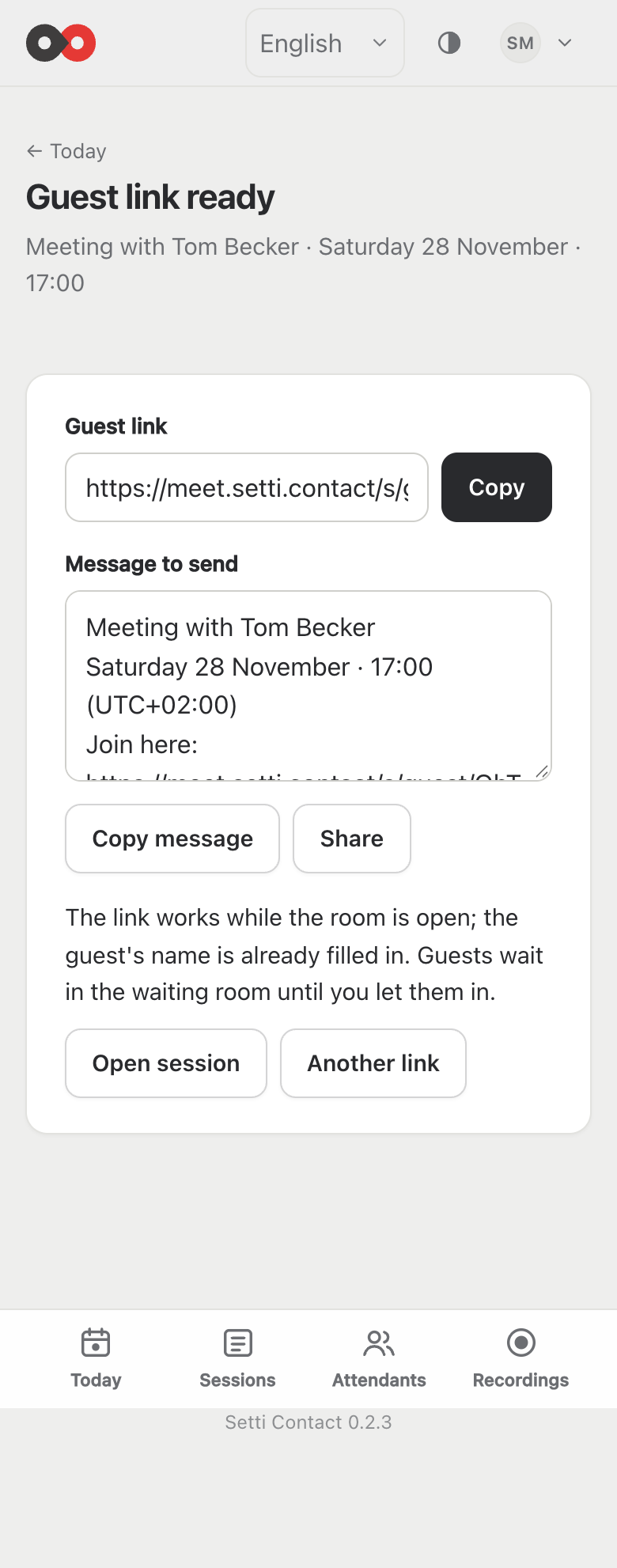
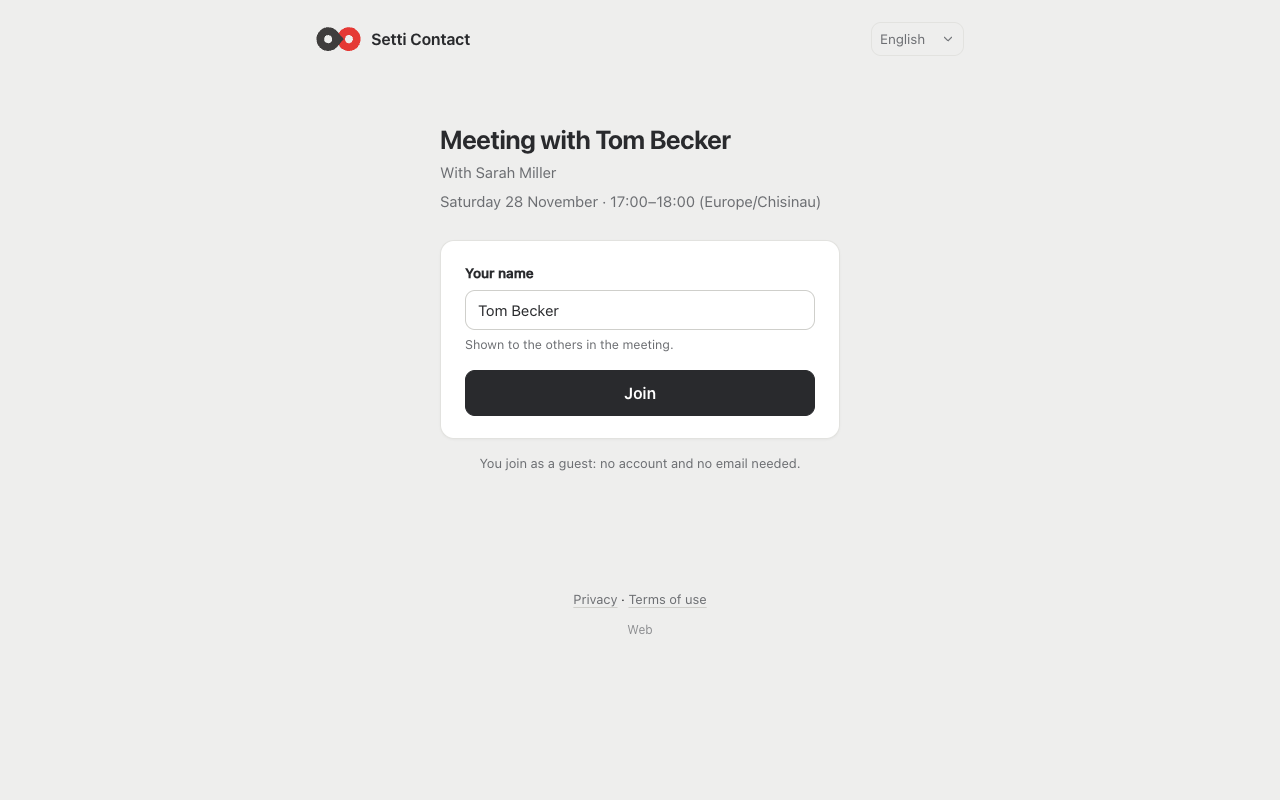
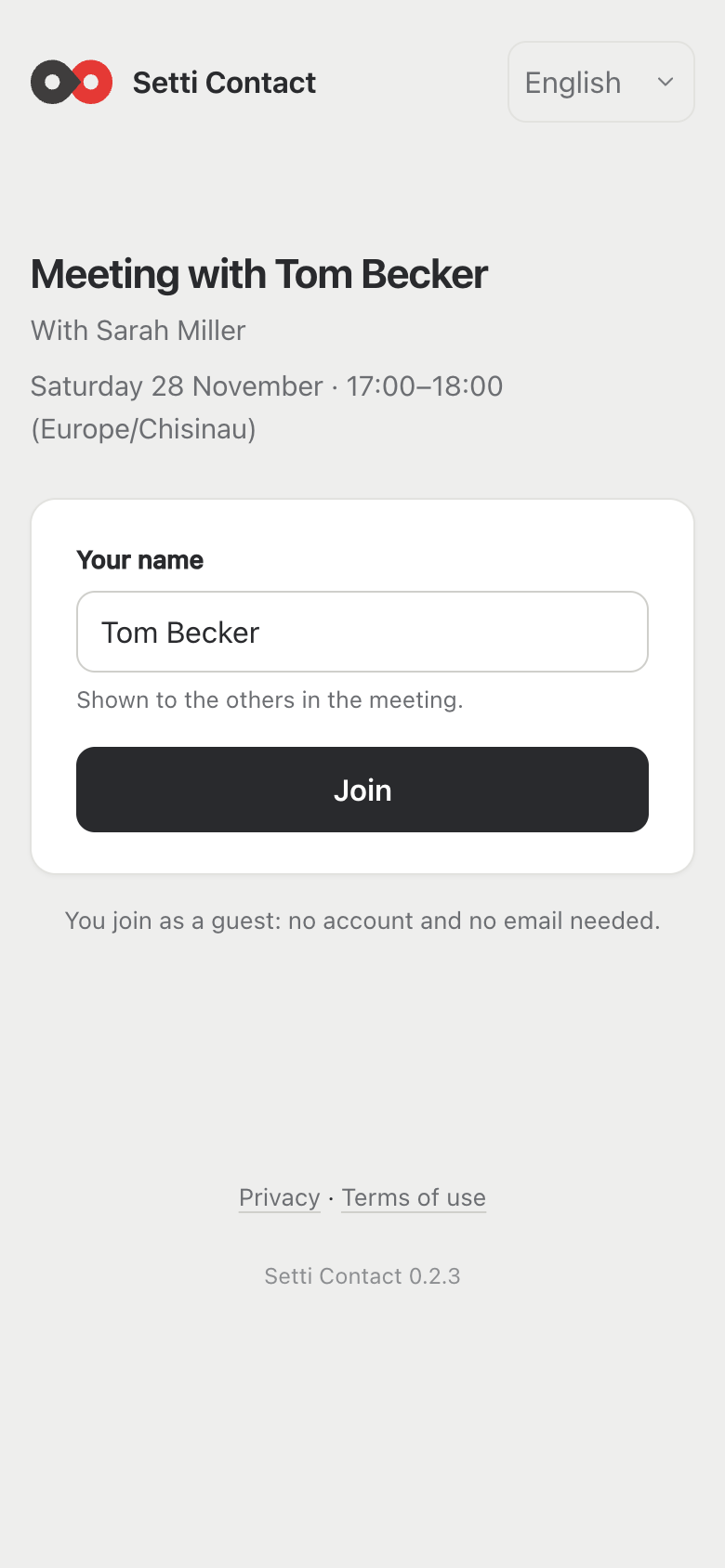
Die Sitzung wird ohne Teilnehmer angelegt und heißt „Unterricht mit …“ (Klassen-Konten), „Sitzung mit …“ (Medizin und Therapie) oder „Besprechung mit …“ (Business); bei Klassen-Konten steht das Mikrofon auf Musik. Öffnet der Gast den Link, ist sein Name schon eingetragen und er drückt nur Beitreten. Gäste gehen immer durch den Warteraum, und Sie lassen sie selbst herein (2.8).
2.7 Gastlinks und Sitzungen ohne Teilnehmer
Ein Gastlink ist ein Link für einen Termin einer Sitzung, den jeder öffnen kann, ohne Ihrer Liste der Teilnehmer hinzugefügt zu werden: Die Person gibt ihren Namen ein und tritt bei. Weder Konto noch E-Mail-Adresse sind nötig.
Nutzen Sie ihn für einen einmaligen Gast (eine Probestunde, einen Zuhörer, einen Kollegen) oder wenn Sie keine Teilnehmer anlegen möchten: Legen Sie die Sitzung an, ohne bei „Wer“ jemanden auszuwählen, und senden Sie nur den Gastlink.
Einen Gastlink erstellen:
-
Öffnen Sie die Seite der Sitzung (Sitzungen → auf die Sitzung drücken).
-
Wählen Sie unter Gastlinks den Termin aus der Liste. Achten Sie darauf, den richtigen zu nehmen: Jeder Termin hat seinen eigenen Link.
-
Drücken Sie Gastlink erstellen, dann Kopieren, und senden Sie den Link per Nachricht oder E-Mail an Ihren Gast.
Wann er funktioniert: ab dem Moment, in dem der Raum dieses Termins öffnet (kurz vor Beginn), bis zum Ende der Sitzung. Davor zeigt die Seite die Startzeit; danach funktioniert der Link nicht mehr.
Sicherheit: Jeder, der den Link hat, kann beitreten, auch wenn Ihr Gast ihn an jemand anderen weiterleitet. Deshalb gehen Gäste immer durch den Warteraum, und Sie lassen jede Person selbst herein (2.8). Ausschalten deaktiviert den Link sofort.
| Persönlicher Link | Gastlink | |
|---|---|---|
| Für wen | Einen Teilnehmer, den Sie hinzugefügt haben | Jeden, der den Link hat |
| Welche Sitzungen | Alle seine Sitzungen | Ein Termin einer Sitzung |
| Buchungs-E-Mail und Erinnerungen | Ja | Nein (Sie senden den Link selbst) |
| In der Aufzeichnung | Unter dem Namen des Teilnehmers | Unter dem Namen „Gast“ |
2.8 Warteraum
Ist im Sitzungsformular der Warteraum eingeschaltet, warten die Teilnehmer nach dem Beitritt, bis Sie sie hereinlassen: Im Anruf sehen Sie den Namen der Person, die anklopft, und lassen sie zu. Er ist bei Sitzungen vom Typ Kurs standardmäßig aus und bei den anderen Typen an. Gäste (2.7) gehen immer durch den Warteraum.
Wenn Sie die App auf dem Telefon haben, erhalten Sie die Benachrichtigung „Jemand wartet“, wenn jemand vor Ihnen eintrifft.
Teil 3: Teilnehmer
Sie brauchen kein Konto und kein Passwort. Alles funktioniert mit Ihrem persönlichen Link; derselbe Link gilt für alle Ihre Sitzungen.
flowchart TB
  A["Buchungs-E-Mail mit Ihrem persönlichen Link"] --> B["Link öffnen"]
  B -->|"vor der Sitzung"| C["Ihre Sitzungsseite: wann der Raum öffnet"]
  C -->|"Seite offen lassen"| D["Der Raum öffnet"]
  B -->|"zur Sitzungszeit"| D
  D --> E["Verbinden (automatisch, etwa eine Sekunde)"]
  E --> F["Dem Anruf beitreten"]
  F --> G["Danach: eine Bewertung (optional, anonym)"]
3.1 Die E-Mail und Ihr persönlicher Link
Wenn eine Sitzung für Sie gebucht wird, erhalten Sie eine E-Mail mit den Terminen (in Ihrer eigenen Zeit), einer Schaltfläche Meine Sitzungen öffnen und einer Kalenderdatei. Vor jeder Sitzung kommt eine Erinnerung.
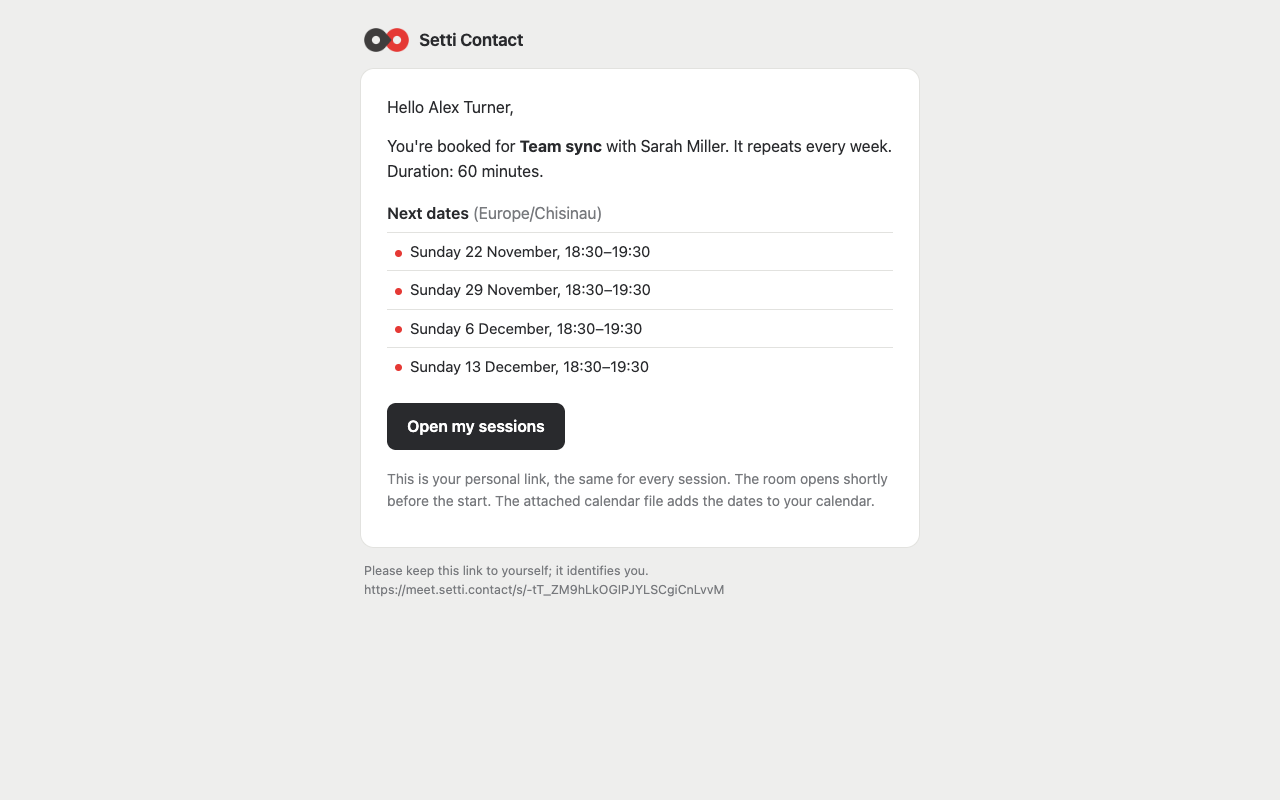
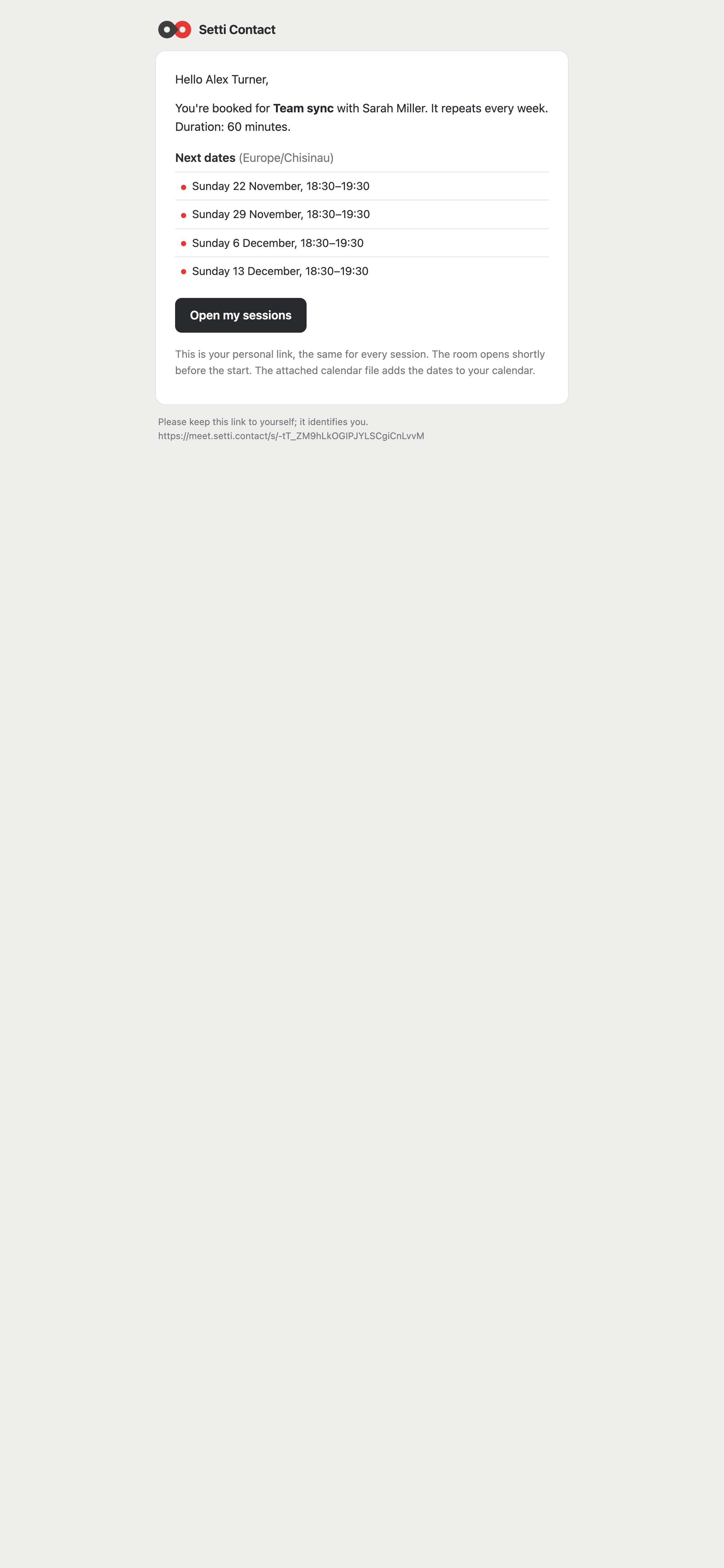
Behalten Sie den Link für sich: Er identifiziert Sie.
3.2 Ihre Sitzungsseite
Der Link zeigt, wann der nächste Raum öffnet, Ihre kommenden Termine, Zum Kalender hinzufügen und eine Vorstellung Ihres Gastgebers. Wenn Sie die Seite geöffnet lassen, bringt sie Sie in den Raum, sobald er öffnet. Sind Sie bereits in einem anderen Tab oder auf einem anderen Gerät im Anruf, tritt diese Seite nicht erneut bei und zeigt stattdessen eine Schaltfläche Von hier beitreten.
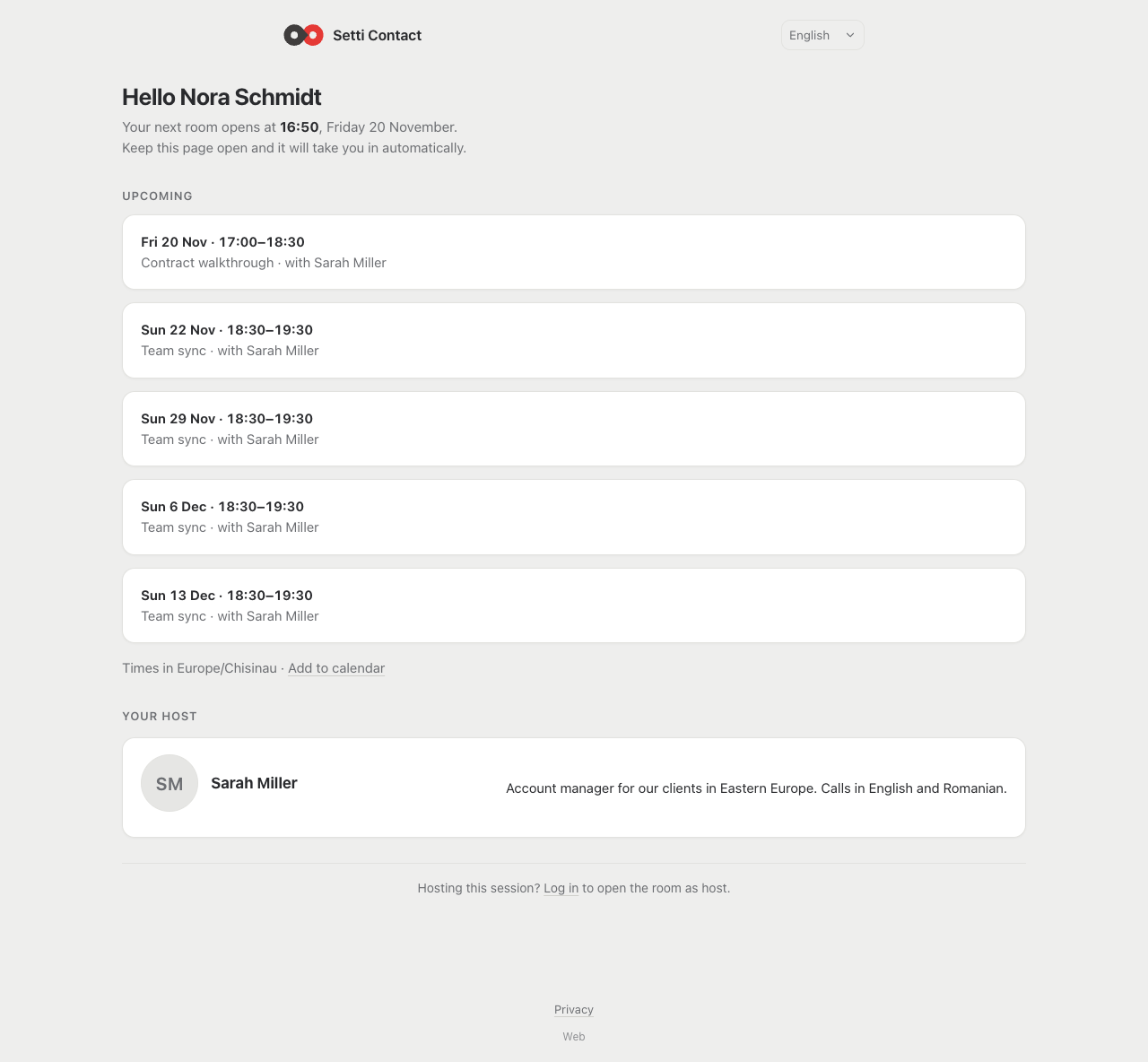
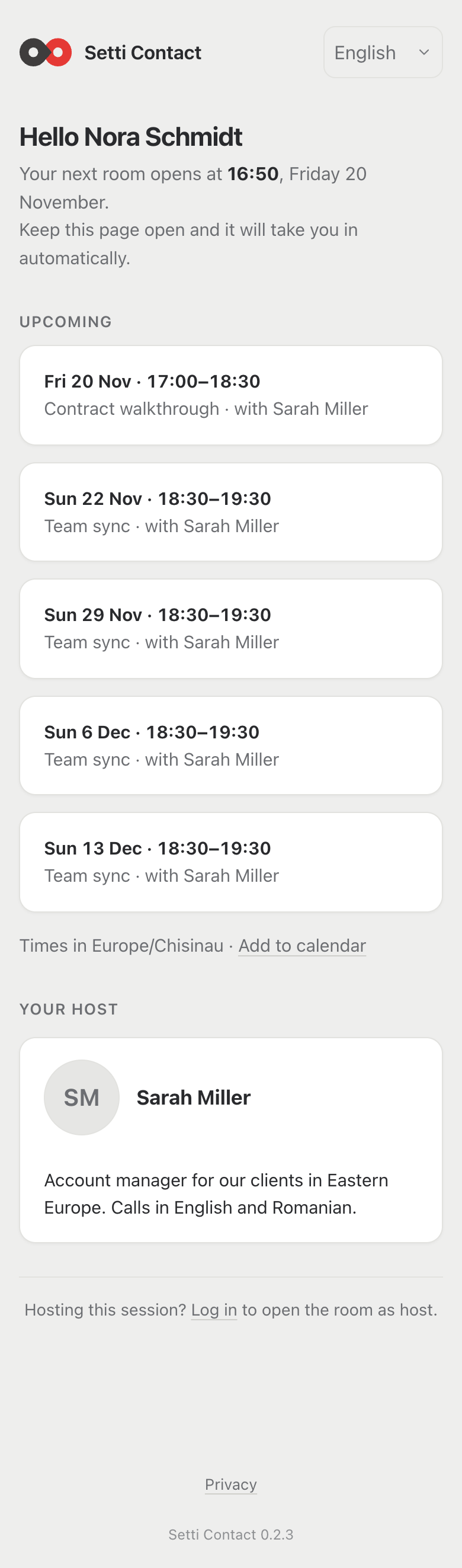
Sprache: Wählen Sie sie in der Liste oben auf der Seite; Ihre Wahl gilt auch für Ihre E-Mails.


3.3 Dem Anruf beitreten
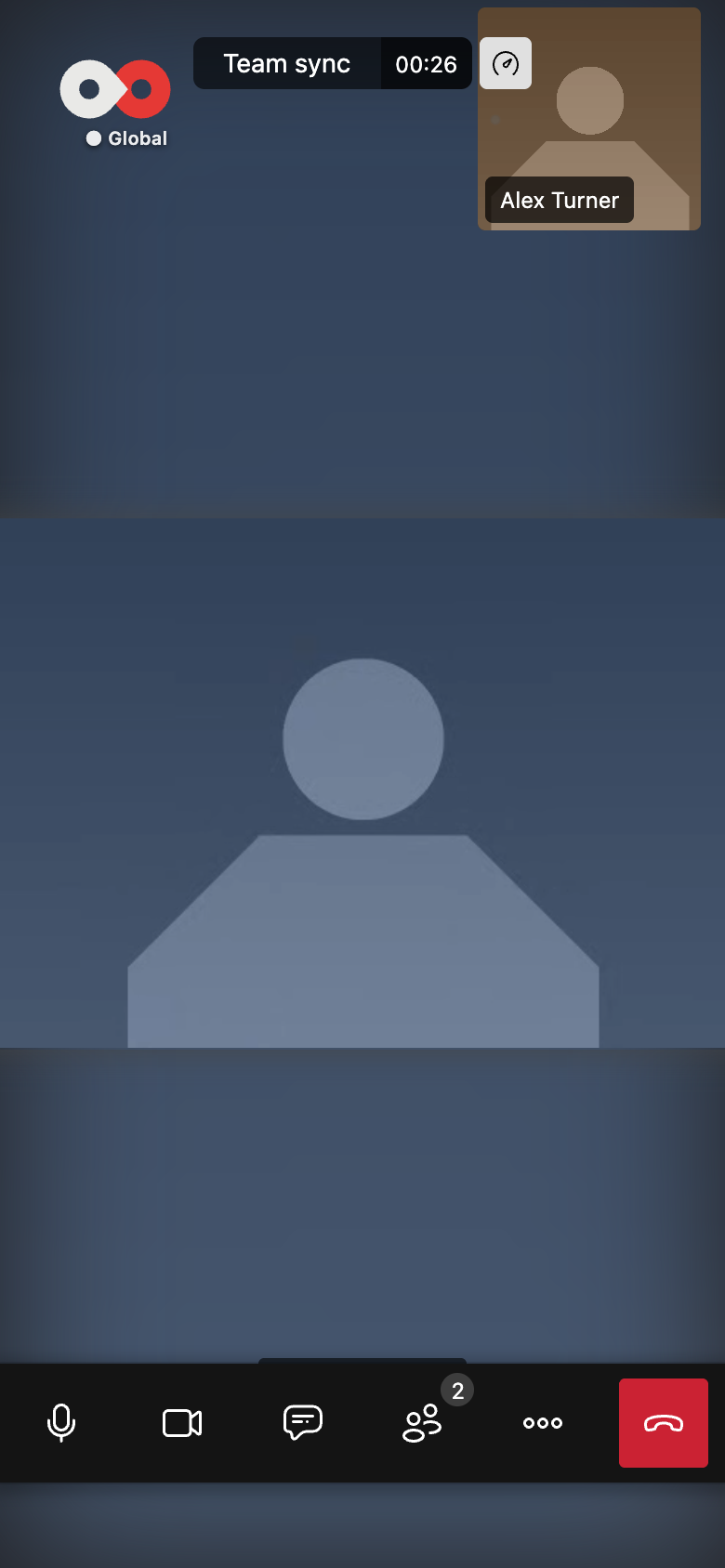
Öffnen Sie Ihren Link etwas vor Beginn (oder lassen Sie die Seite geöffnet). Setti Contact verbindet Sie in etwa einer Sekunde. Dann zeigt die Seite vor dem Anruf Ihren Namen, Ihre Kamera und Ihr Mikrofon: Drücken Sie Meeting beitreten. Hat die Sitzung einen Warteraum, warten Sie dort, bis der Gastgeber Sie hereinlässt.
Im Anruf sind die Schaltflächen unten die in 2.2 beschriebenen: Mikrofon, Kamera, Chat, Hand heben und Verlassen.
- Nutzen Sie bei Musik-Unterricht immer Kopfhörer.
- Bricht die Verbindung ab, öffnen Sie Ihren persönlichen Link erneut.
- Ihr persönlicher Link funktioniert auf einem Gerät zugleich: Der Beitritt von einem zweiten Gerät ersetzt das erste, und die alte Seite kommt nicht von selbst zurück.
3.4 Die Android-App und die Installation auf dem Telefon
- Android-App: Laden Sie sie von setti.contact herunter. Ihre Seiten sind die oben gezeigten (die Bilder der „App-Ansicht“); Anrufe nutzen die für Telefone gebaute Anrufansicht und laufen weiter, wenn der Bildschirm gesperrt ist oder Sie die App wechseln.
- iPhone und Computer: Öffnen Sie Ihren Link im Browser. In Safari auf dem iPhone: Teilen → Zum Home-Bildschirm; in Chrome und Edge: die Schaltfläche Installieren, die die Seite anbietet.
3.5 Nach der Sitzung
Nach einem Kurs oder einer Therapiesitzung erhalten Sie möglicherweise eine E-Mail „Wie war es?“. Eine Bewertung von 1 bis 5 Sternen und ein Kommentar sind optional und bleiben anonym: Der Gastgeber sieht nicht, wer bewertet hat oder für welchen Termin.
Welche Informationen gespeichert werden und wie lange: Datenschutz.